Globalne skany
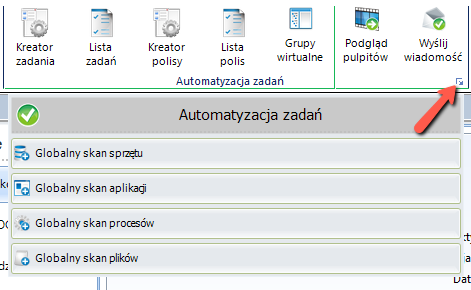
Aby przeprowadzić globalny skan:
Sprzętu
Aplikacji
Procesów
Plików
należy rozwinąć strzałkę w sekcji Zdalne operacje->Automatyzacja zadań.
Zasoby
Na początku przystępujemy do instalacji agenta na stacjach roboczych Instalacja agenta
Po zainstalowaniu agentów należy napełnić bazę osobową użytkowników, w tym wypadku można wykonać:
Synchronizacji z domeną (Synchronizacja z AD), wcześniej aktywując moduł w ustawieniach serwera Helix.
Import użytkowników za pomocą Importera
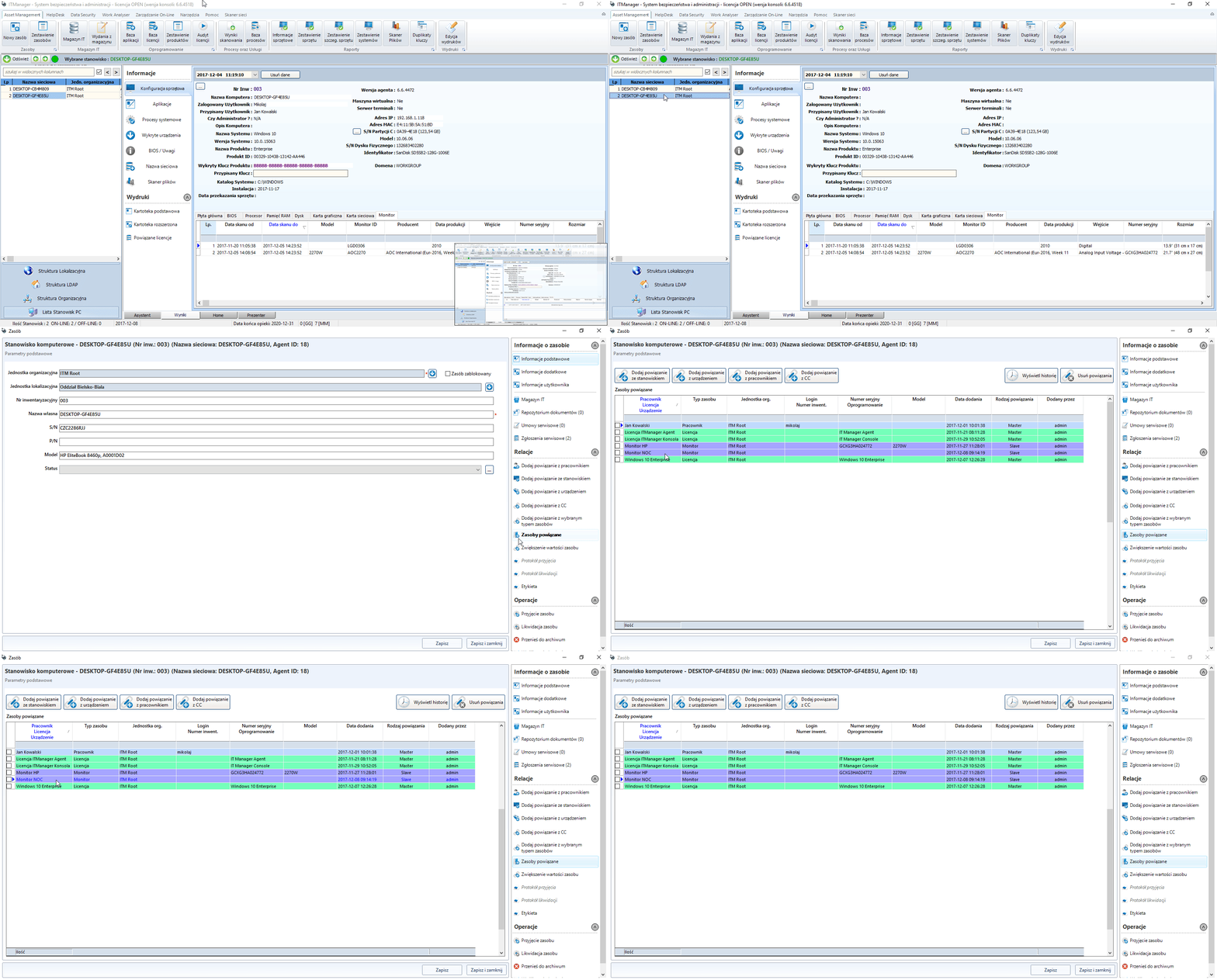
Następnym krokiem będzie połączenie stanowisk komputerowych z użytkownikami -> Wiązanie zasobów
W podobny sposób należy powiązać inne zasoby, które również można stworzyć ręcznie lub zaimportować za pomocą narzędzia Importer.
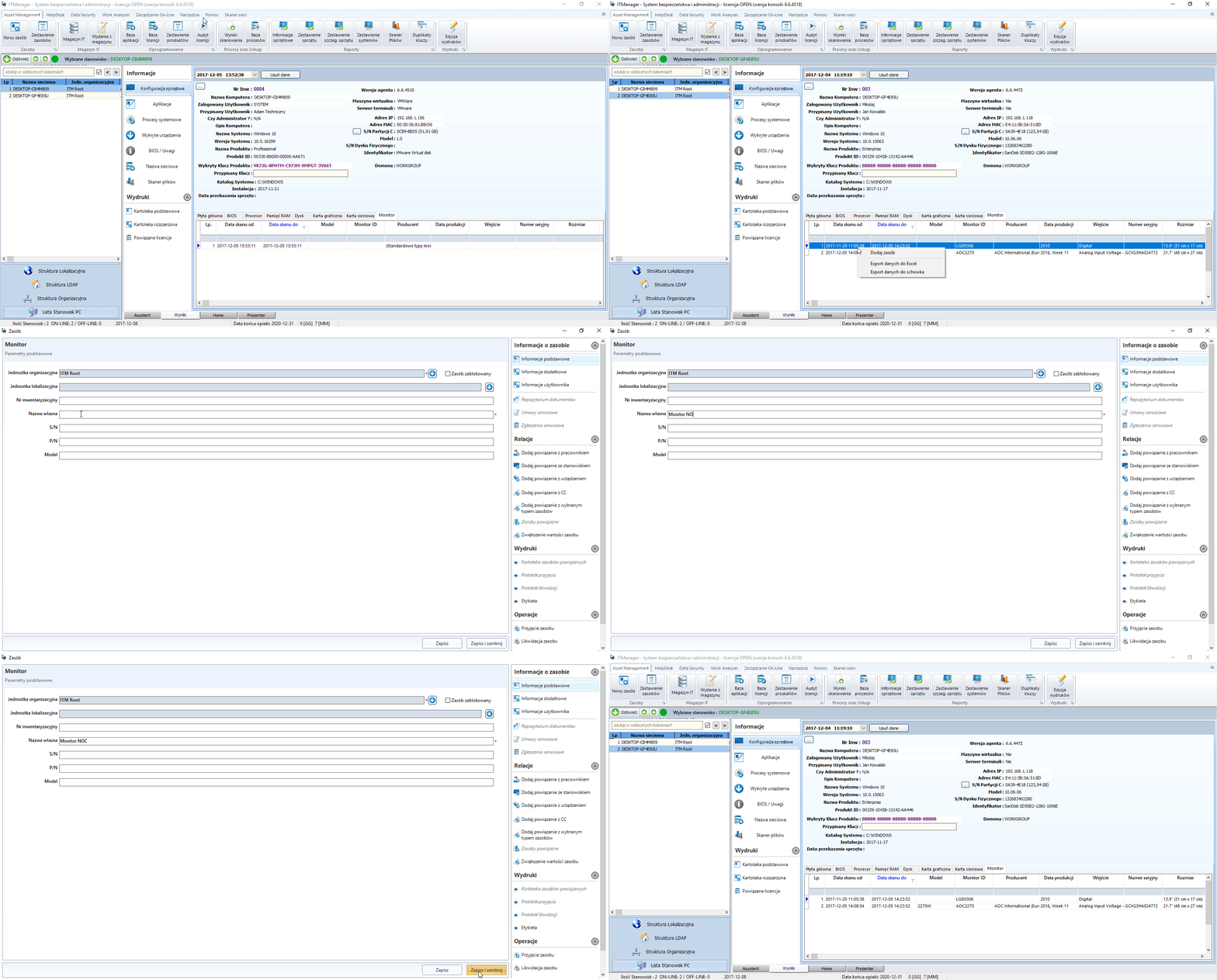
Zasoby typu Monitor można dodać bezpośrednio z głównego okna skanu stanowiska, zostaną one automatycznie powiązane ze stanowiskiem, którego dotyczy skan.
Seryjne dodawanie zasobów
W oknie edycji zasobu obok pola S/N znajduje się przycisk umożliwiający seryjne dodawanie zasobów.
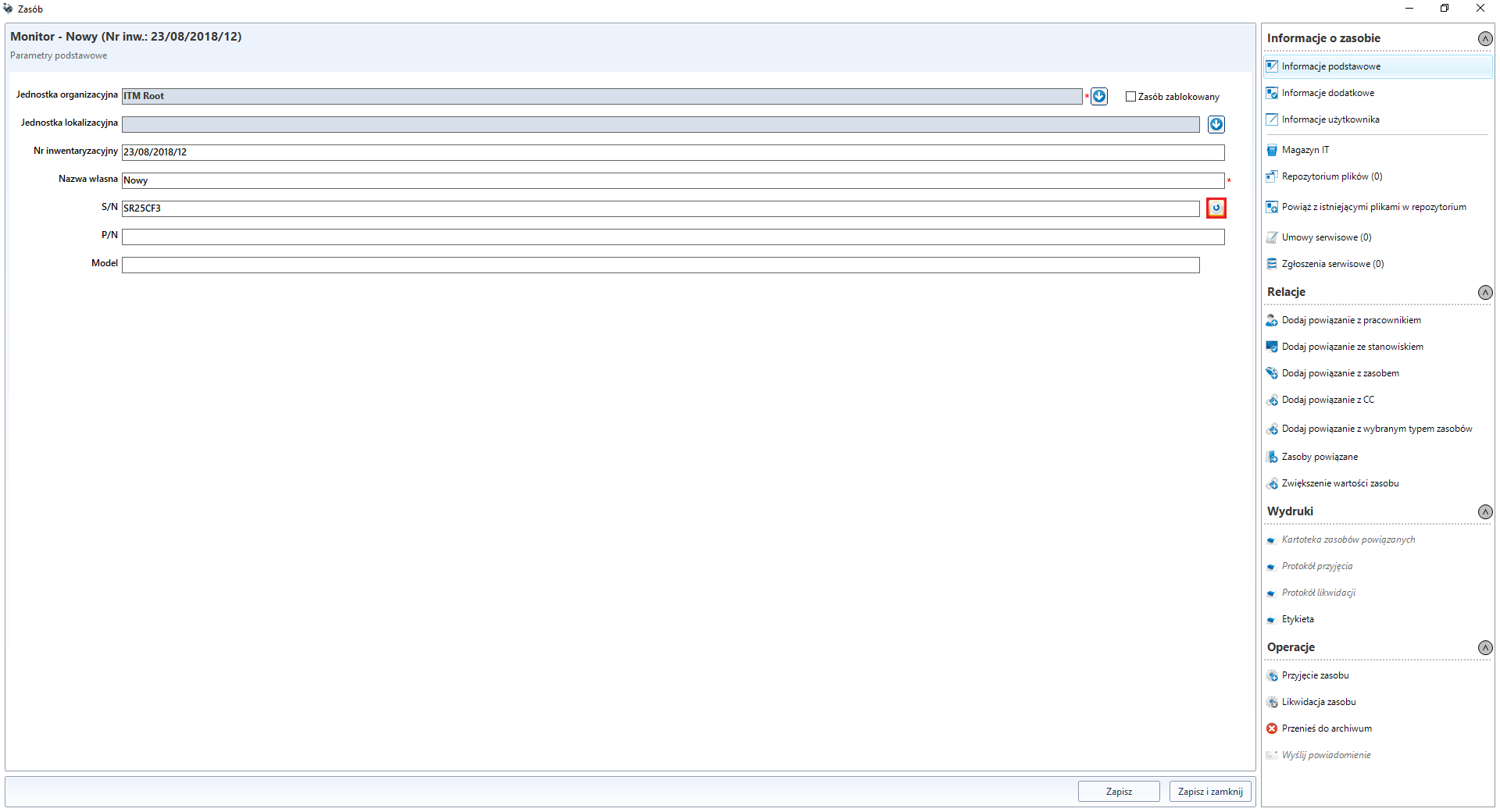
Po jego kliknięciu pojawia się okienko umożliwiające wprowadzenie listy numerów seryjnych. W przypadku wprowadzenia dubli na bieżąco pojawiać się będzie stosowny dymek. Jeżeli duble nie zostaną ręcznie usunięte to podczas importu i tak zostaną pominięte.
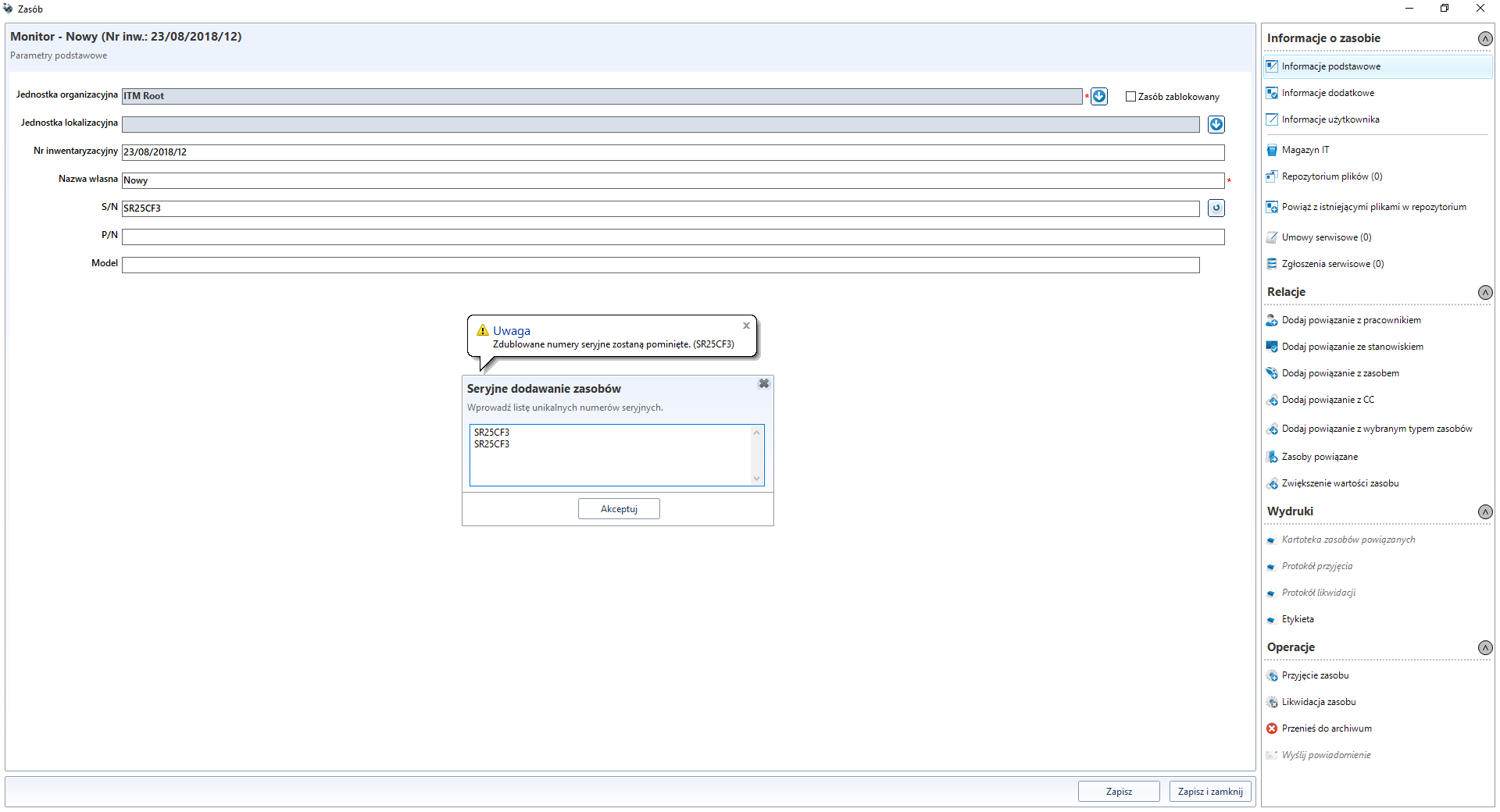
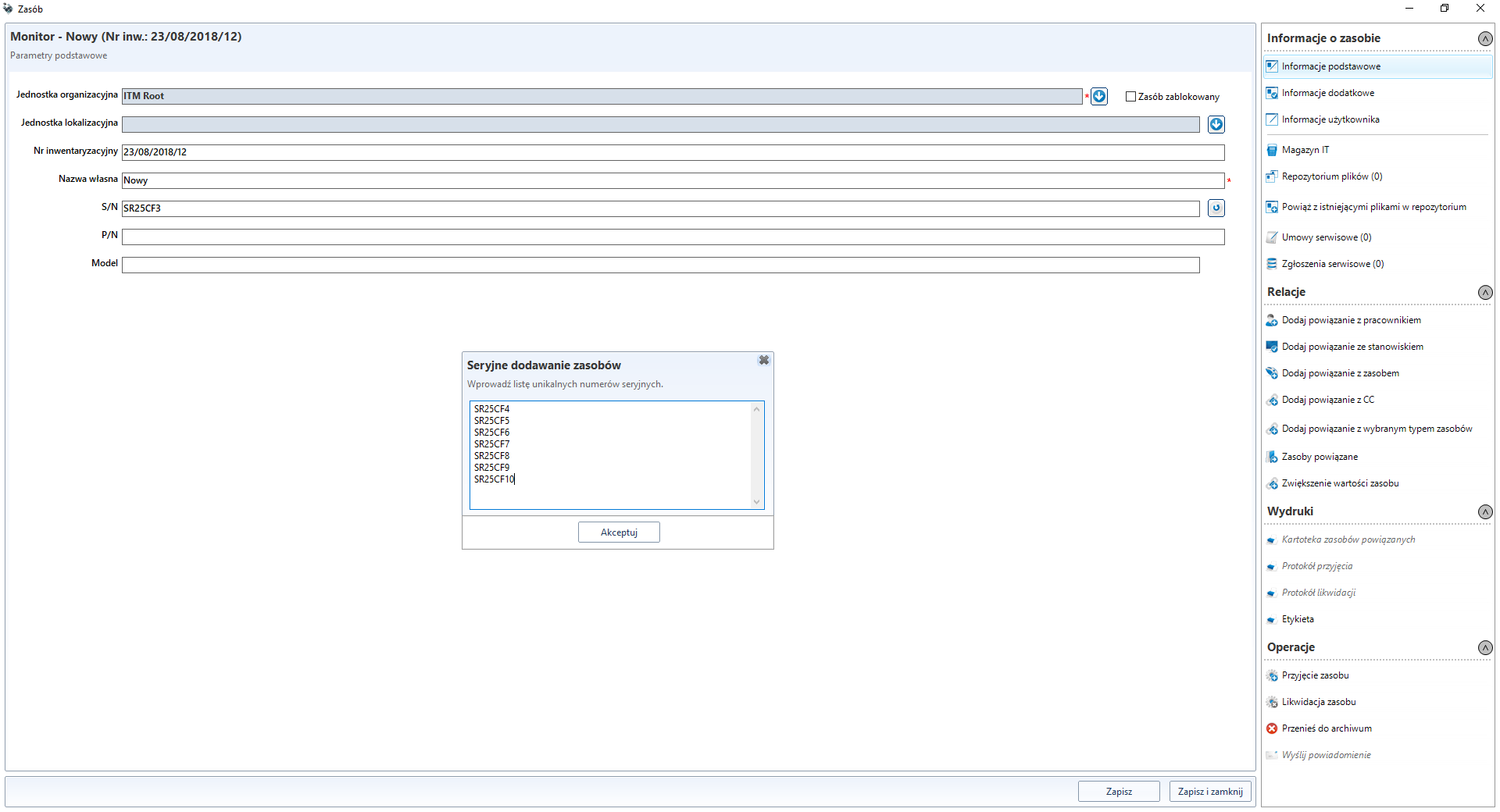
Okienko z listą automatycznie zwiększa swój rozmiar (wysokość) w miarę wprowadzania danych.
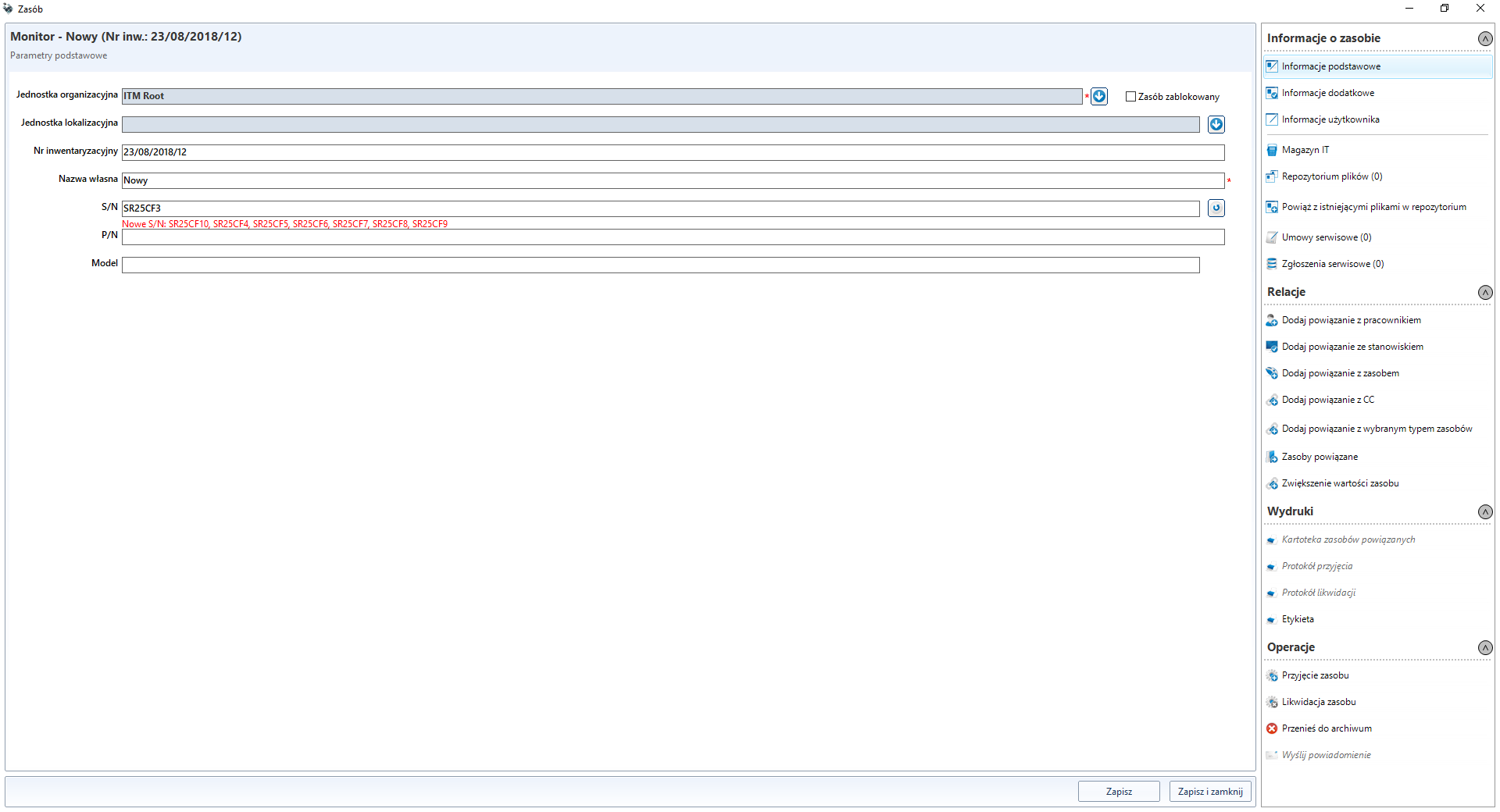
Po zaakceptowaniu wprowadzonej listy w oknie edycji zasobu pojawia się informacja o numerach, które mają zostać dodane. Lista ta jest posortowana.
Po kliknięciu przycisku Zapisz następuje ewentualna aktualizacja danych dla aktualnie edytowanego zasobu (w przypadku klonowania zasobu), a następnie zapis nowych zasobów w pętli. Postęp procesu obrazuje progressbar.
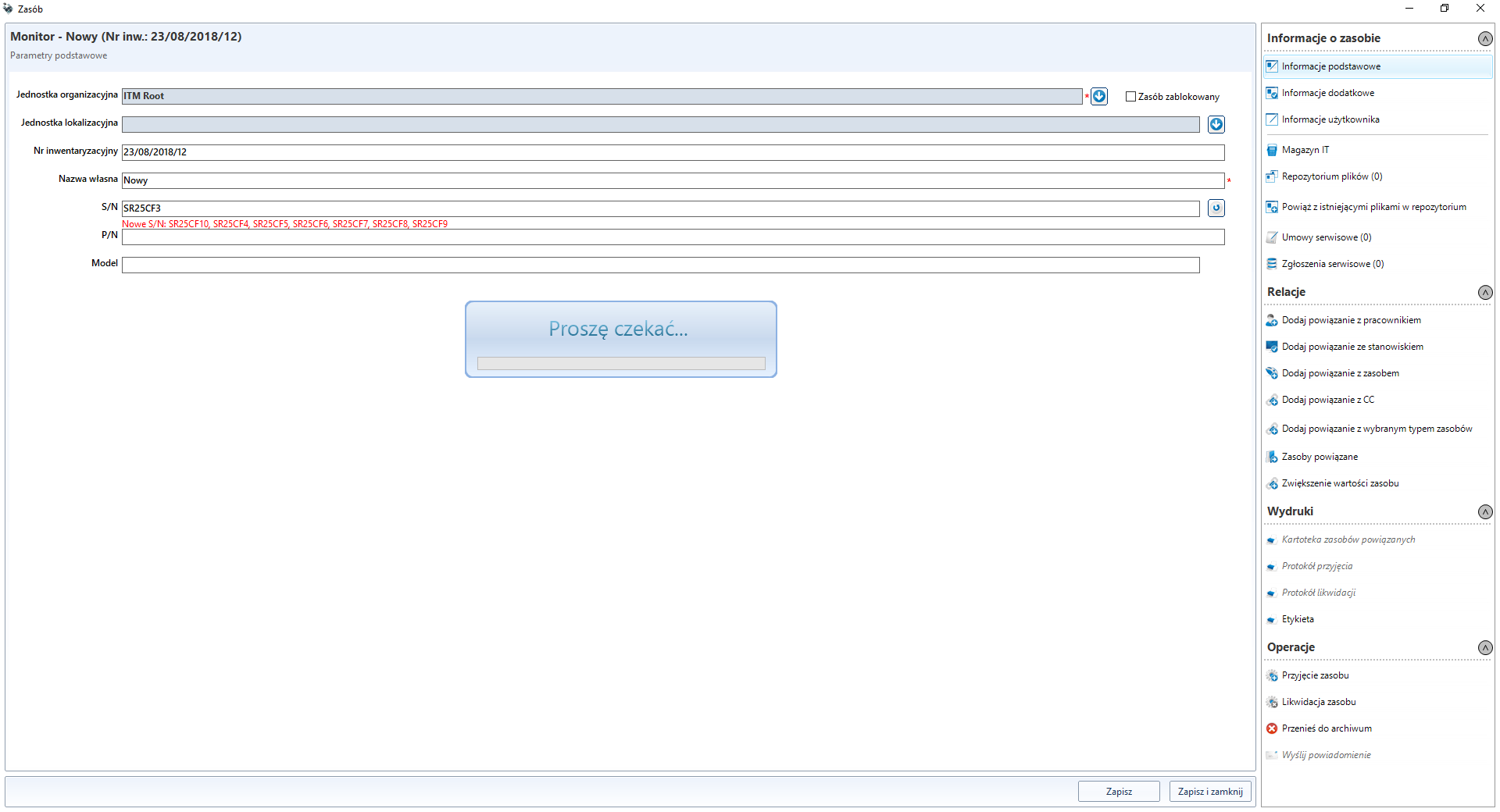
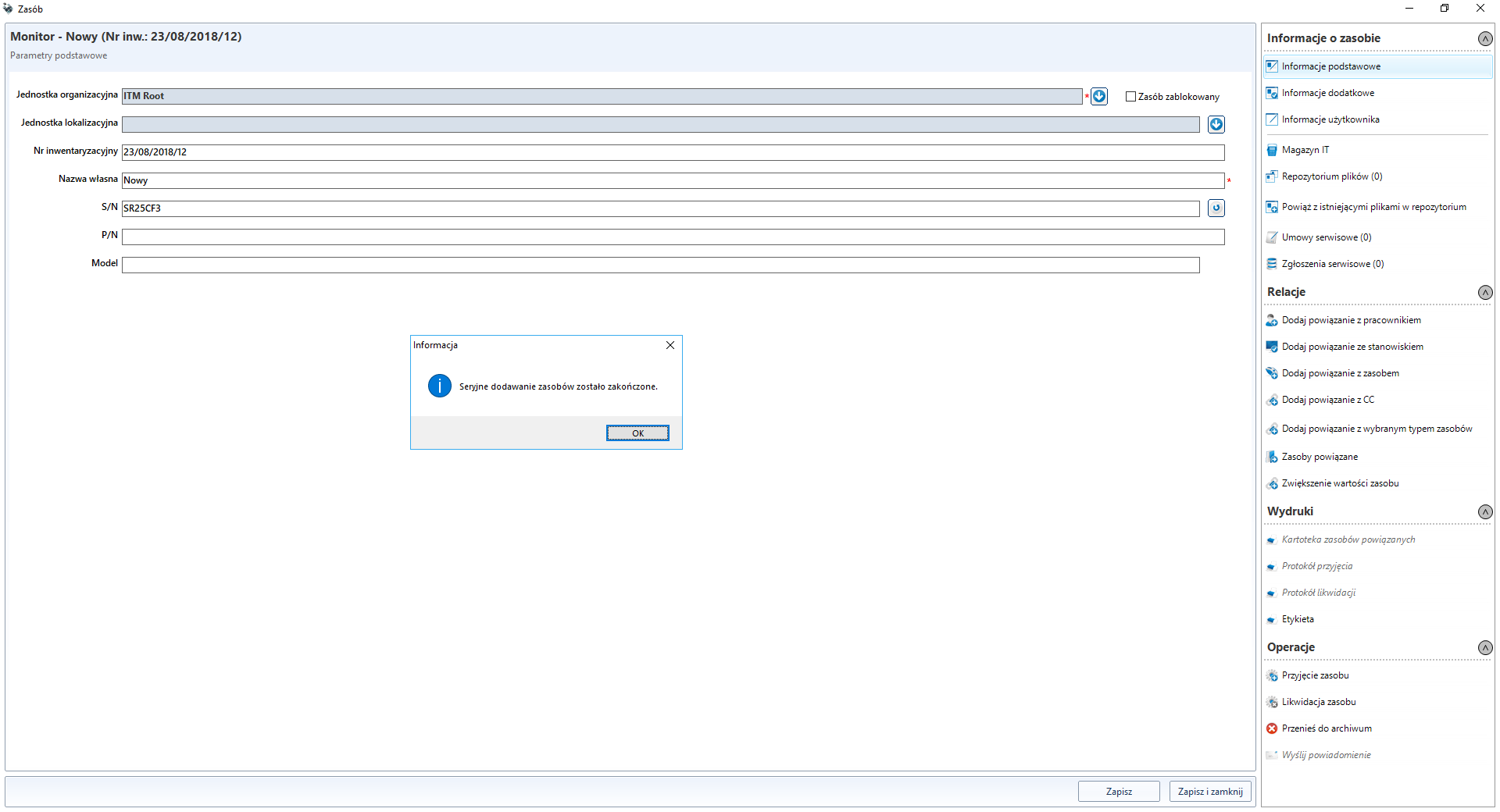
Po zakończeniu na ekranie pojawi się odpowiedni komunikat, a w oknie edycji zostanie wyświetlony ostatni z dodanych zasobów. Natomiast po zamknięciu okna edycji, w zależności od jego wywołania, zostanie zaktualizowane zestawienie zasobów czy lista stanowisk, itd.
Tworzenie szablonów
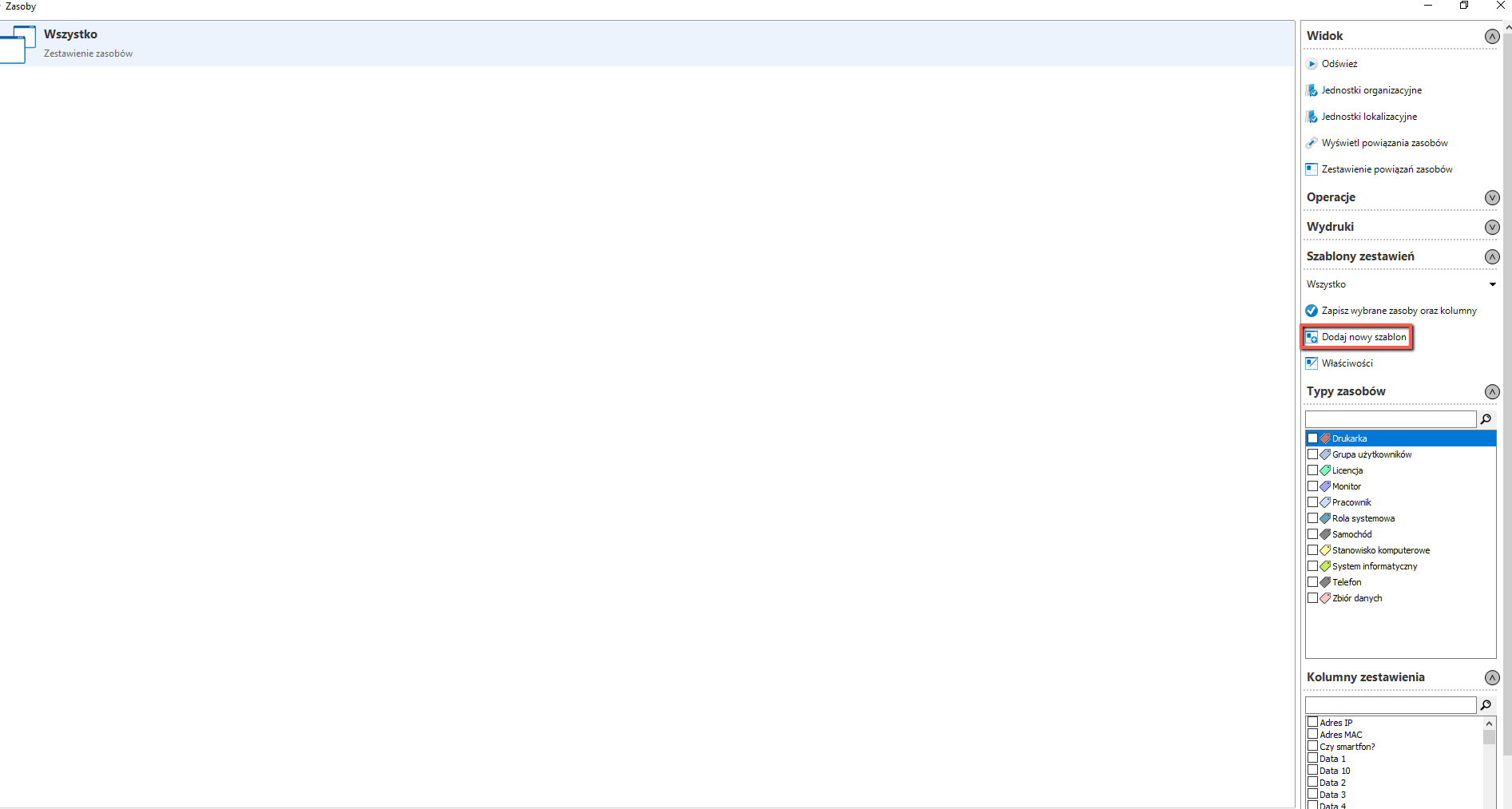
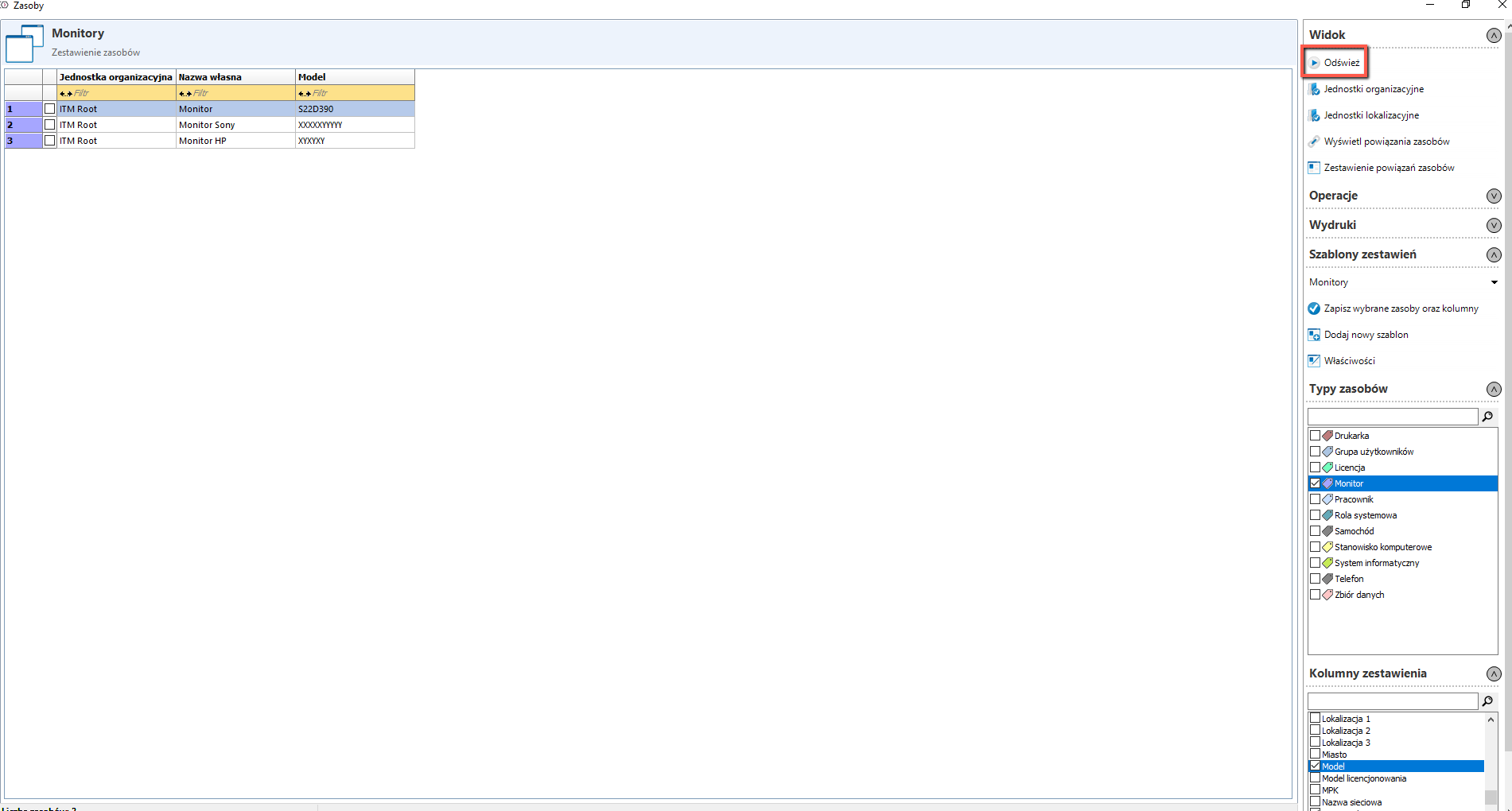
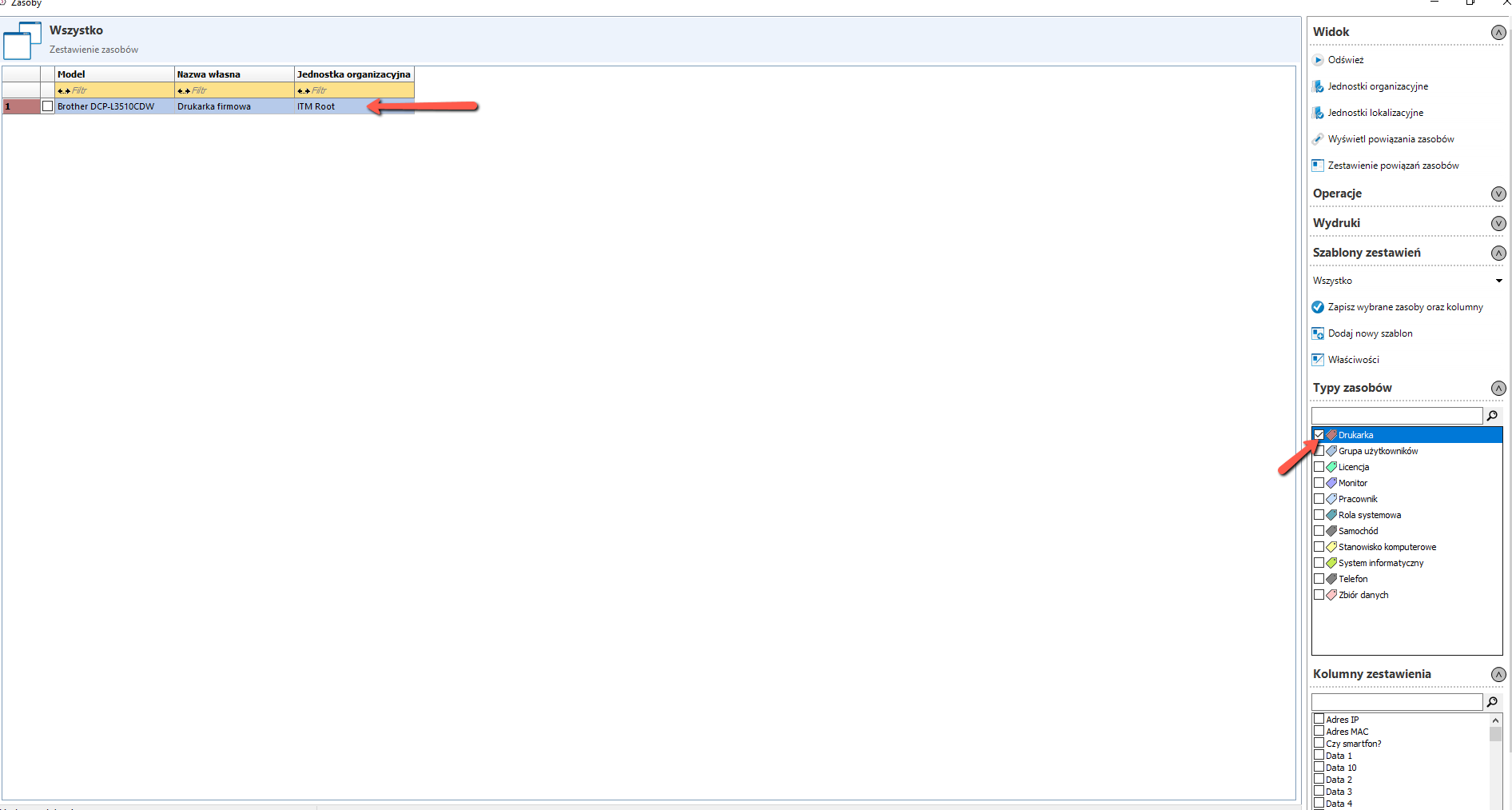
W celu stworzenia nowego szablonu należy przejść do zakładki Zarządzanie infrastrukturą IT->Zestawienie zasobów, w nowym oknie wybrać Dodaj nowy szablon i nadać mu nazwę.
Po stworzeniu szablonu należy wybrać typy, którego dany szablon dotyczy oraz nazwy kolumn jakie maja być wyświetlane, na koniec należy wybrać Zapisz wybrane zasoby oraz kolumny.
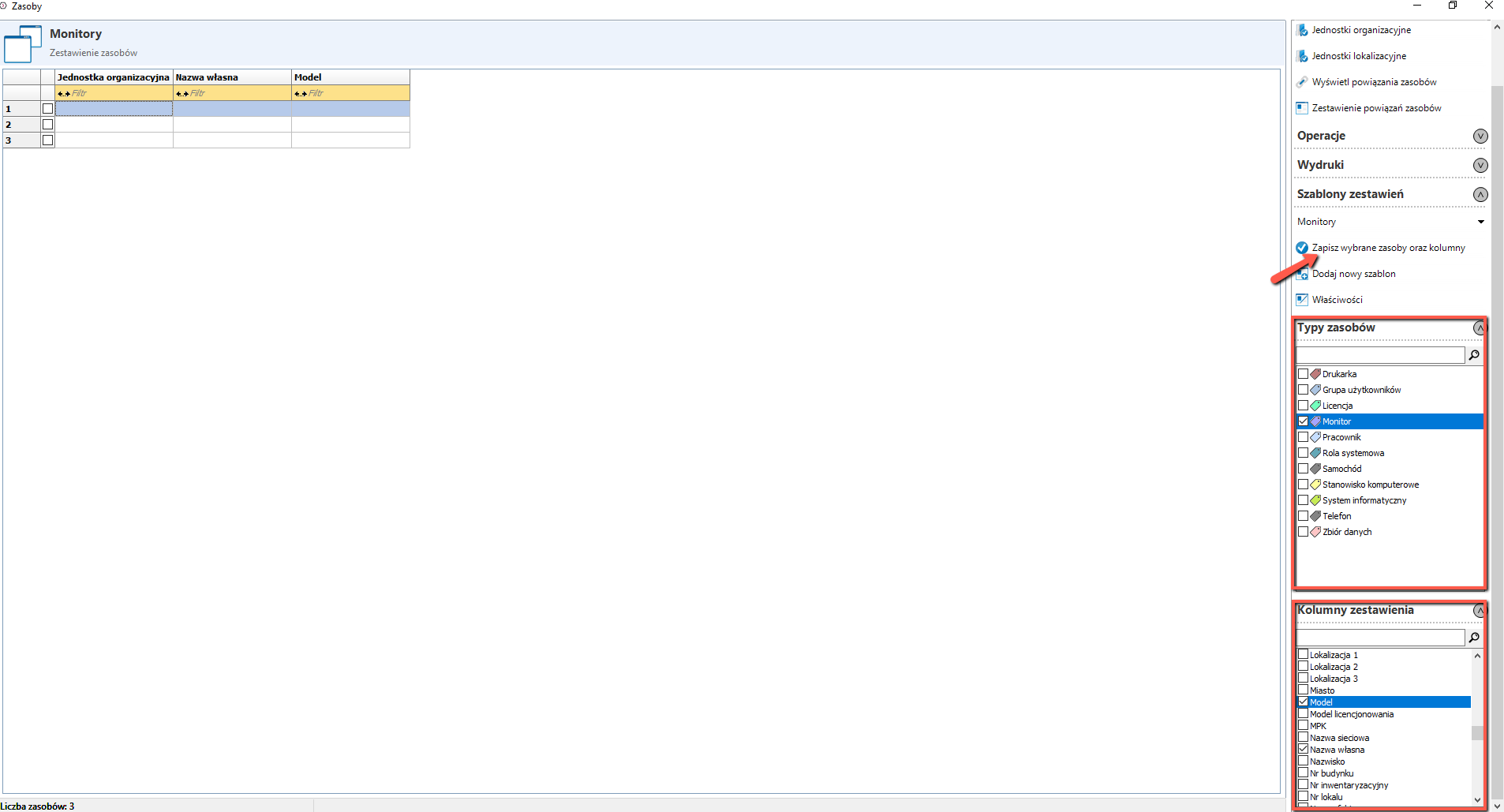
Po zapisaniu i kliknięciu w przycisk Odśwież w zestawieniu pokaże się lista zasobów według nowo utworzonego szablonu.
Licencje
Po zainstalowaniu agentów należy wykonać wszystkie skany dostępne w module Zarządzanie infrastrukturą IT (skan sprzętowy i aplikacji uzupełniają się wzajemnie), same skany oczywiście wykonają się także automatycznie po około 10 minutach.
Nastąpi identyfikacja oprogramowania na stacjach.
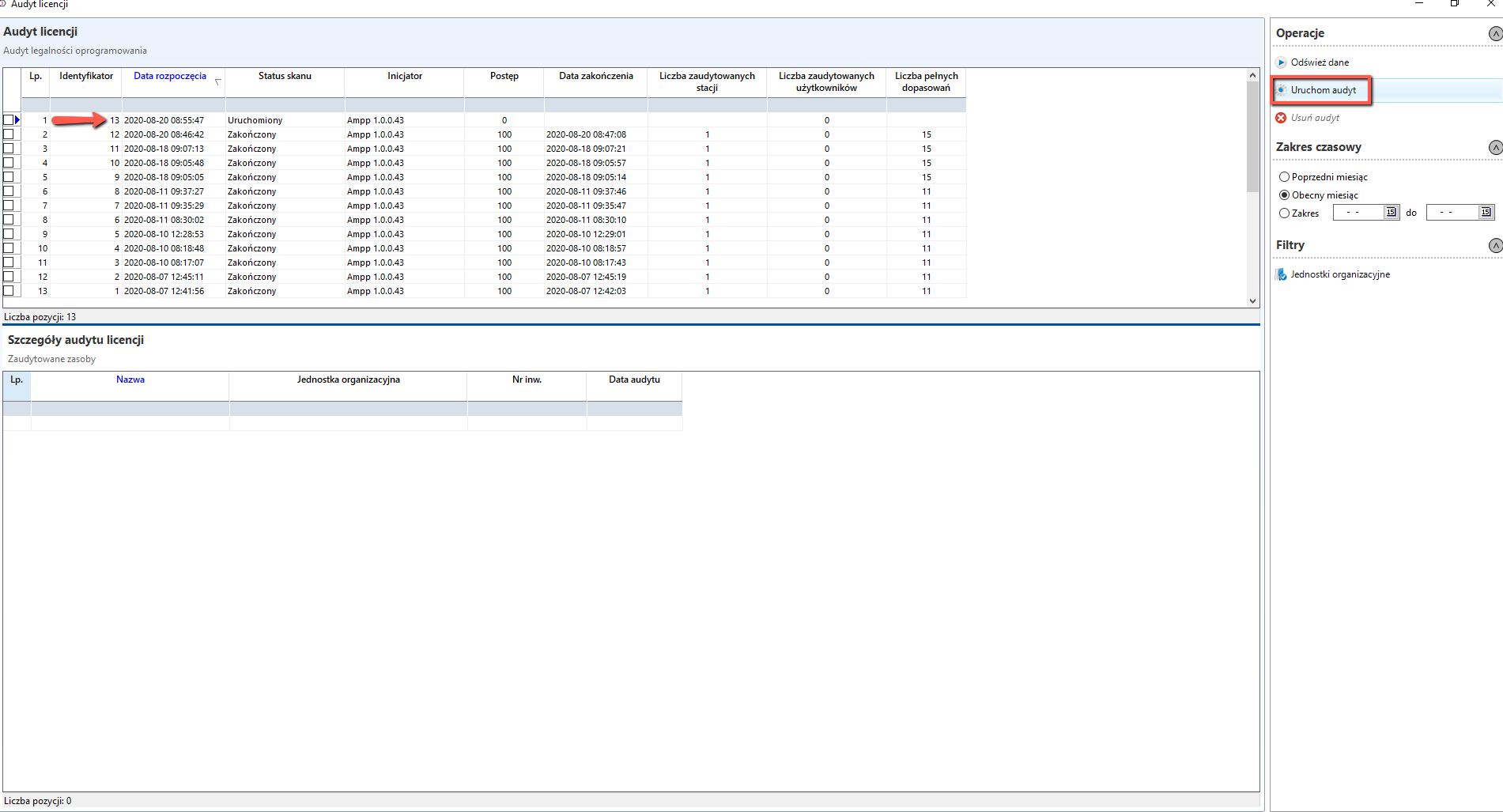
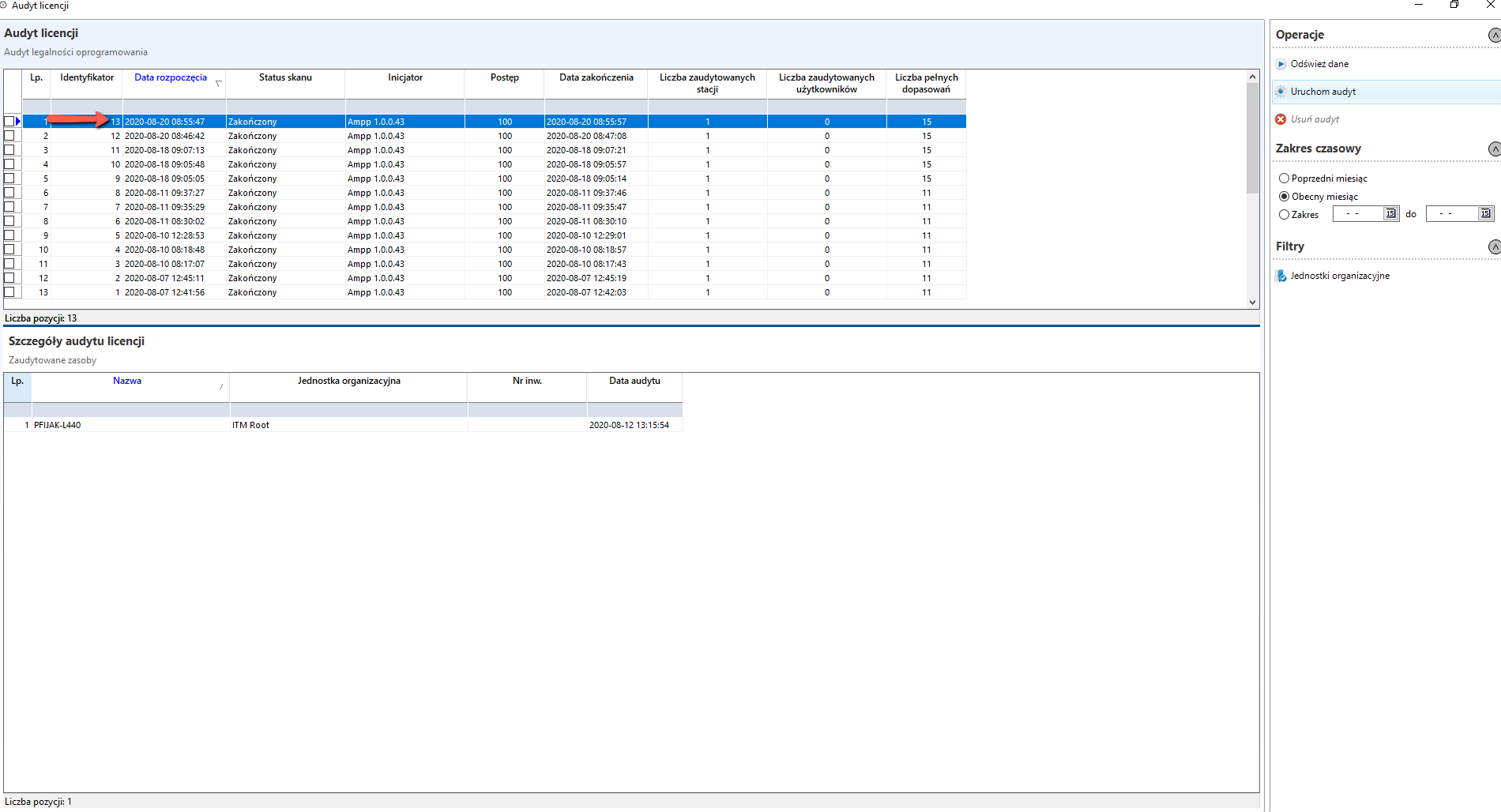
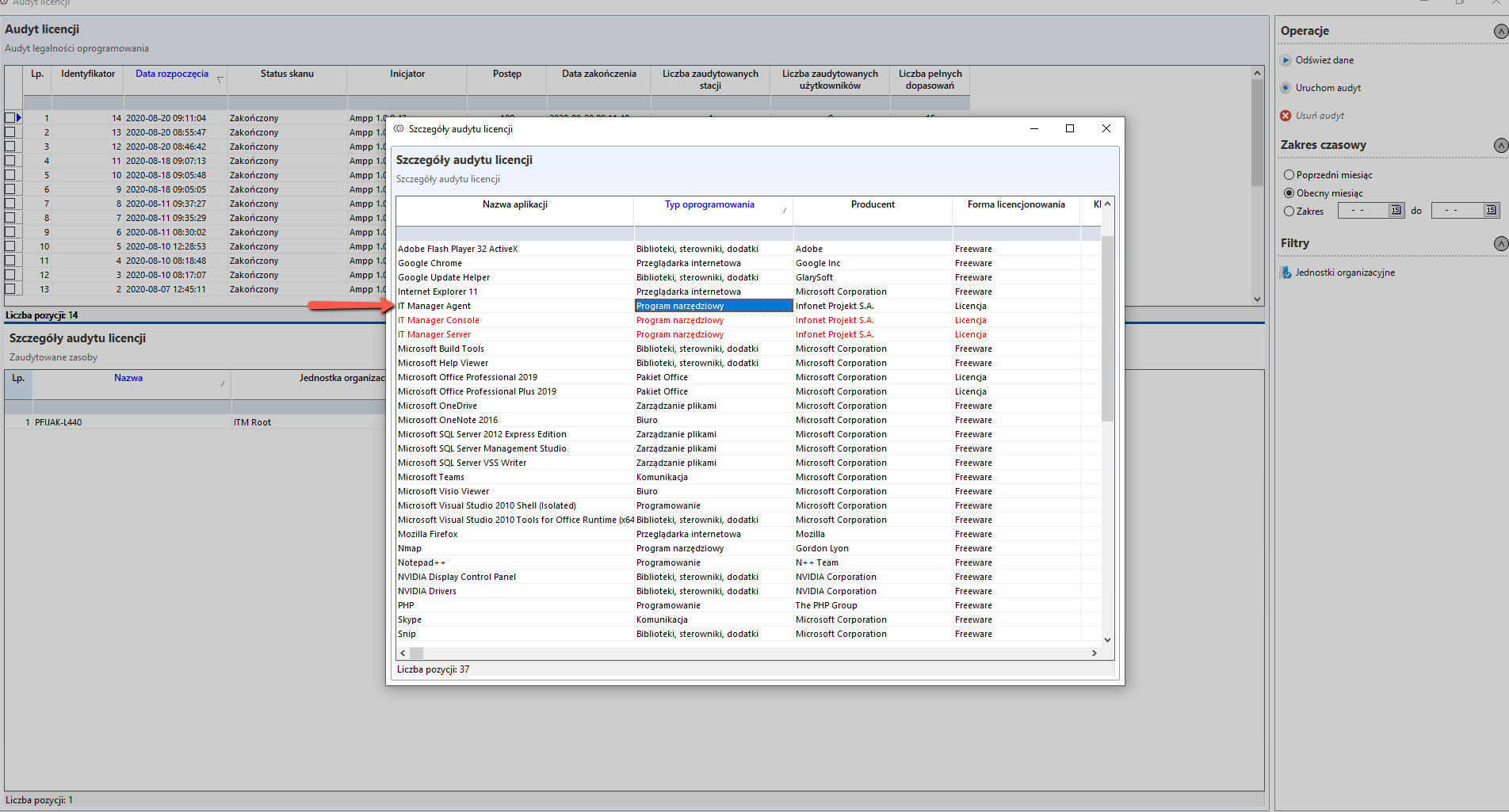
Następnie należy przeprowadzić audyt licencji. W sekcji Zarządzanie infrastrukturą IT klikamy w przycisk Audyt licencji. Następnie klikamy w przycisk Uruchom audyt. Po chwili klikamy Odśwież dane, a następnie dwuklikiem wchodzimy w wyniki audytu. Aplikacje wymagające dodania licencji będą wyświetlone na czerwono.
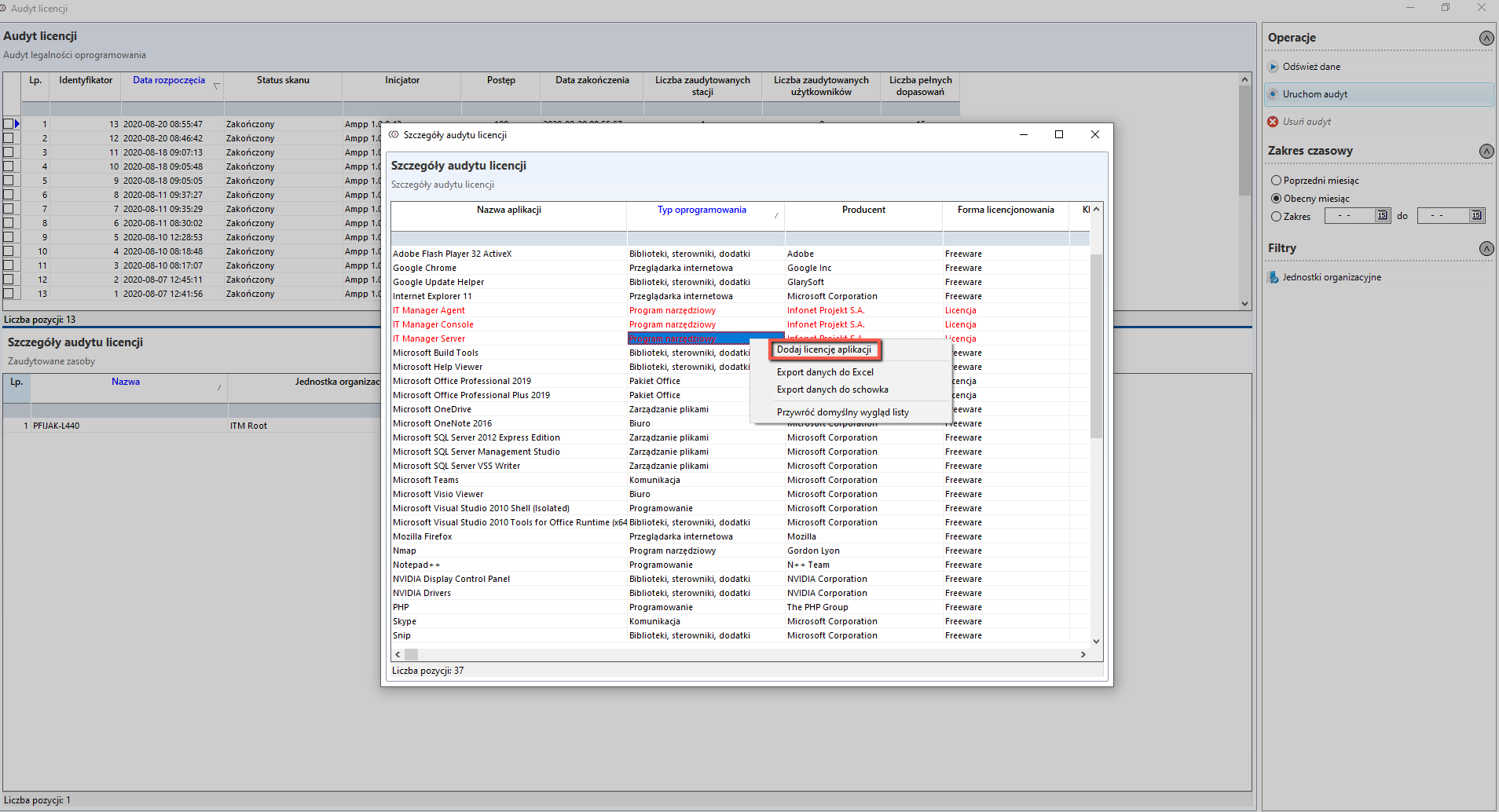
Po kliknięciu prawym przyciskiem myszy na czerwonej aplikacji i wybraniu opcji Dodaj licencję aplikacji pojawi się formularz dodania licencji. Menu z opcją m.in. dodania klucza licencji czy dodania powiązania odblokuje się po kliknięciu w przycisk Zapisz.
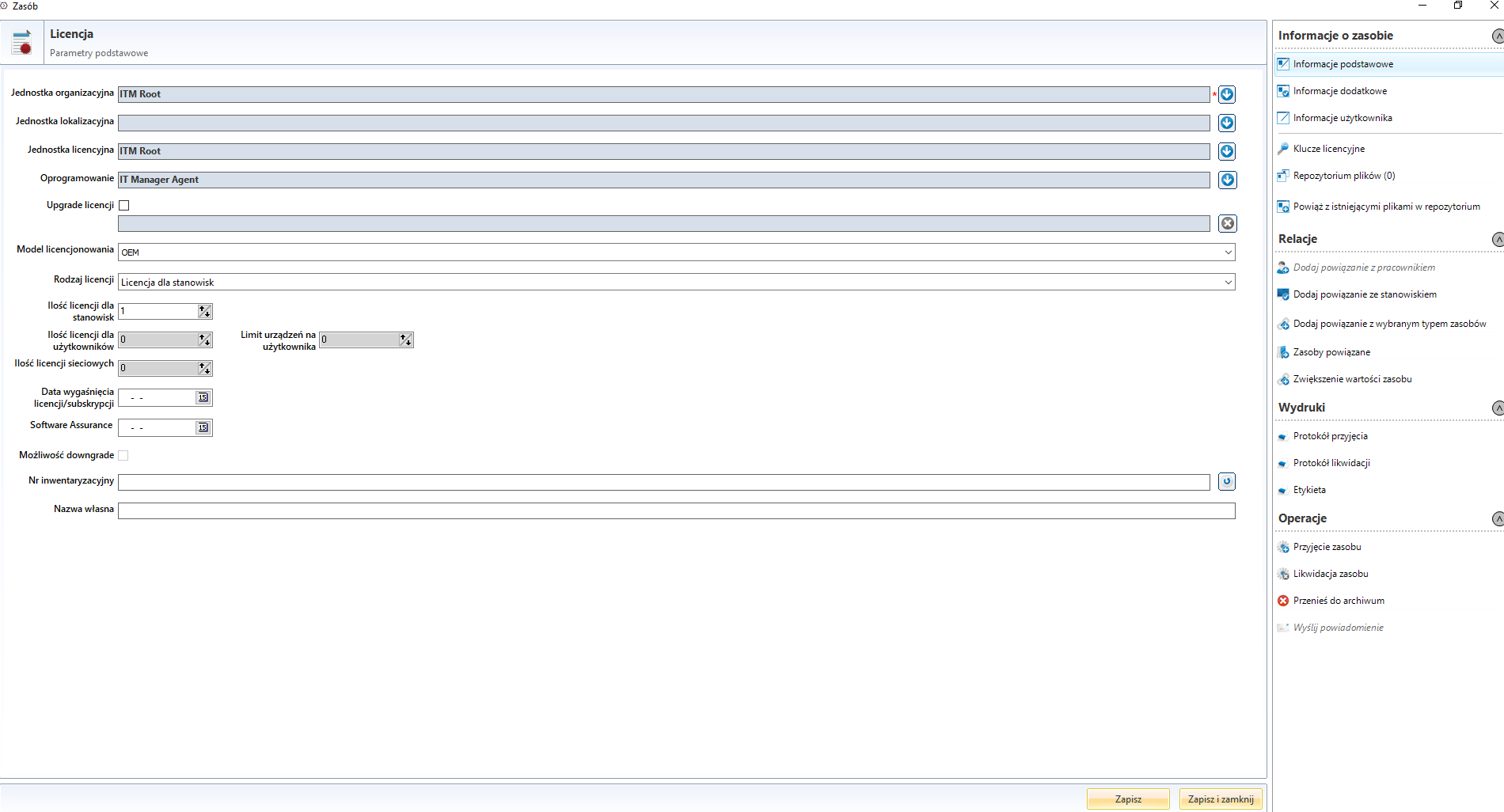
Po zapisaniu i zamknięciu formularza licencji należy powtórzyć audyt licencji. Aplikacja z dodaną licencją powinna mieć teraz kolor czarny.
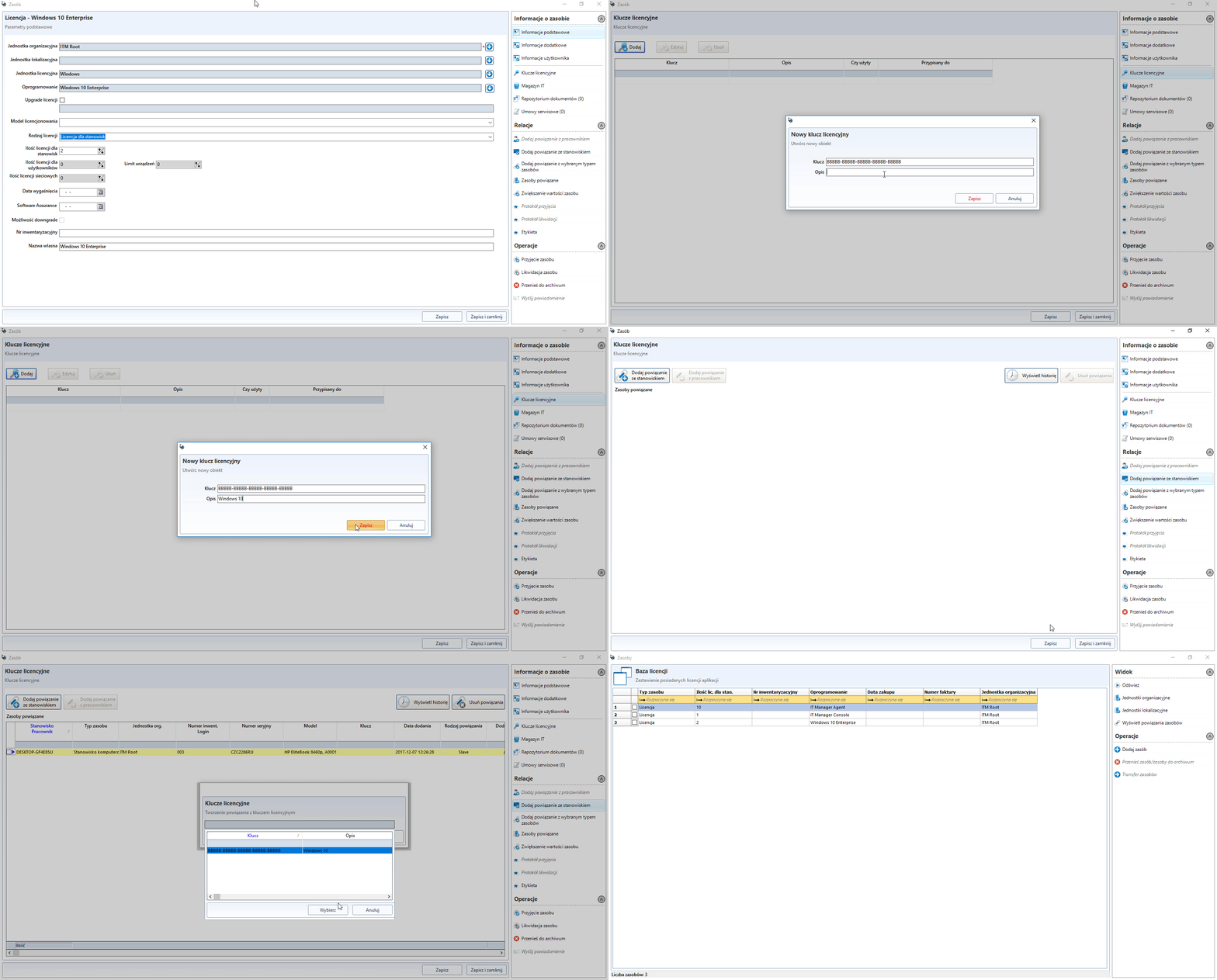
Dodawanie klucza licencyjnego do stworzonej licencji i powiązanie ze stanowiskiem.
Dodawanie pliku do repozytorium dokumentów
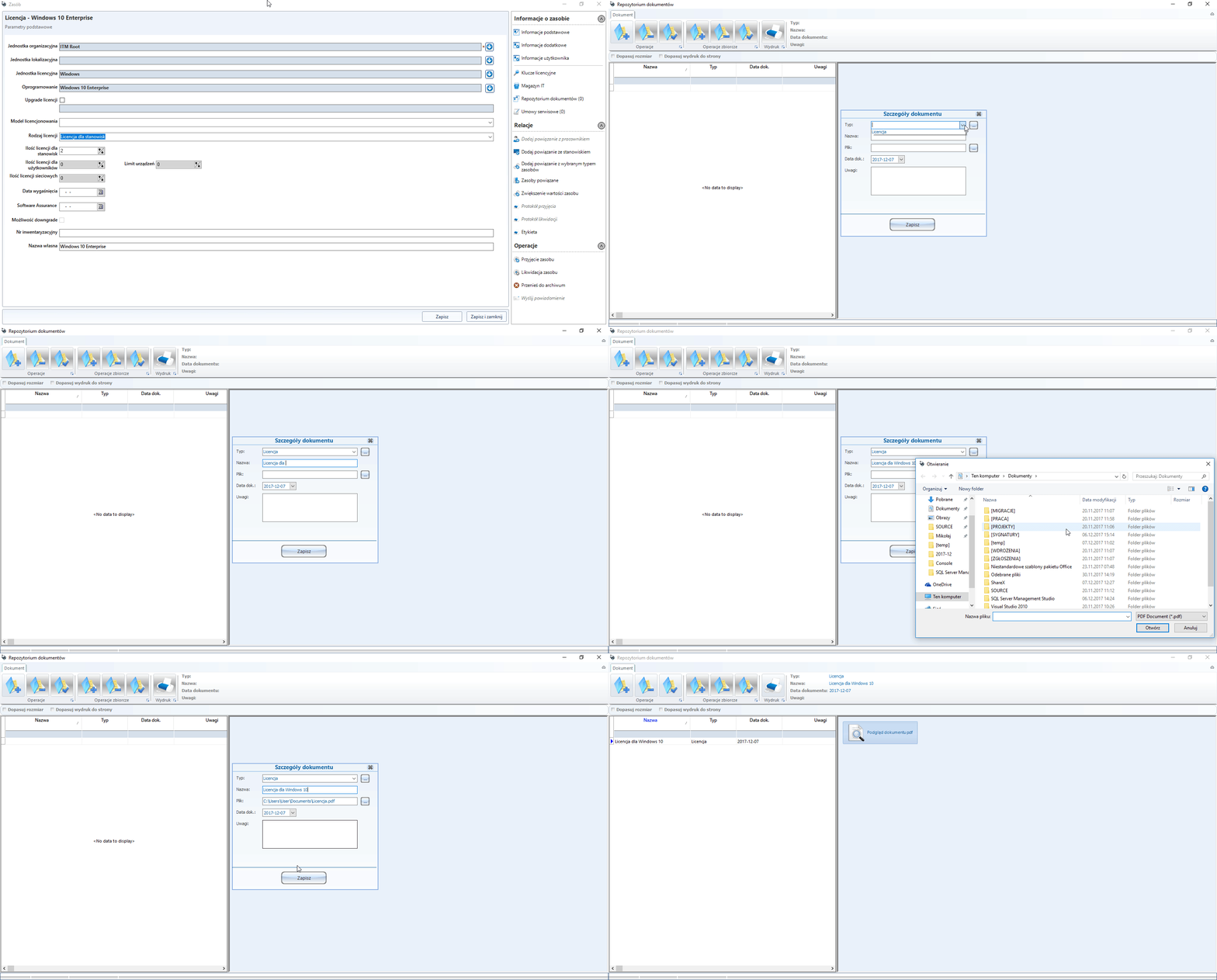
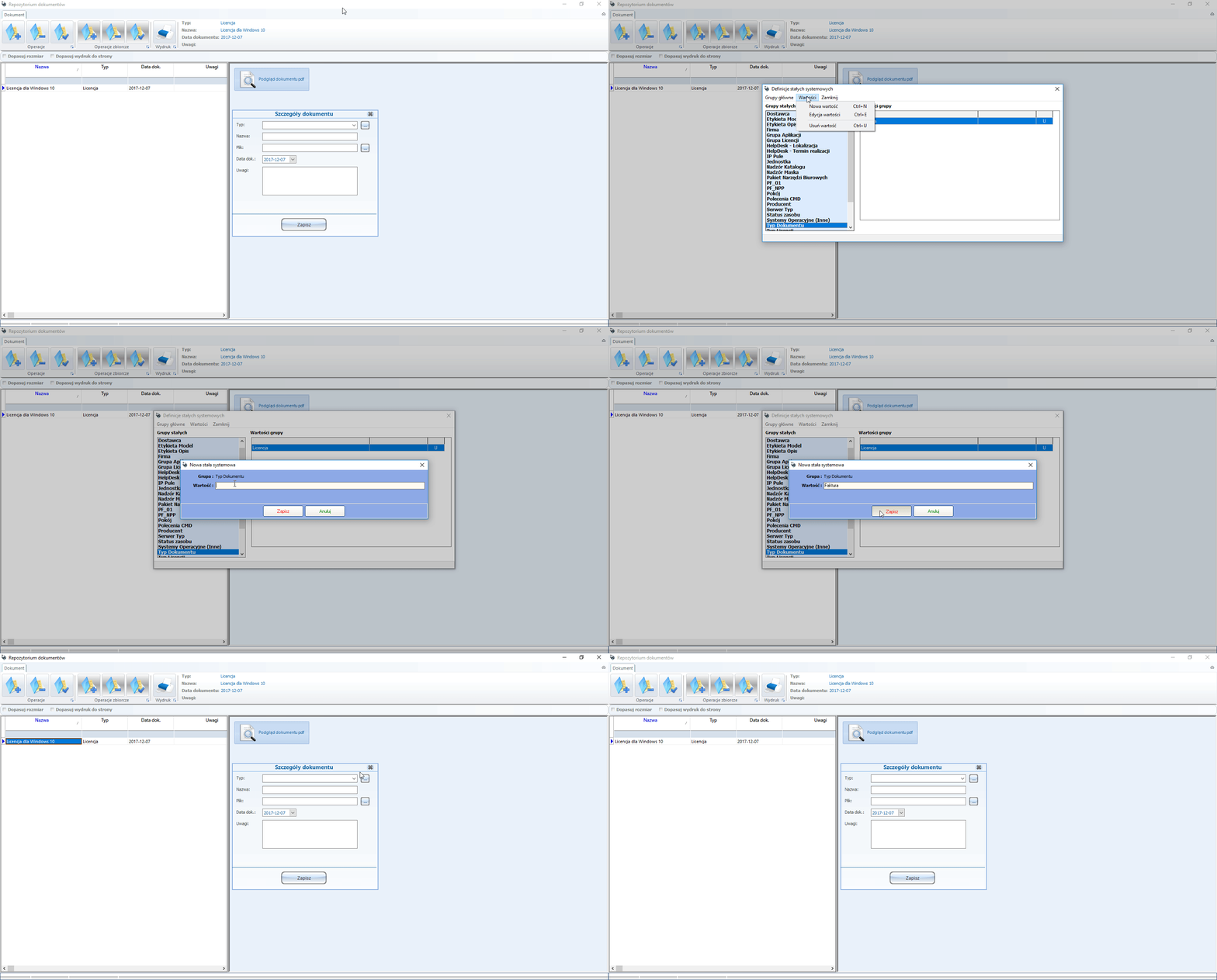
Jeżeli wybrany typ dokumentu nie widnieje na liście należy go dodać do stałych systemowych
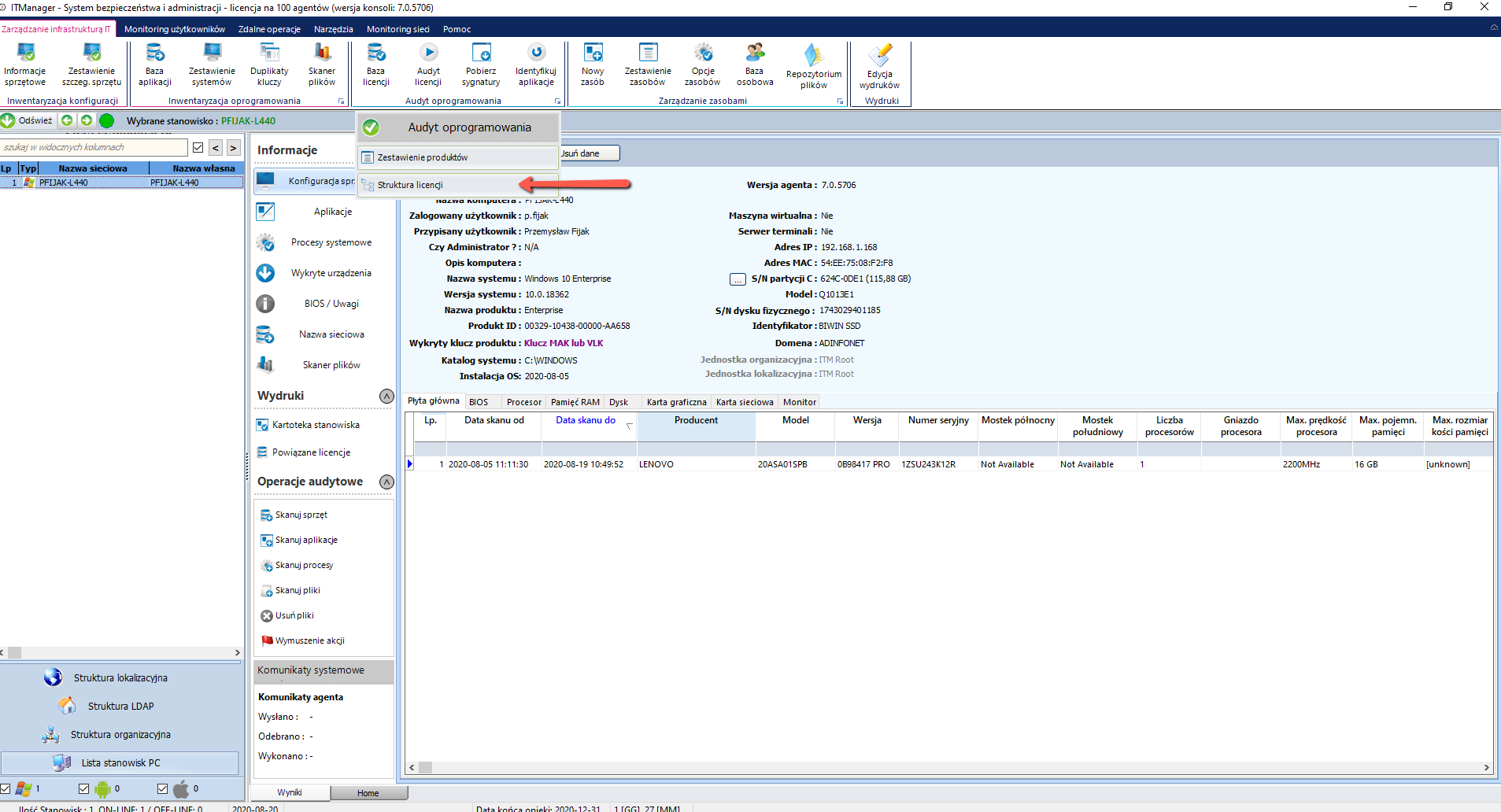
Drzewko licencji wygenerowane na podstawie audytu licencji znajduje się pod tym przyciskiem (zostanie stworzone tylko jeżeli dodana zostanie struktura licencyjna.
Licencje dla Office 365
Tworzenie licencji dla oprogramowania Microsoft Office 365 odbywa się w podobny sposób jak dla zwykłych licencji. Jednak w przypadku Offica 365 licencja "wędruje" razem z użytkownikiem dlatego aby odwzorować to w środowisku ITM należy wykonać poniższe kroki.
Utworzyć licencję zgodnie z posiadaną wersją pakietu Office
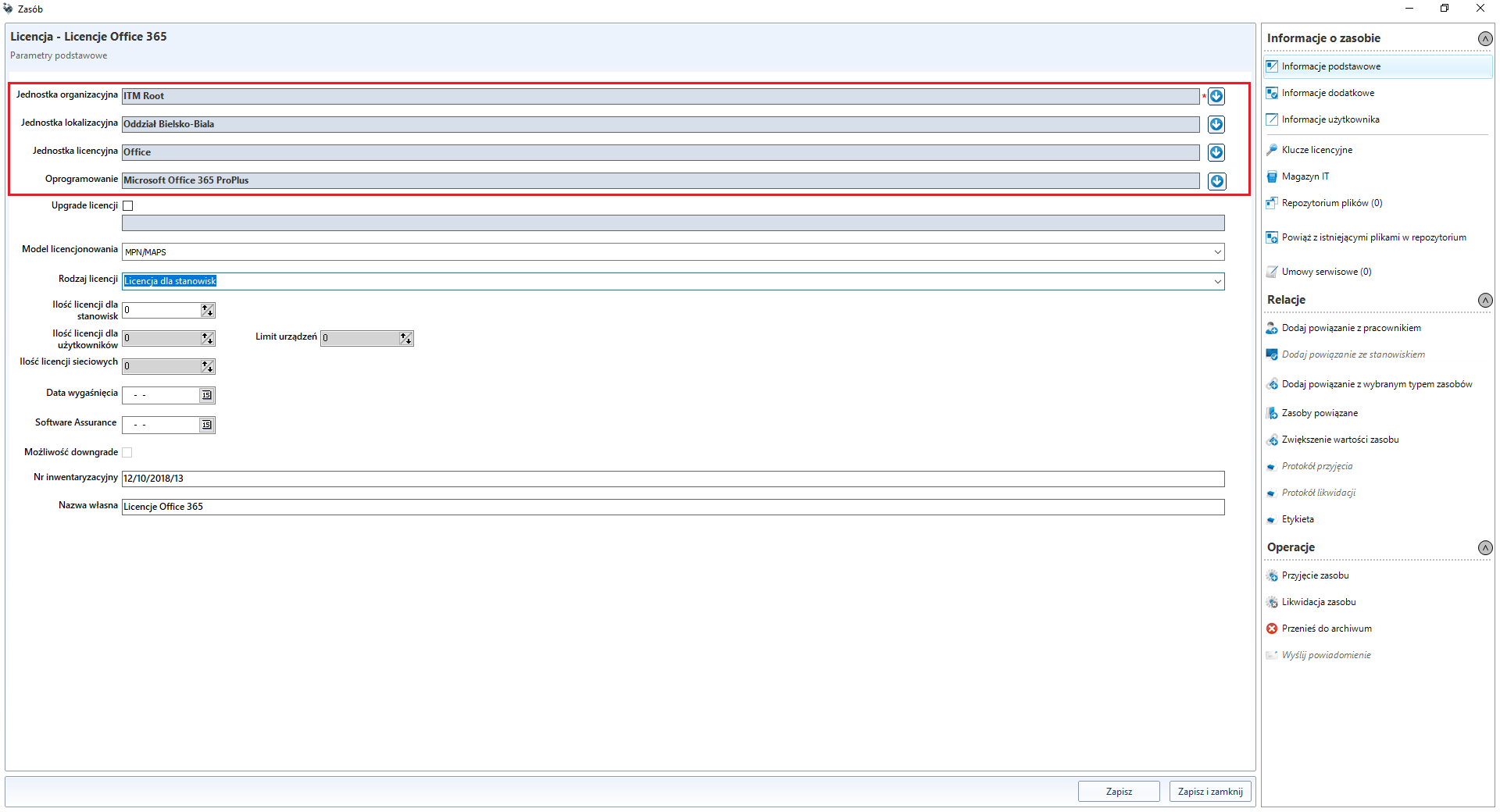
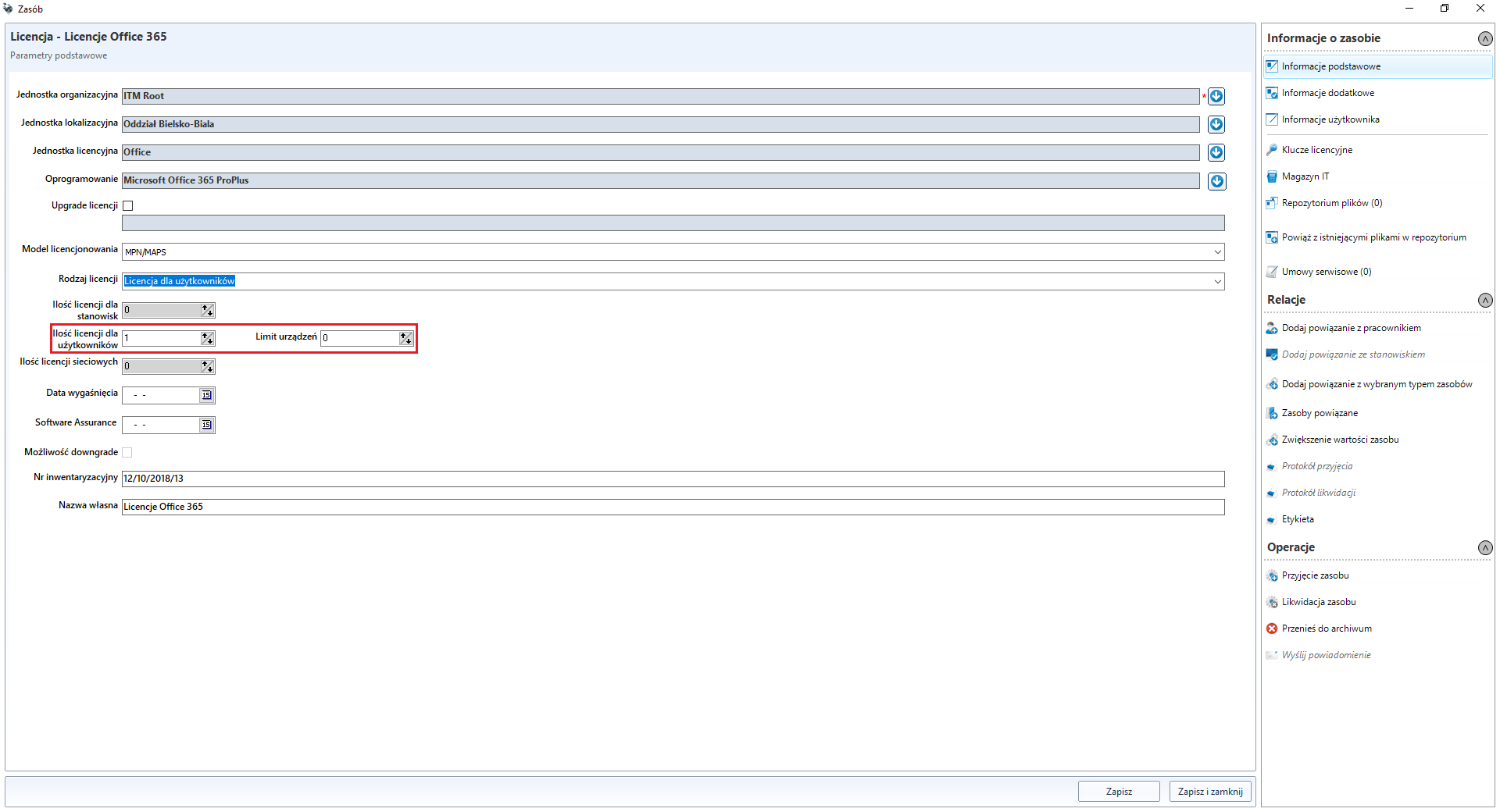
W polu Rodzaj licencji należy wybrać pole Licencja dla użytkowników
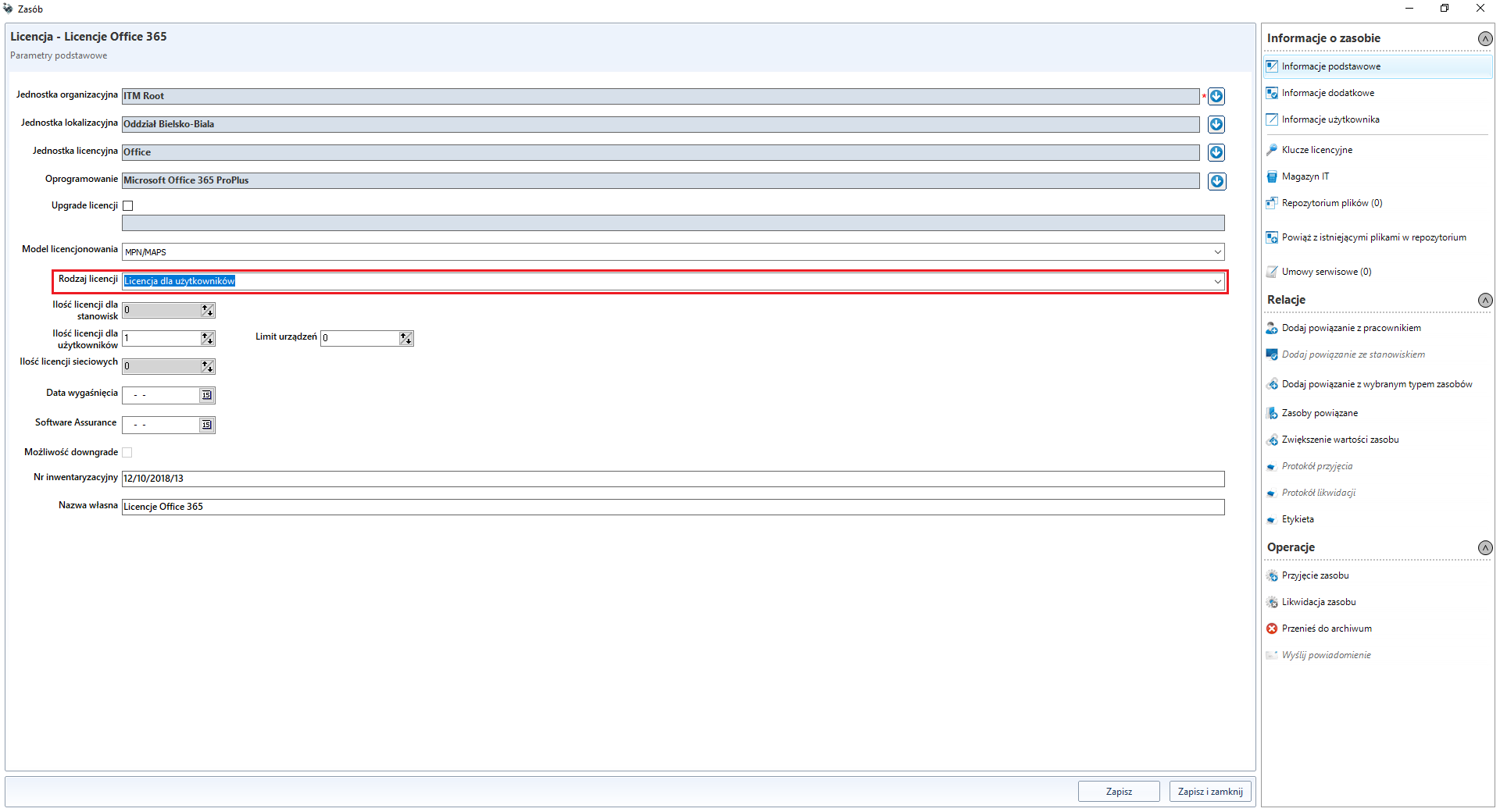
Następnie należy wybrać ilość posiadanych licencji i ewentualną maksymalną ilość urządzeń, na których można zainstalować oprogramowanie w ramach jednej licencji
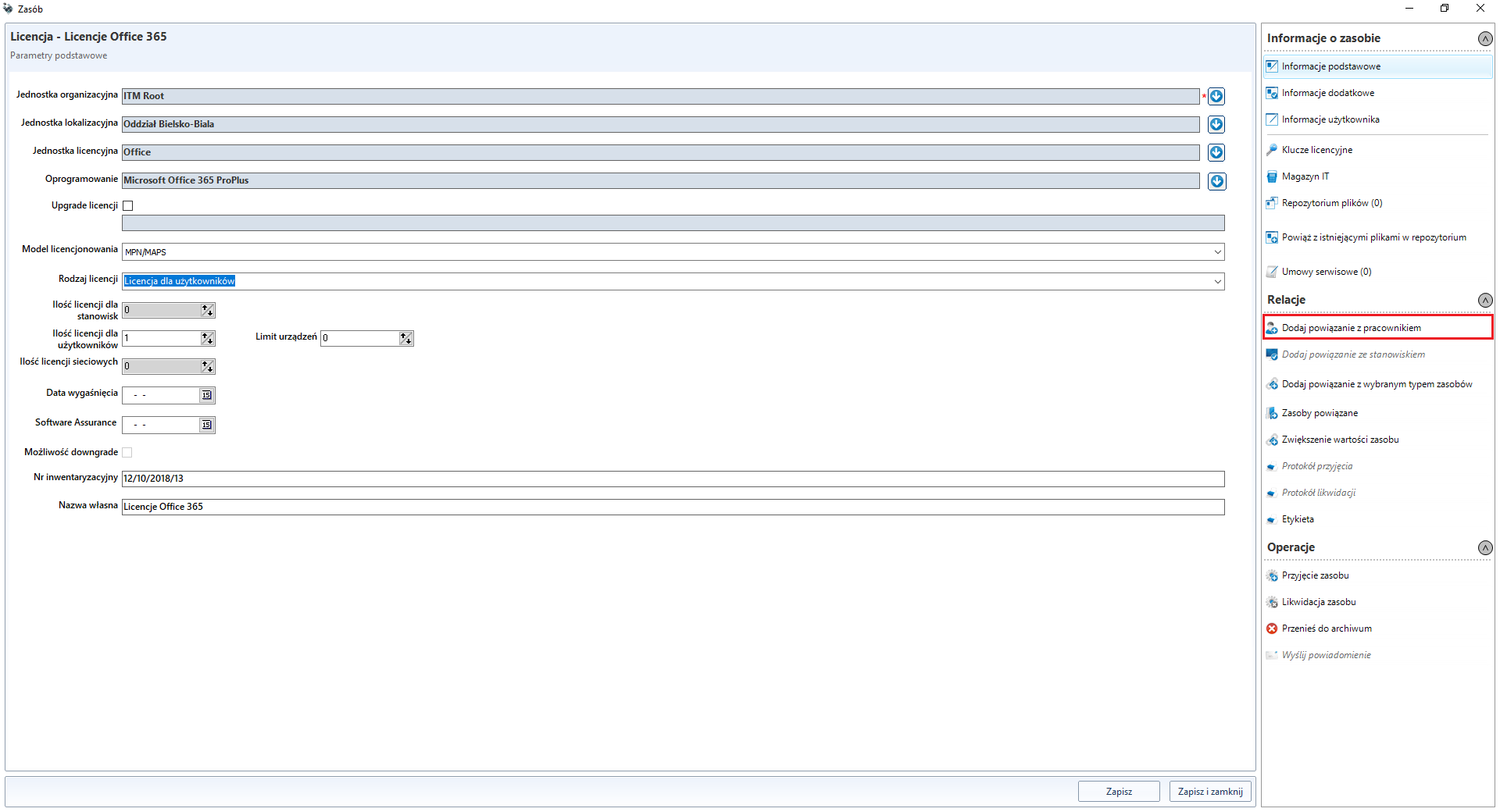
Kolejnym krokiem jest przypisanie użytkowników do nowo stworzonej licencji korzystając z przycisku Dodaj powiązanie z pracownikiem (jeżeli pole jest wyszarzone należy wcześniej kliknąć przycisk Zapisz)
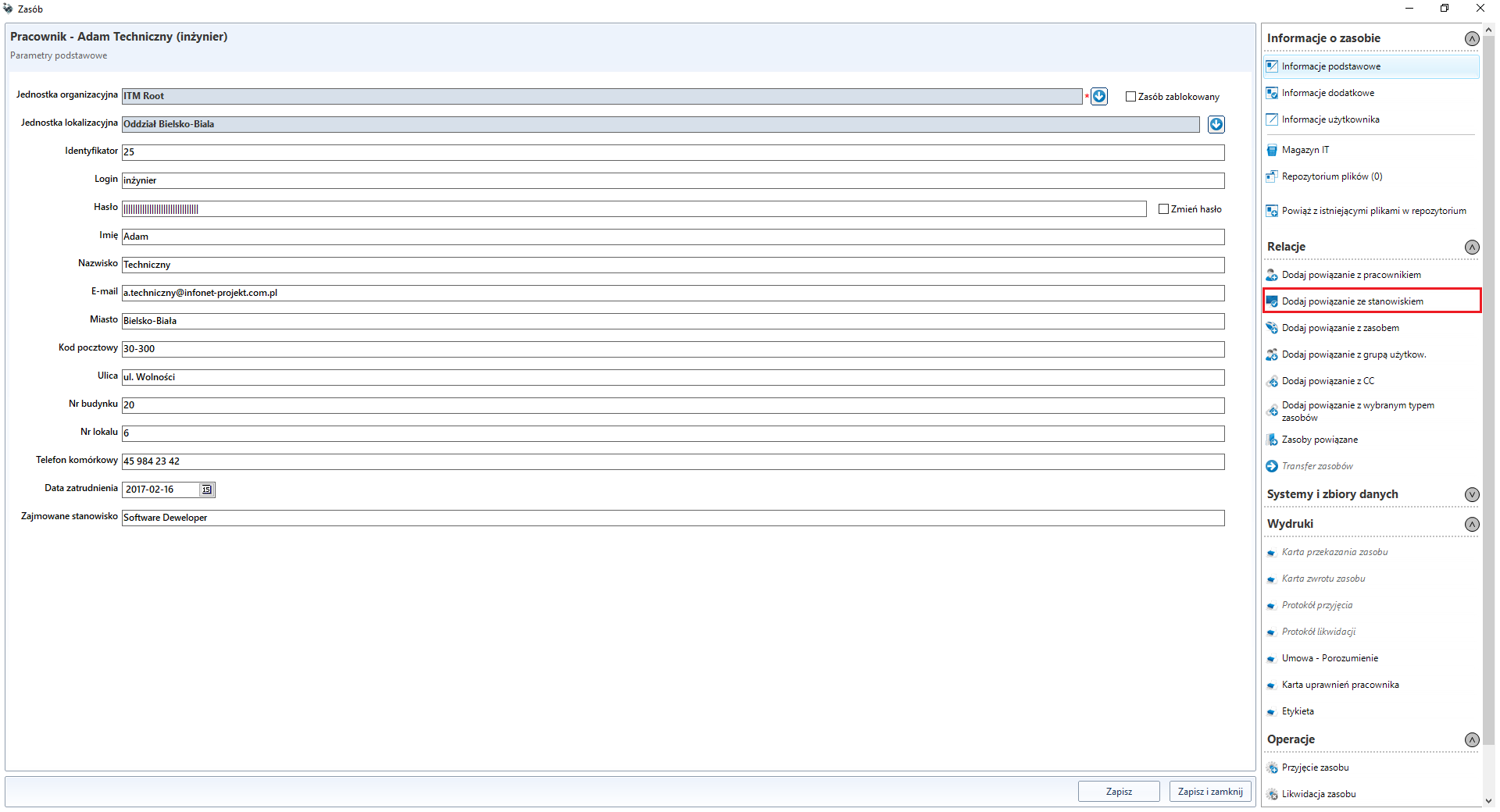
Po przypisaniu użytkownika do samego pracownika należy przypisać stanowiska komputerowe. Można to zrobić wykonując dwuklik myszką na wybranym użytkowniku.
Wynikiem będzie raport z Audytu, który rozliczy licencje w sposób zaprezentowany poniżej.

Aktualizacja sygnatur Offline
W przypadku kiedy nie ma możliwości synchronizowania sygnatur po przez konsole ITManagera należy postępować według poniższych kroków:
Skopiować go do katalogu konsoli
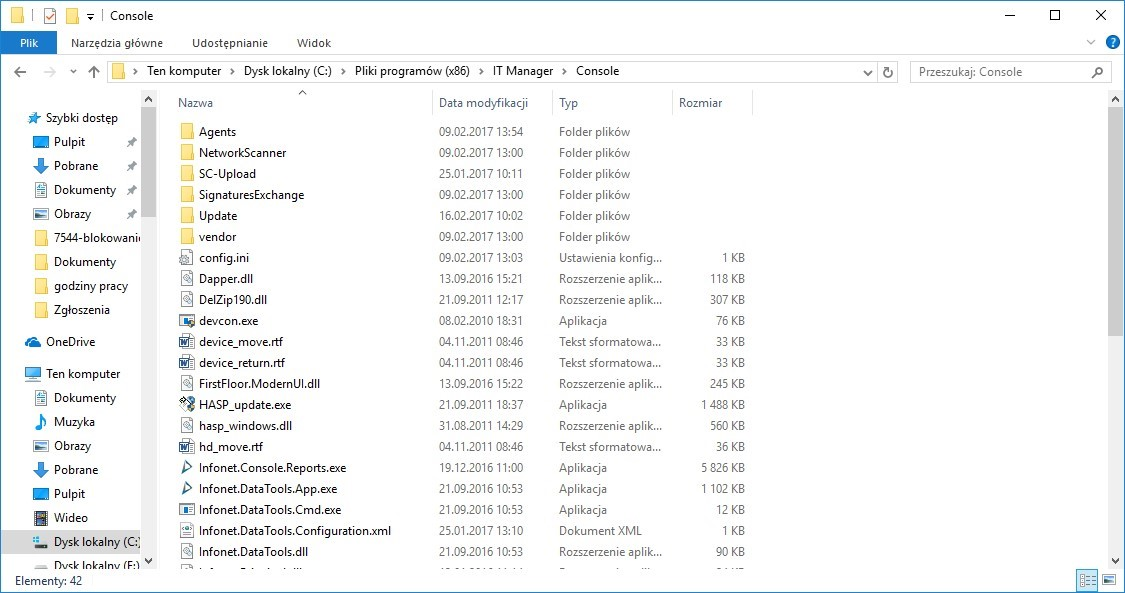
Po zakończeniu procedury, najlepiej go usunąć!
Uruchomić konsolę cmd i wpisać
cd "C:\Program Files (x86)\IT Manager\Console"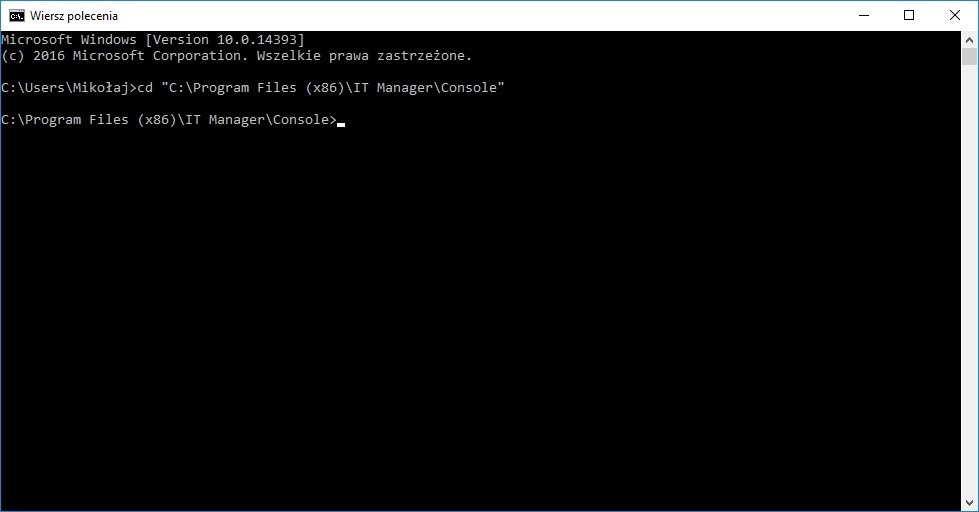
Następnie wpisać
"SignaturesExchange\Infonet.SignaturesExchangeClient.exe Import signatures.zxml".Proces uruchomi się w tle. Po zakończeniu zostanie wyświetlony odpowiedni komunikat.
Generowanie dokumentów
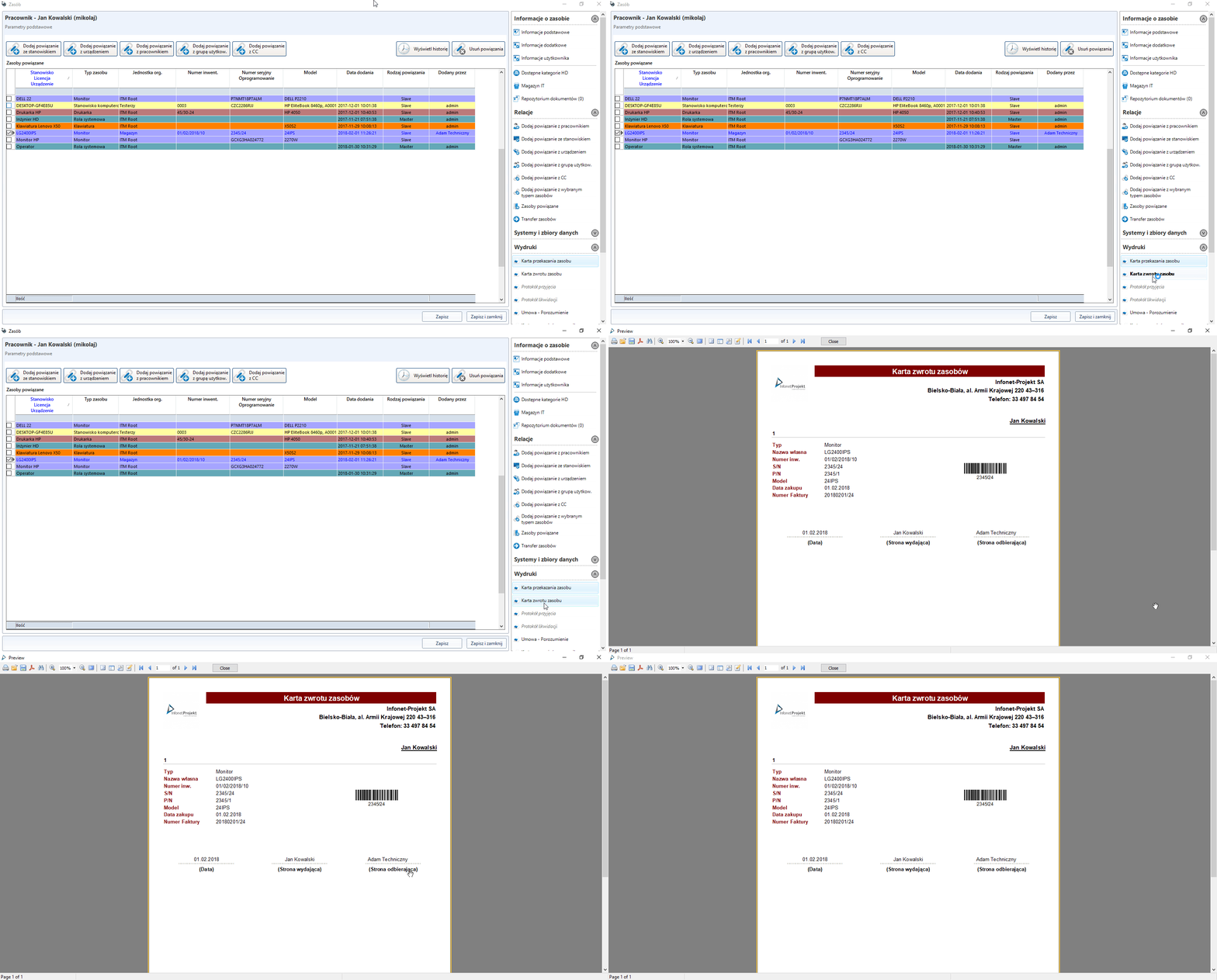
System ITManager umożliwia także generowanie raportów i dokumentów dla zasobów przyjmowanych do firmy, użytkownika i ich zdawania. Poniżej znajduje się przykładowa ścieżka obiegu zasobu w organizacji.
Przyjęcie zasobu do Magazynu (rolę magazynu może pełnić jednostka organizacyjna)
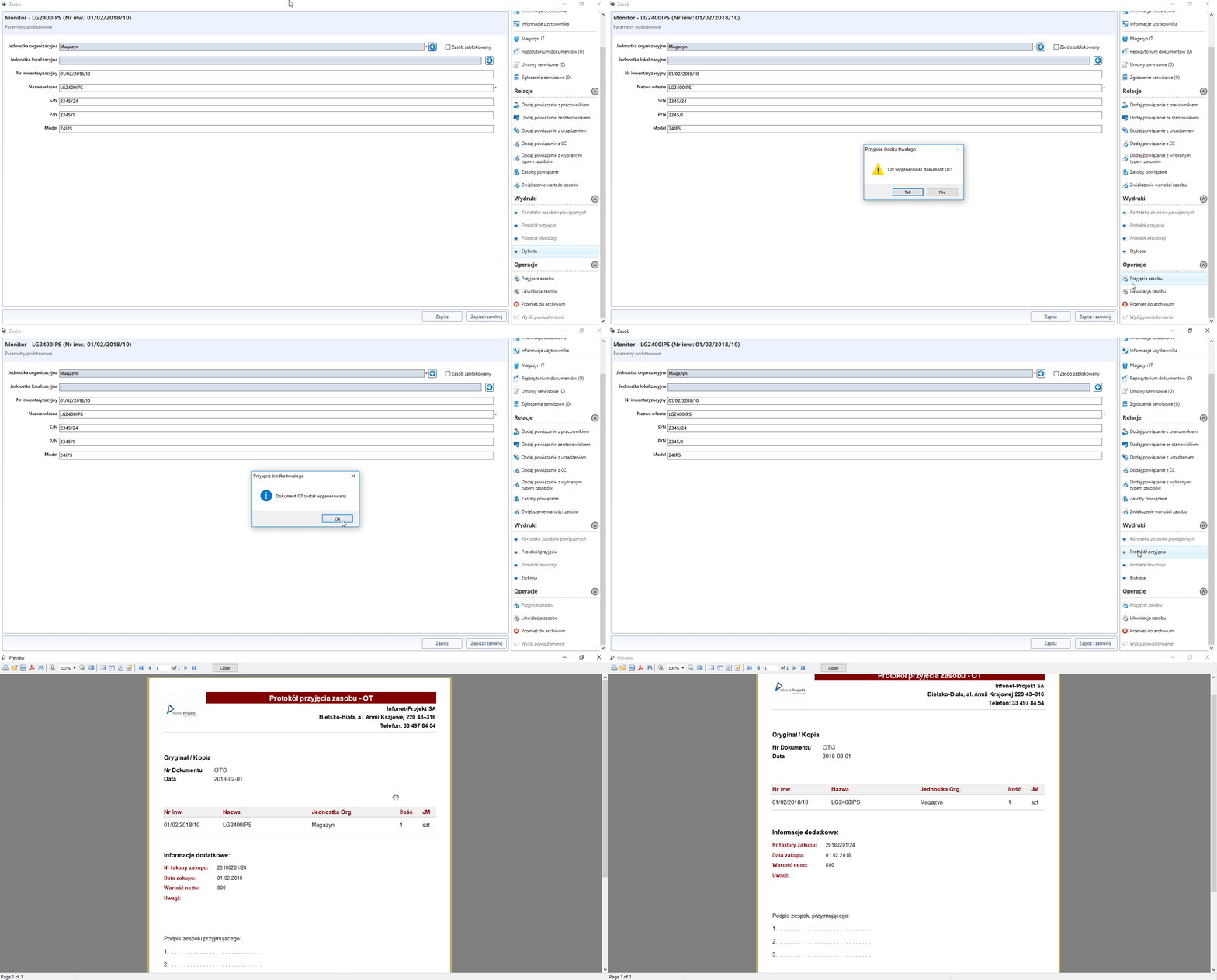
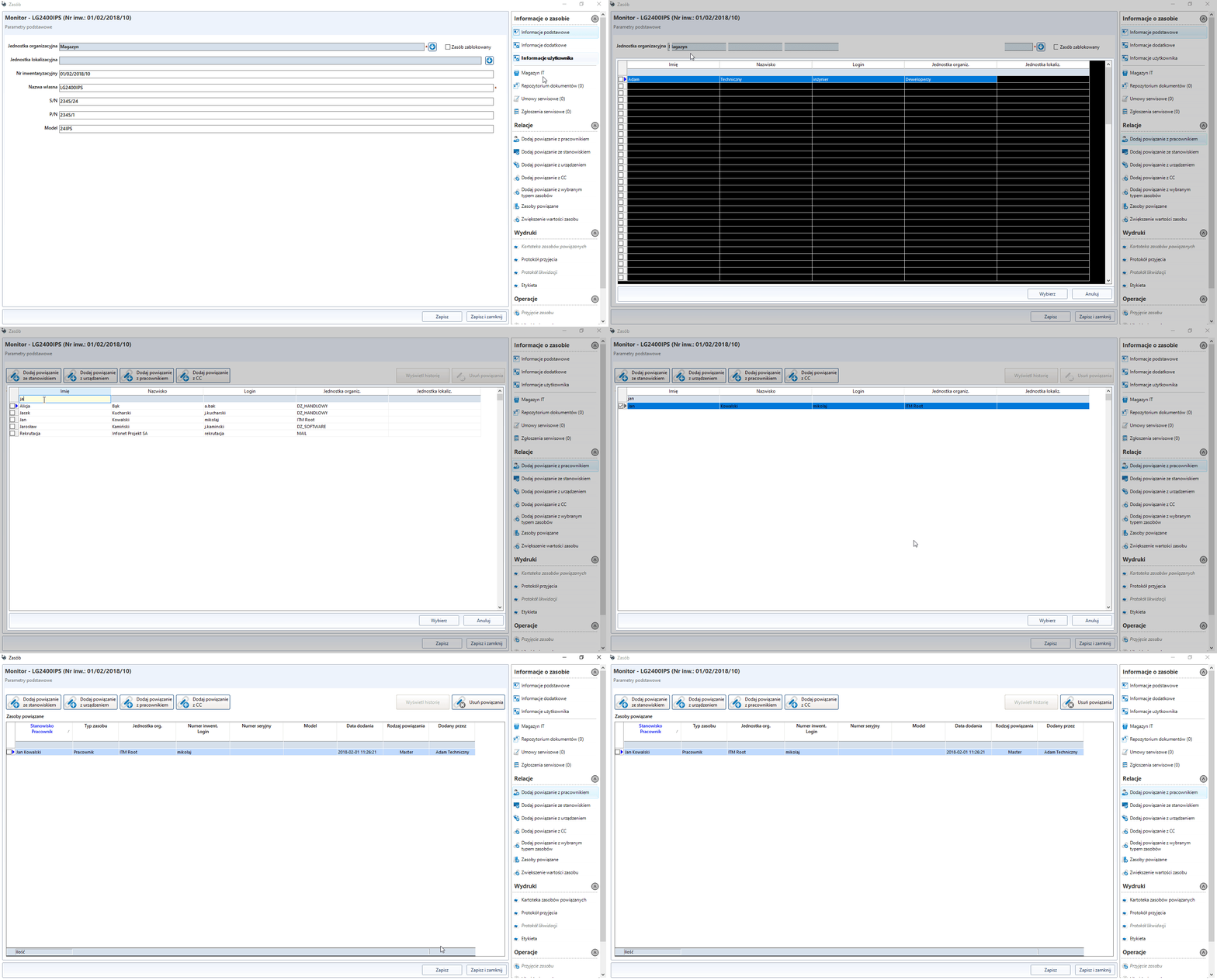
Po powiązaniu zasobu z użytkownikiem istnieje możliwość wygenerowania
Karty przekazania zasobu (użytkownik przyjmuje zasób od osoby wydającej zasób, w tym wypadku osoby zalogowanej do konsoli ITM)
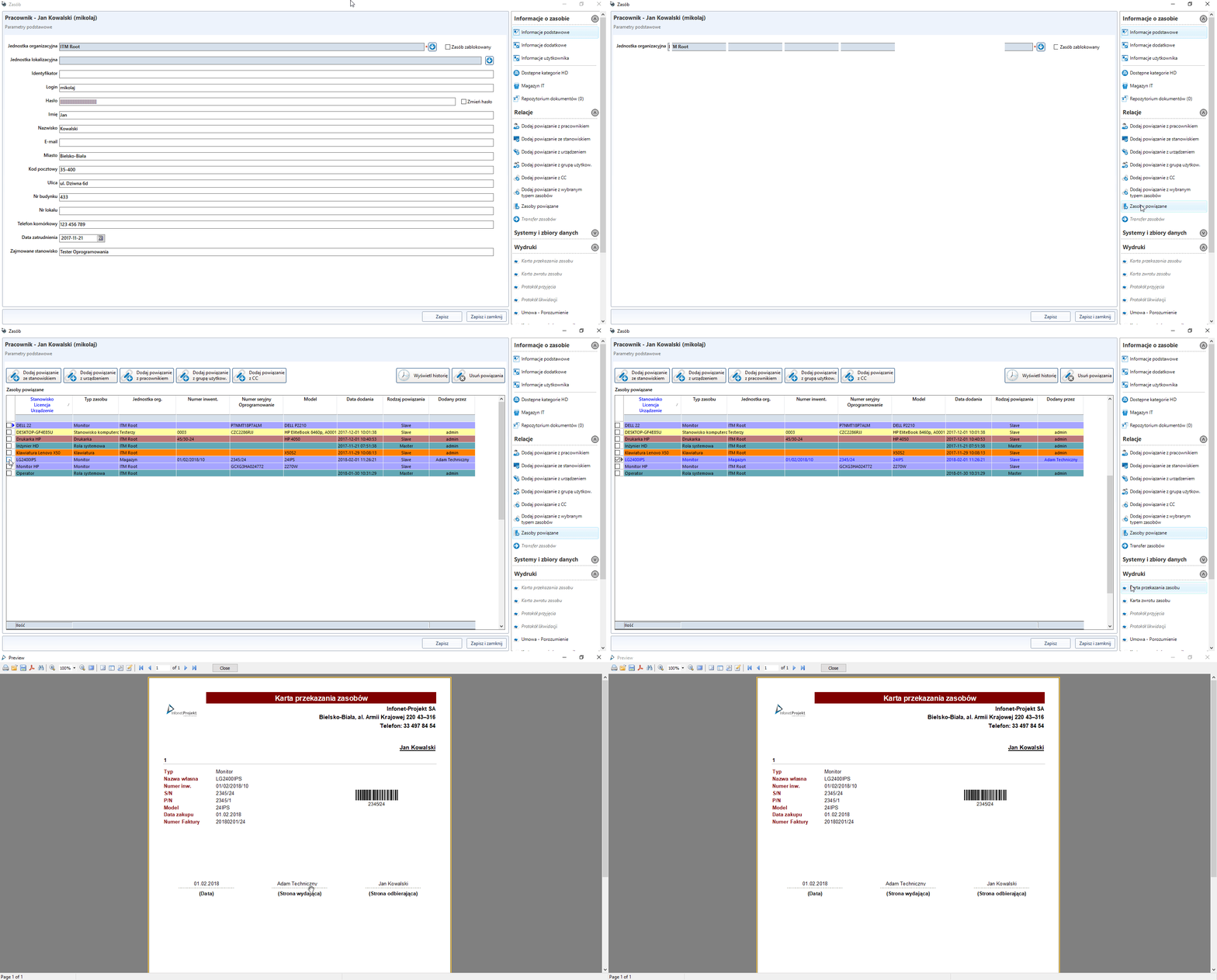
Karty zwrotu zasobu (użytkownik zwraca zasób osobie odbierającej, w tym wypadku osoby zalogowanej do konsoli ITM)
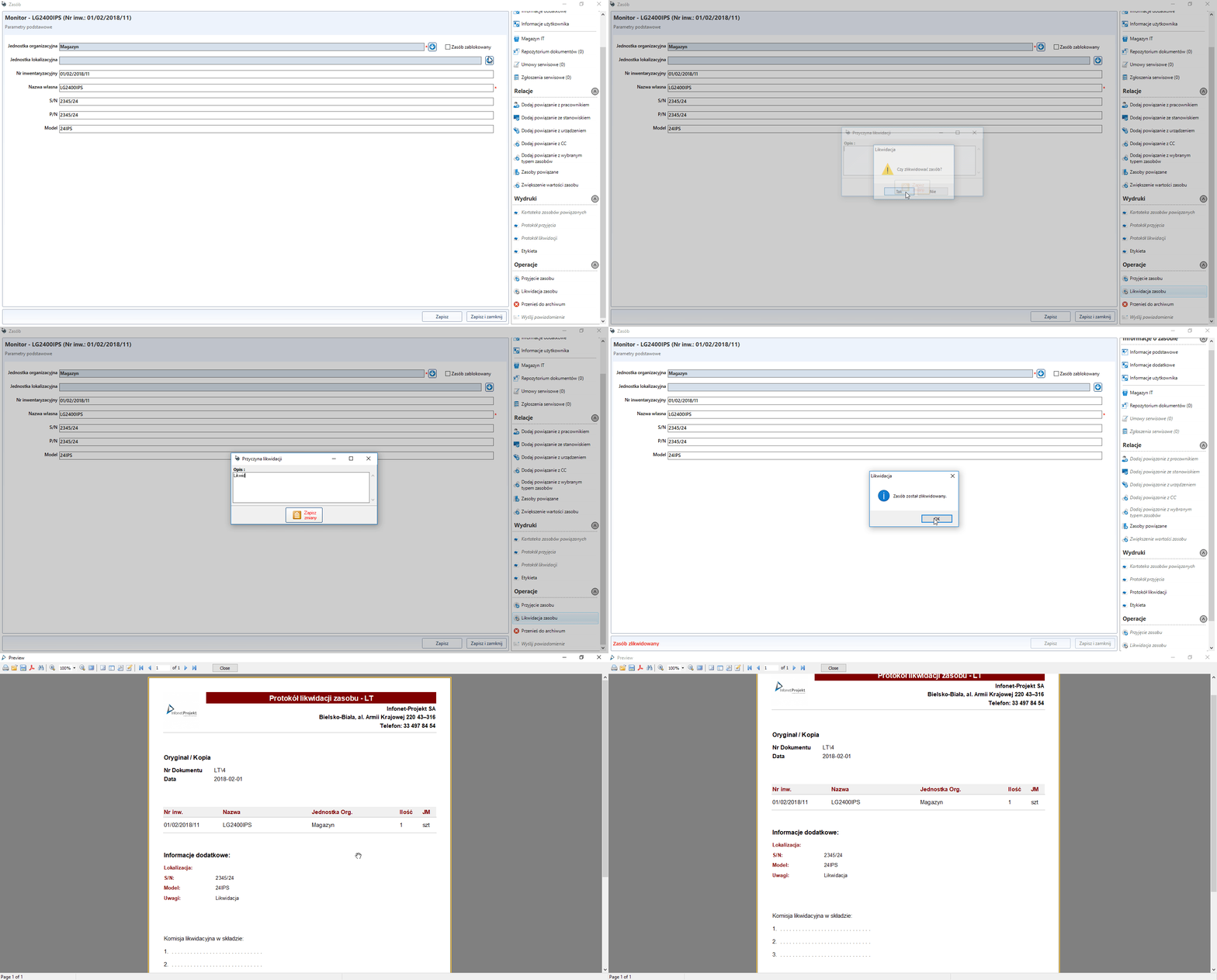
Jeżeli zasób ma zostać przekazany do likwidacji należy wykonać poniższe czynności
Zasoby i Skaner Sieci
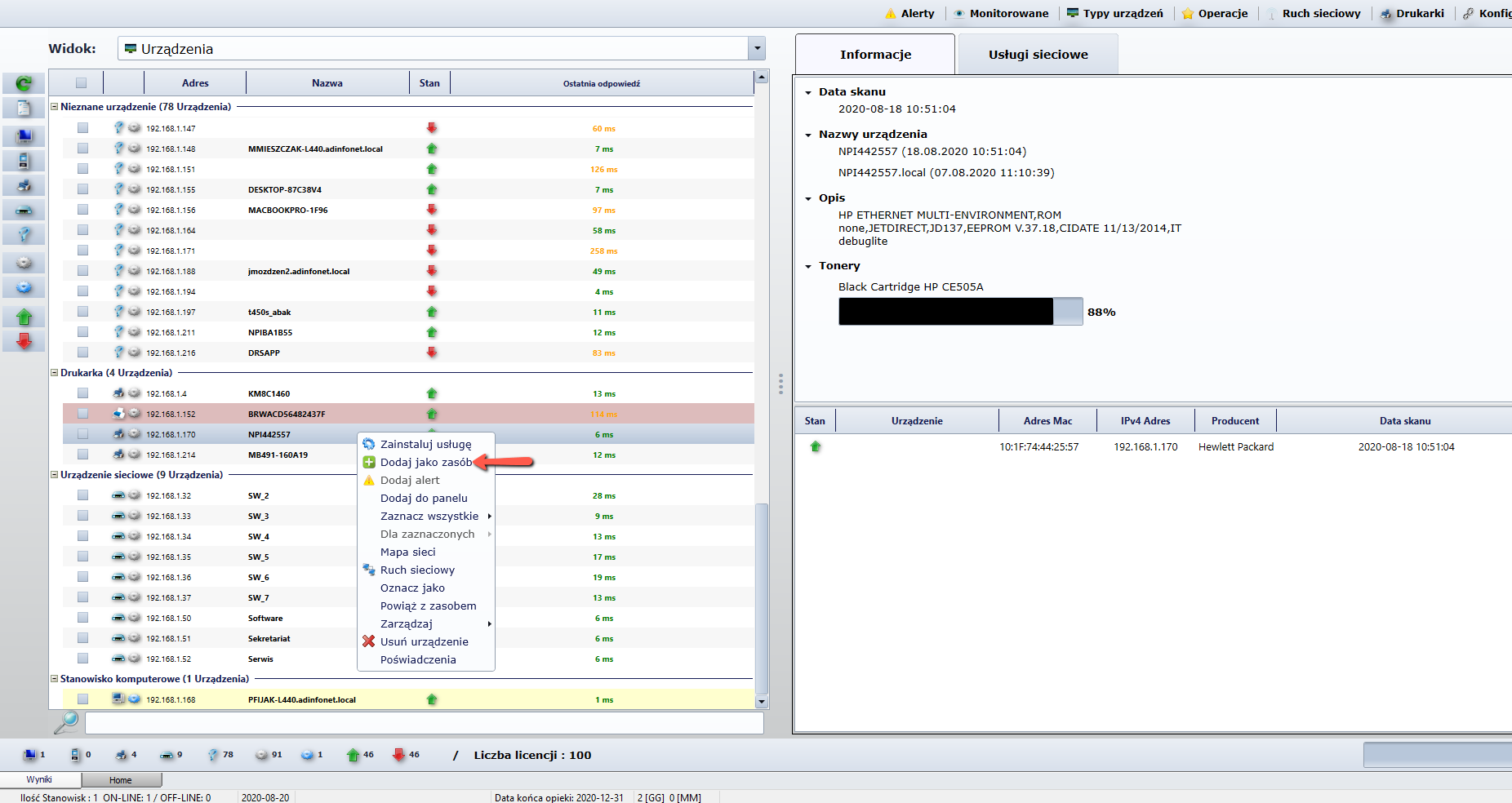
W celu pełnego wykorzystania modułów Zarządzania konfiguracją IT oraz Skanera Sieci można dodawać zasoby wykryte przez Skaner. Można tego dokonać na dwa sposoby.
Jeżeli zasoby zostały już zaimportowane lub stworzone w module Zarządzania konfiguracją IT, można je powiązać ze sprzętem wykrytym przez SS.
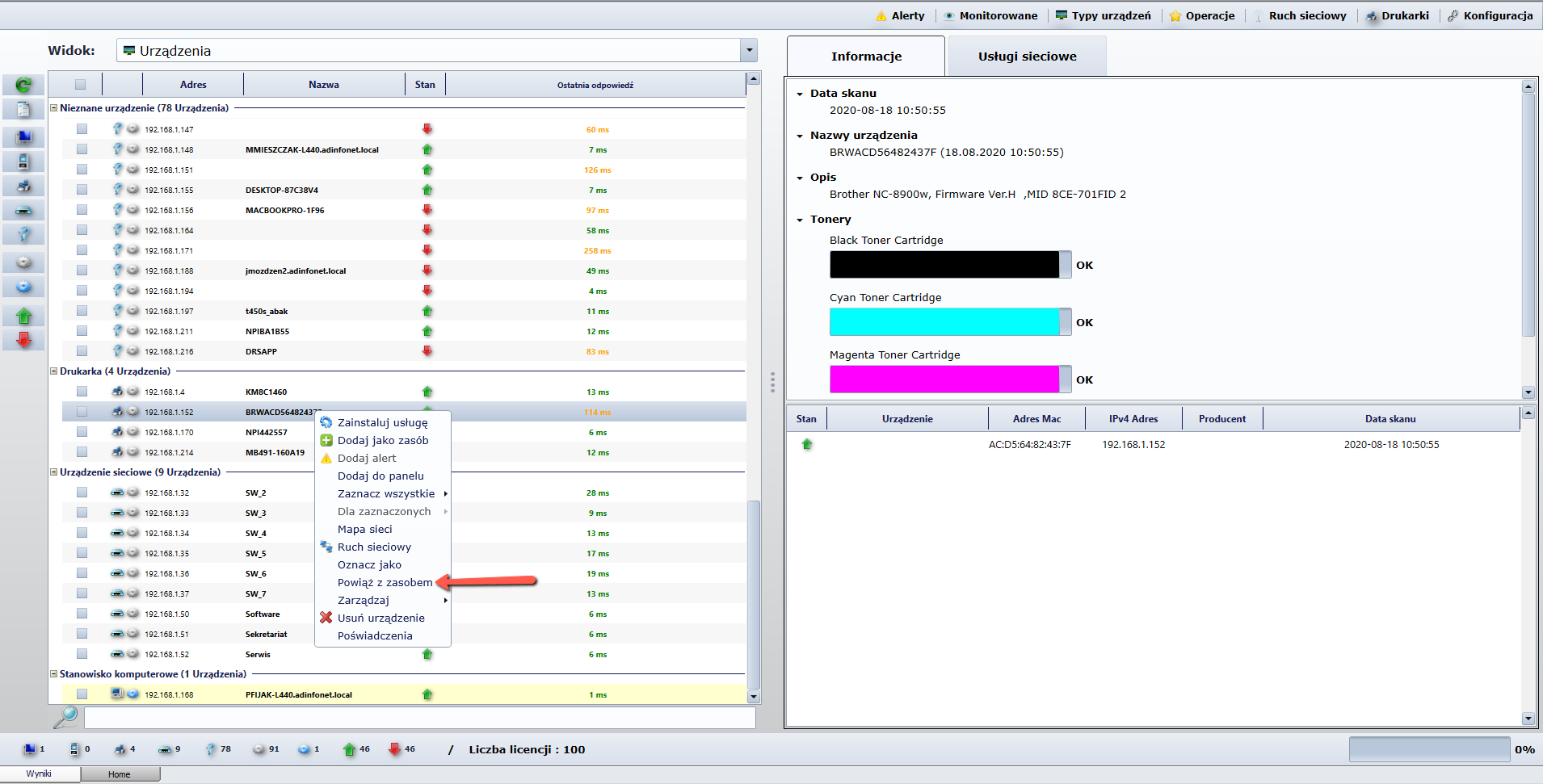
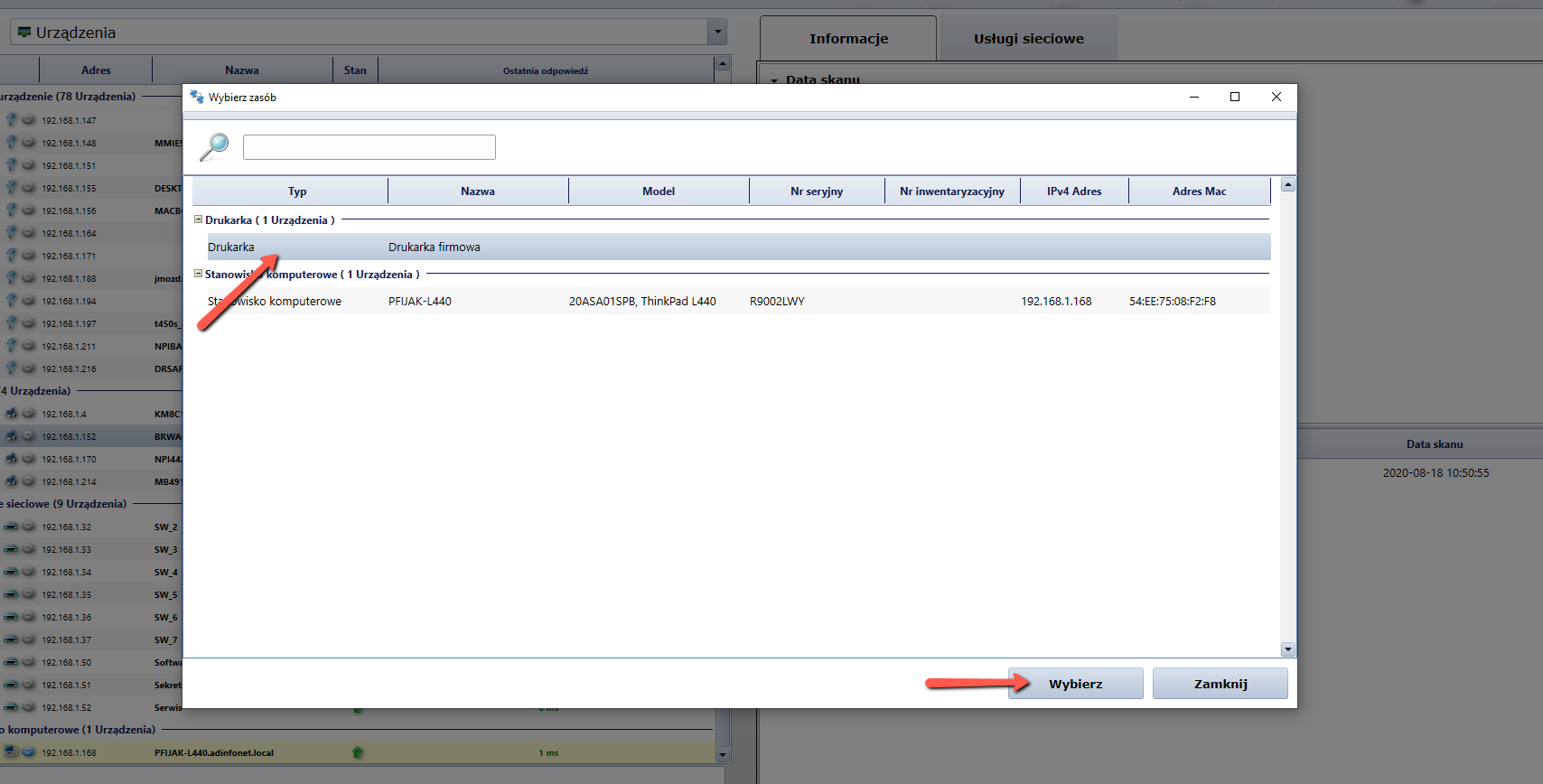
Dane powiązanego zasobu zostaną automatycznie zaktualizowane.
Jeżeli zasób nie istnieje można go dodać bezpośrednio spod Skanera.
Skaner Offline
Do wykonania wersji mobilnej agenta niezbędne są trzy pliki: itm.exe, libcipher.dll oraz siw.dll. Można je skopiować z komputera na którym zainstalowano go lokalnie lub pobrać go z naszej strony i zainstalować.
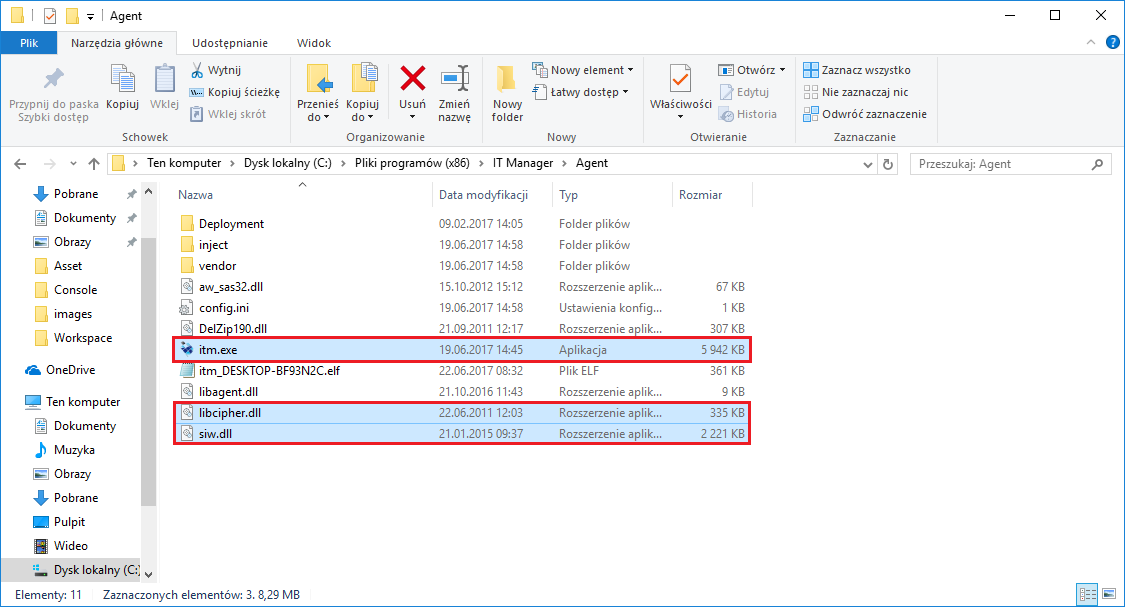
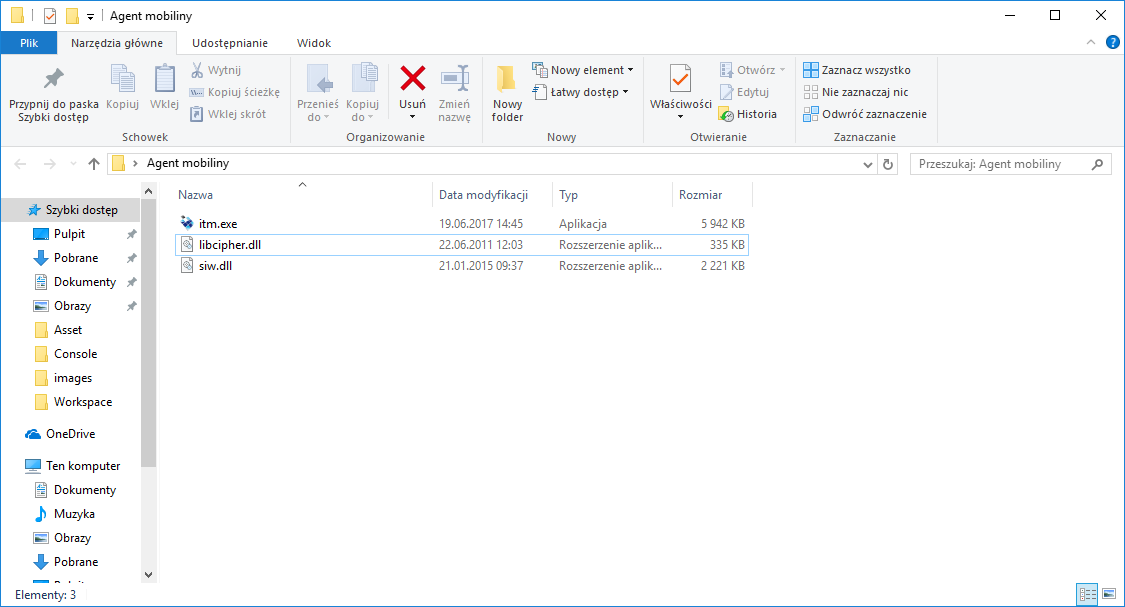
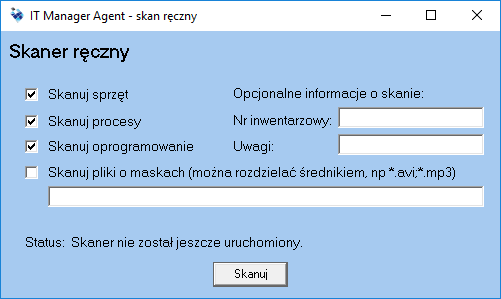
Agenta uruchamiamy plikiem itm.exe z poświadczeniami administratora (kliknąć prawym klawiszem myszy na itm.exe i wybrać opcję Uruchom jako administrator). Po uruchomieniu itm.exe wyświetla się poniższe okno. Zaznaczyć wybrane opcje spośród następujących: skanuj sprzęt, skanuj procesy, skanuj oprogramowanie. Istnieje również możliwość zdefiniowania rozszerzenia plików, które będą skanowane.
W przypadku gdy na wielu komputerach mamy wykonać skan plików o tych samych rozszerzeniach warto w punkcie 1 skopiować dodatkowo plik config.ini do folderu agenta mobilnego.
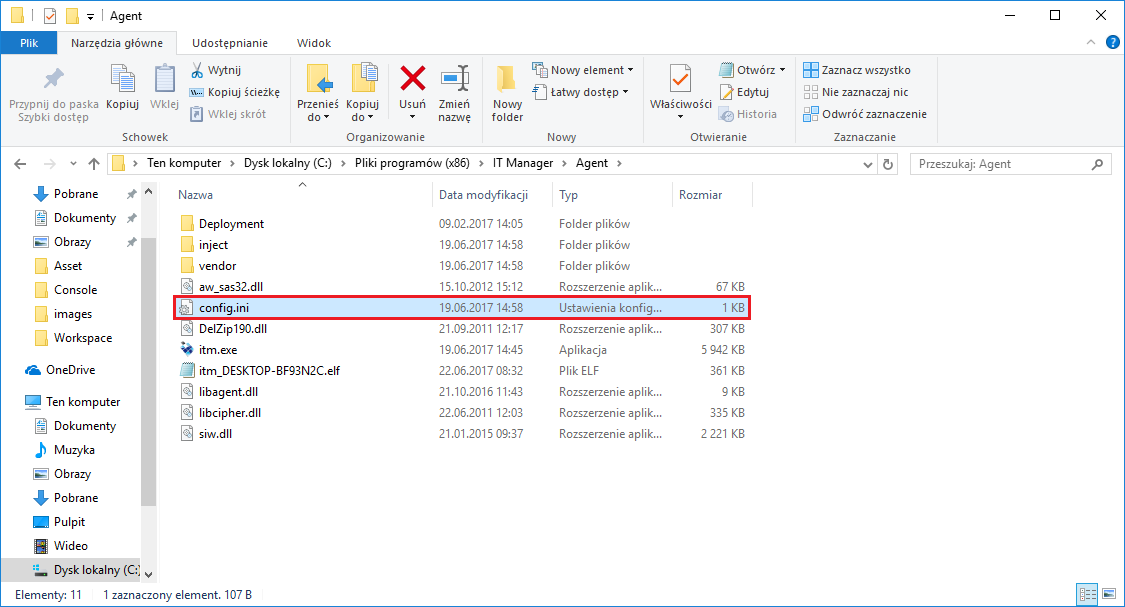
Następnie edytować go w programie Notatnik.
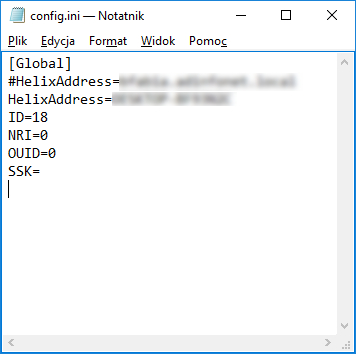
Stworzyć sekcje [Audit] i podać parametr FileMask.
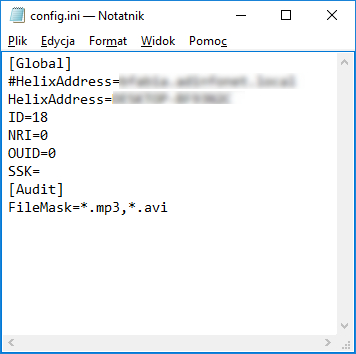
W przypadku gdy plik config.ini nie istnieje należy go stworzyć samodzielnie.
Skanowanie uruchomić klikając na przycisk Skanuj. W sekcji Status znajduje się informacja o procesie skanowania.
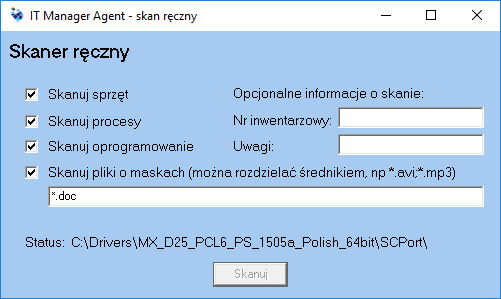
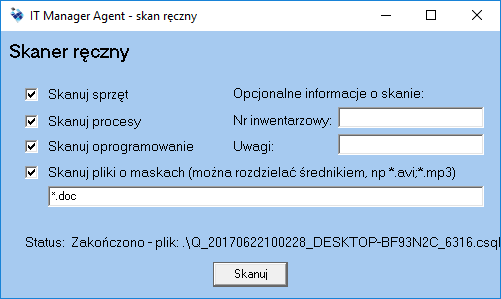
Sekcja status informuje o zakończeniu procesu skanowania. Dodatkowo sekcja ta zawiera nazwę i lokalizację pliku zawierającego podsumowanie skanowania.
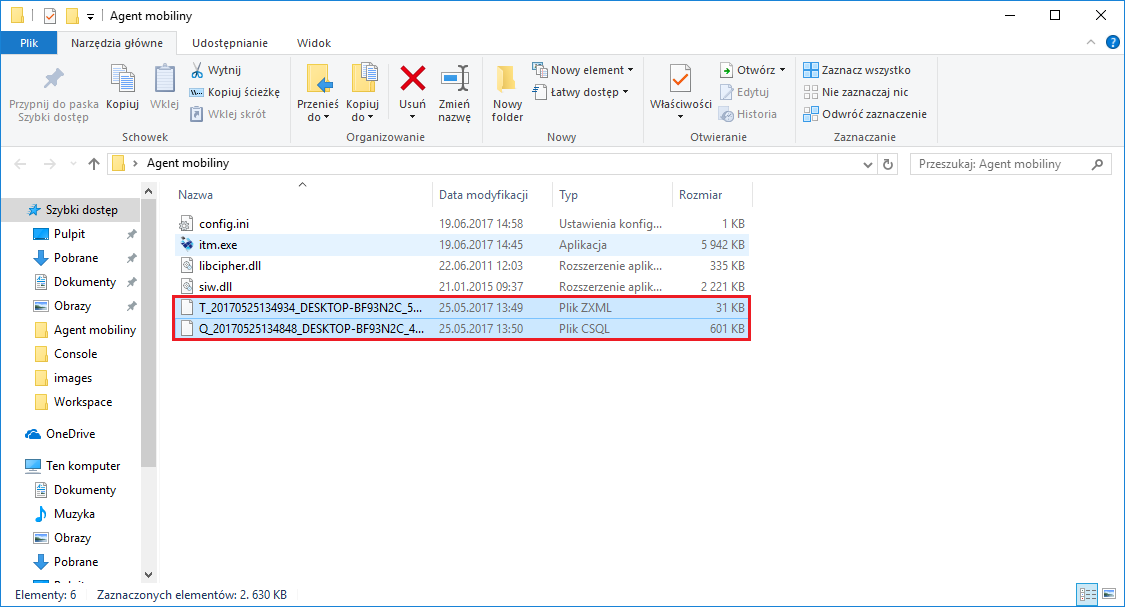
Wynik skanowania wygenerują się w tym samym folderze w którym znajdują się pliki Agenta. Są to pliki o rozszerzeniach *.zxml i *.csql.
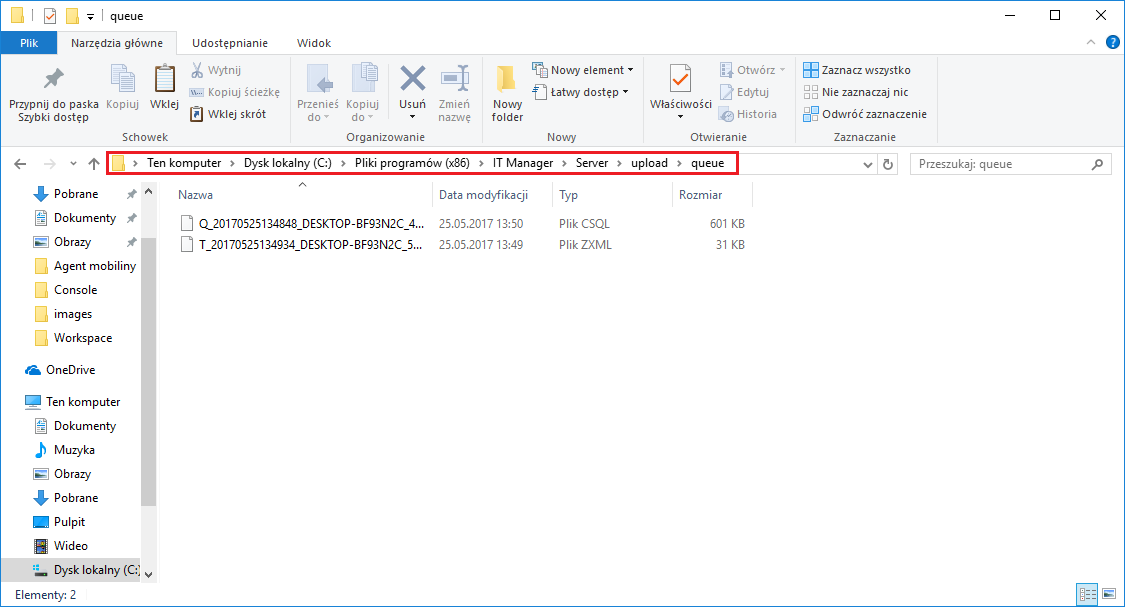
Pliki te następnie należy skopiować do katalogu kolejki serwera Helix.
Istnieje również możliwość wywołania pracy agenta w trybie silent. Aby uruchomić go w tym trybie należy uruchomić itm.exe z przełącznikiem
/sp. Nie pokaże nam się wówczas okno programu a skan uruchomi się i zakończy tworząc 2 pliki w bieżącym katalogu.
Można również zmienić lokalizację zapisu plików (parametr
/outputpath).
Integracja z Dell TechDirect API
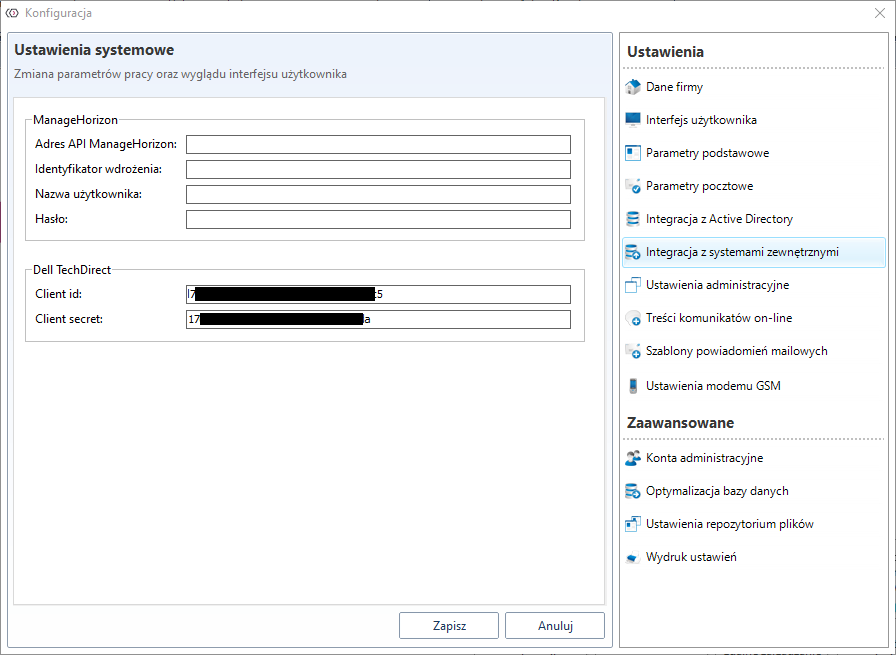
Aby zintegrować ITManagera z Dell TechDirect API, należy przejść do Narzędzia->Konfiguracja systemu, a następnie z listy ustawień wybrać Integracja z systemami zewnętrznymi. Należy podać odpowiednie dane w polach Client id oraz Client secret (możliwe do wygenerowania na stronie producenta).
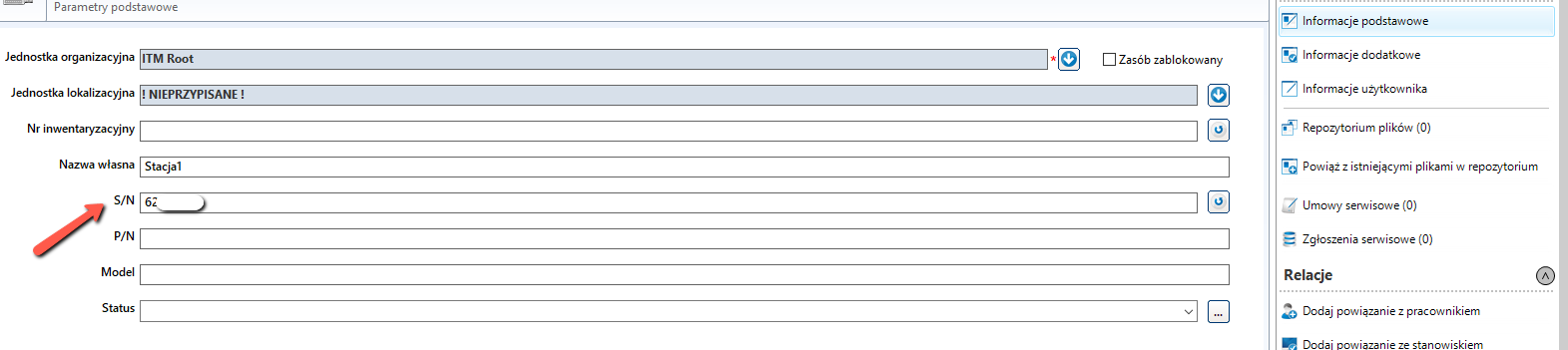
Następnie musimy upewnić się czy interesujące nas komputery mają odpowiedni ServiceTag oraz nazwę producenta. W tym celu klikamy dwukrotnie na nazwę komputera i przechodzimy do jego szczegółów.
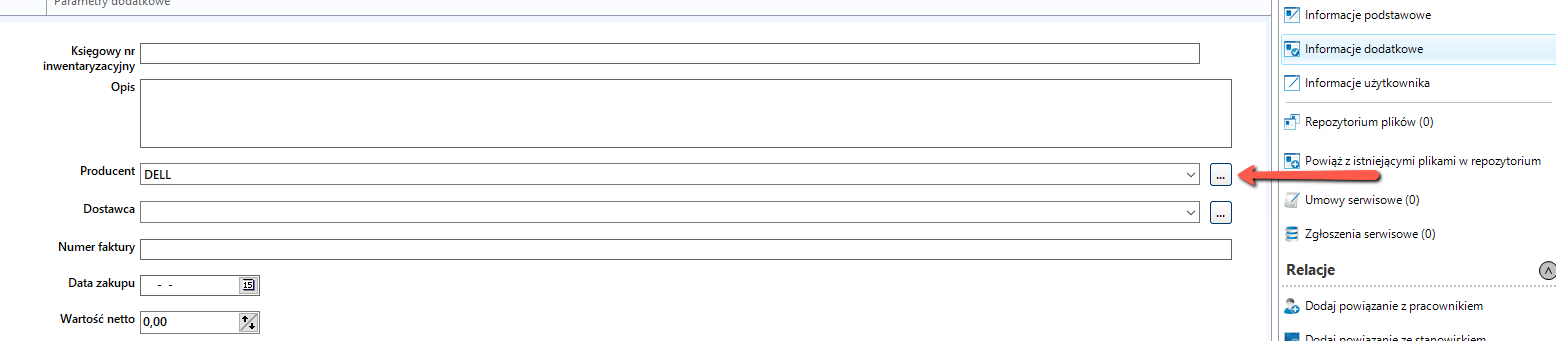
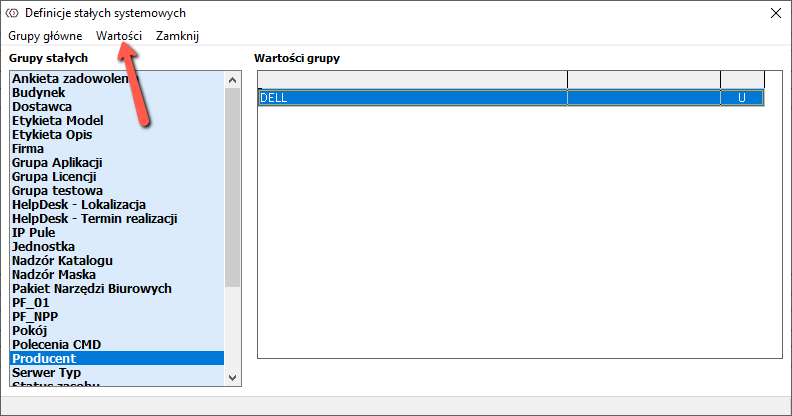
W szczegółach sprawdzamy czy ServiceTag w Informacjach podstawowych jest odpowiedni dla konkretnego komputera oraz czy w Informacjach dodatkowych jako Producent wybrany jest DELL. Jeżeli nie, nazwę należy wybrać z listy rozwijalnej. Jeżeli jej nie ma, trzeba ją dodać klikając w trzy kropki, a następnie przejść do Wartości->Nowa wartość i podać nazwę DELL.
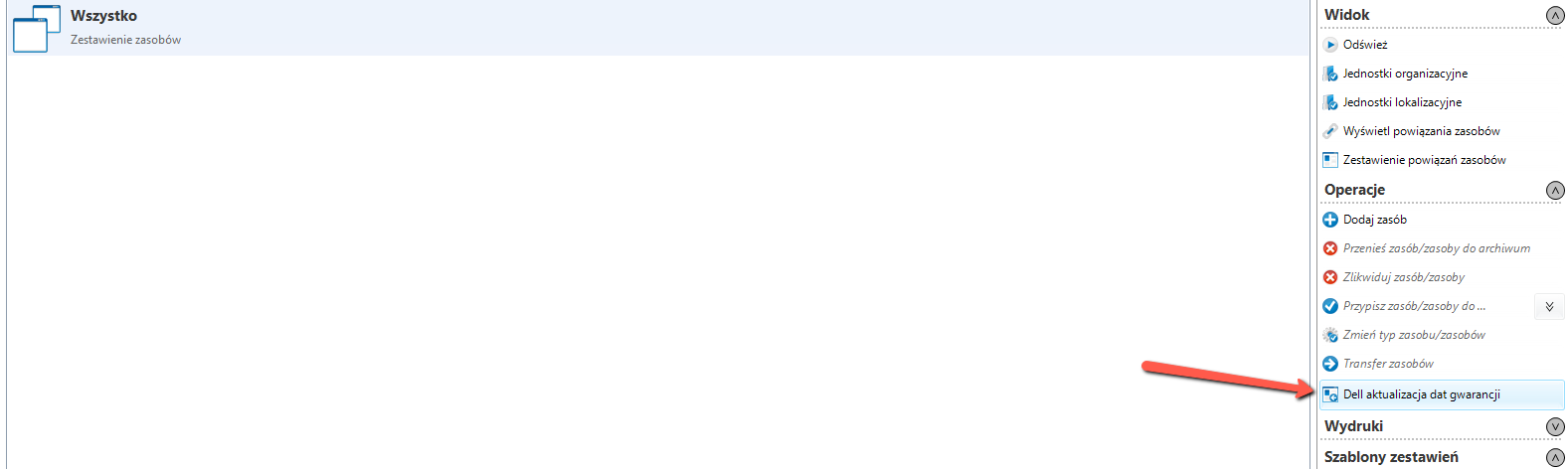
Jeśli wszystko jest skonfigurowane poprawnie, uzyskamy informacje na temat gwarancji sprzętu firmy Dell. W tym celu przechodzimy do zakładki Zarządzanie infrastrukturą IT->Zestawienie zasobów i w sekcji Operacje klikamy w przycisk Dell aktualizacja dat gwarancji.
Pojawi się lista urządzeń Della z przypisanym odpowiednim ServiceTagiem. Aby uzyskać daty gwarancji, klikamy przycisk Pobierz dane. Jeśli wszystko jest poprawnie skonfigurowane to daty końca gwarancji pojawią się na liście.
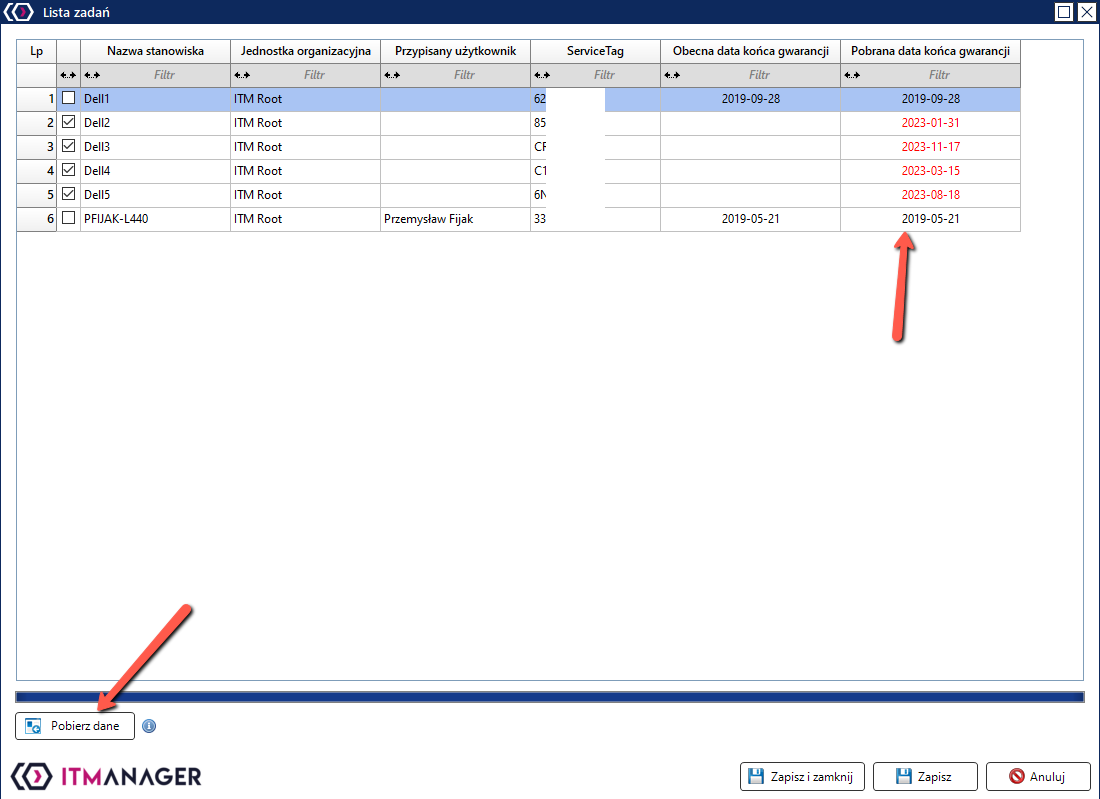
Po ponownym kliknięciu przycisku Dell aktualizacja dat gwarancji pobrane wcześniej daty pojawią się w kolumnie Obecna data końca gwarancji.
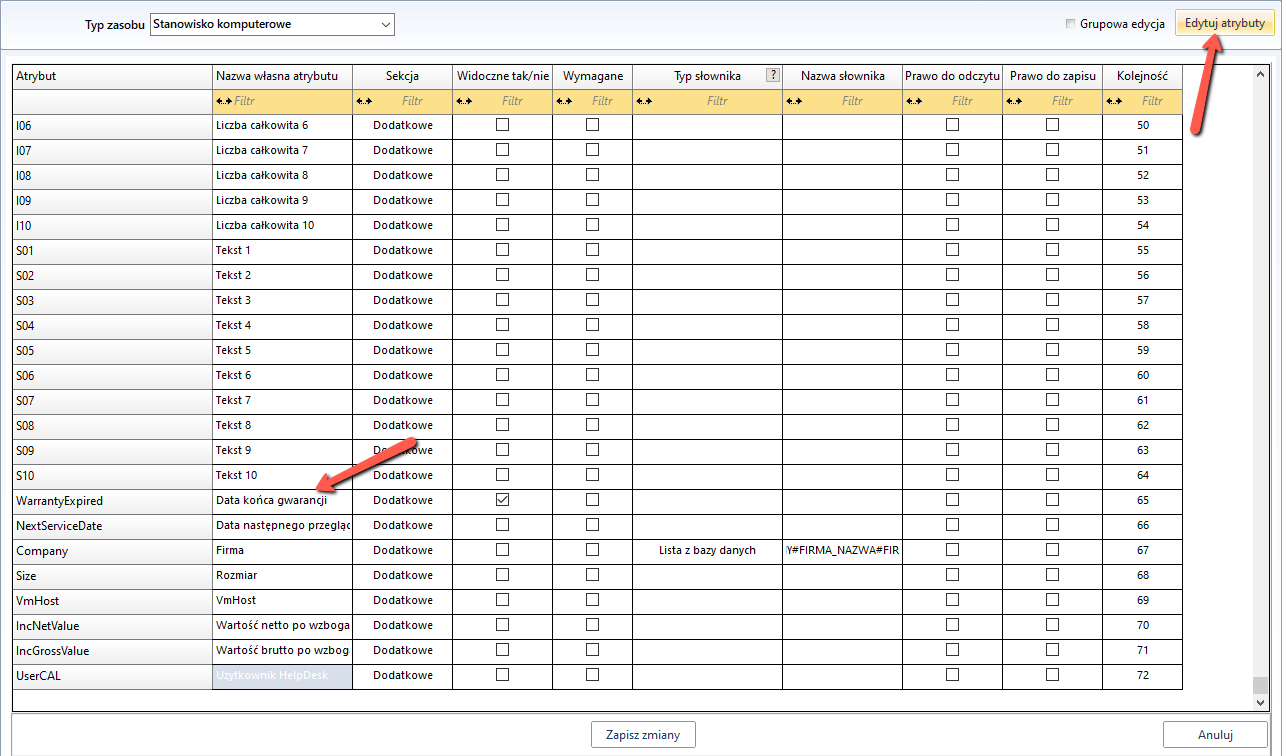
Jeżeli daty gwarancji nie pojawią się przy sprzęcie, należy edytować atrybuty szablonu zasobu Stanowisko komputerowe i dodać odpowiedni atrybut.