
Operacje systemowe
Sekcja Operacje systemowe zawiera informacje dotyczące aktualizacji agentów, integracji z AD oraz podgląd wykonywanych operacji w konsoli.
Aktualizacja agentów
Aktualizacje agentów można przeprowadzić w podobny sposób jak ich instalację opisaną powyżej lub za pomocą Aktualizacji agenta znajdującej się w zakładce Narzędzia.

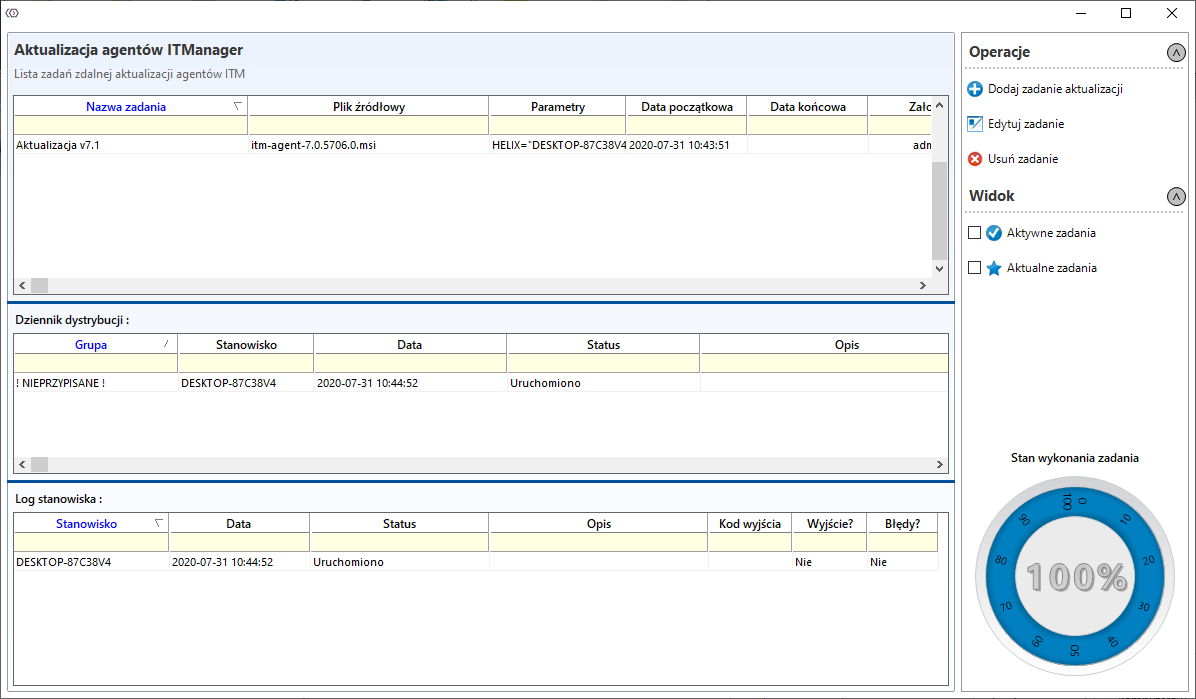
W oknie Aktualizacji agenta z menu Operacje należy wybrać Dodaj zadanie aktualizacji
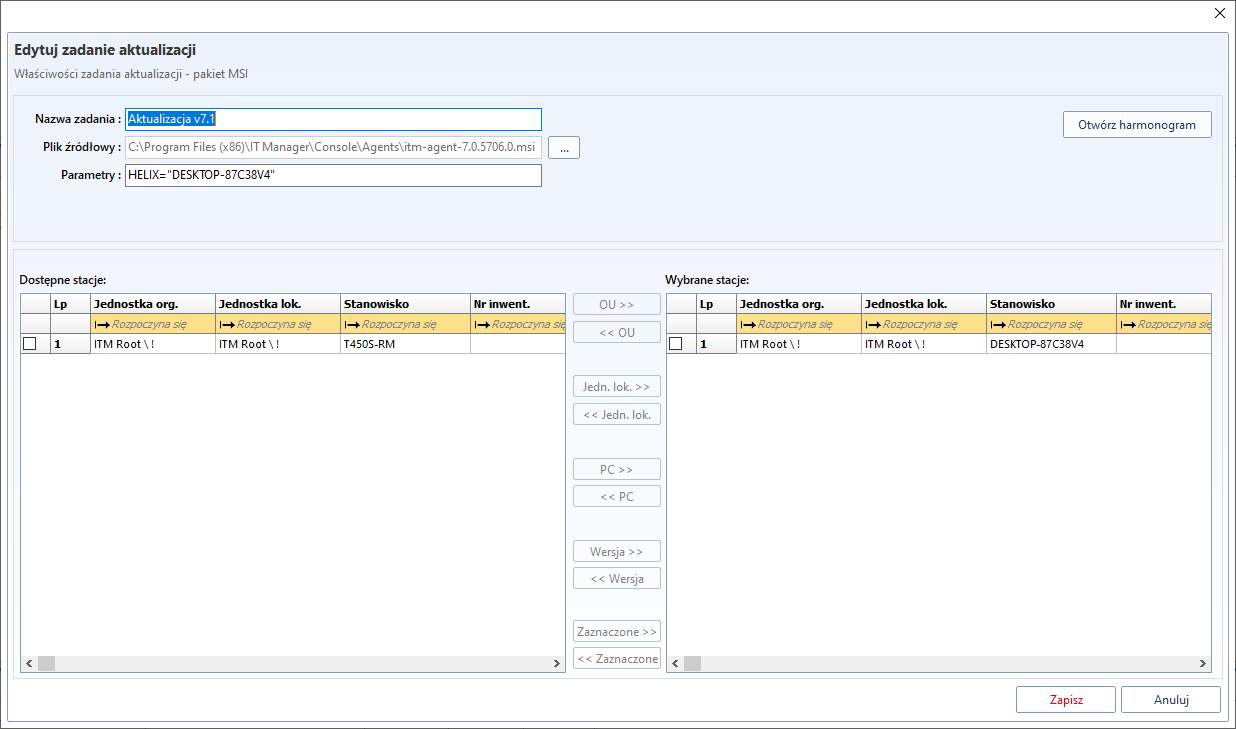
W nowym oknie należy podać nazwę zadania, ścieżkę do pliku źródłowego oraz parametr. W przypadku agenta ITManager-a parametrem tym jest HELIX, który określa adres serwera ITM. Po dodaniu stanowisk, na których mają zostać zaktualizowane agenty, należy przejść do Harmonogramu.
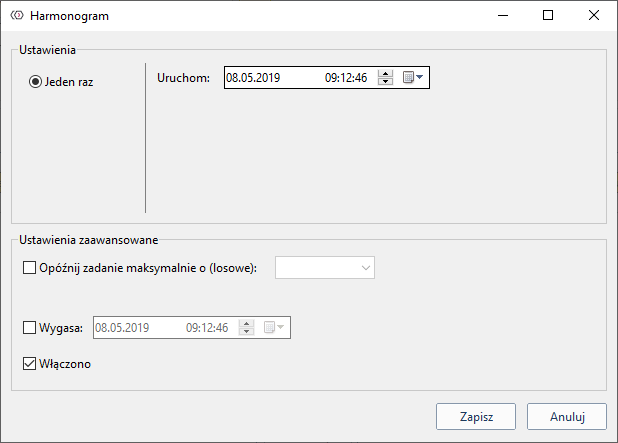
Jeżeli w organizacji znajduje się dużo stanowisk najlepiej ustawić datę Wygaszenia.
Integracja z Active Directory
Opcja integracji z Active Directory umożliwia pobranie bazy użytkowników znajdujących się w AD oraz wygenerowanie drzewka LDAP, które umożliwi między innymi zdalną dystrybucję agentów.
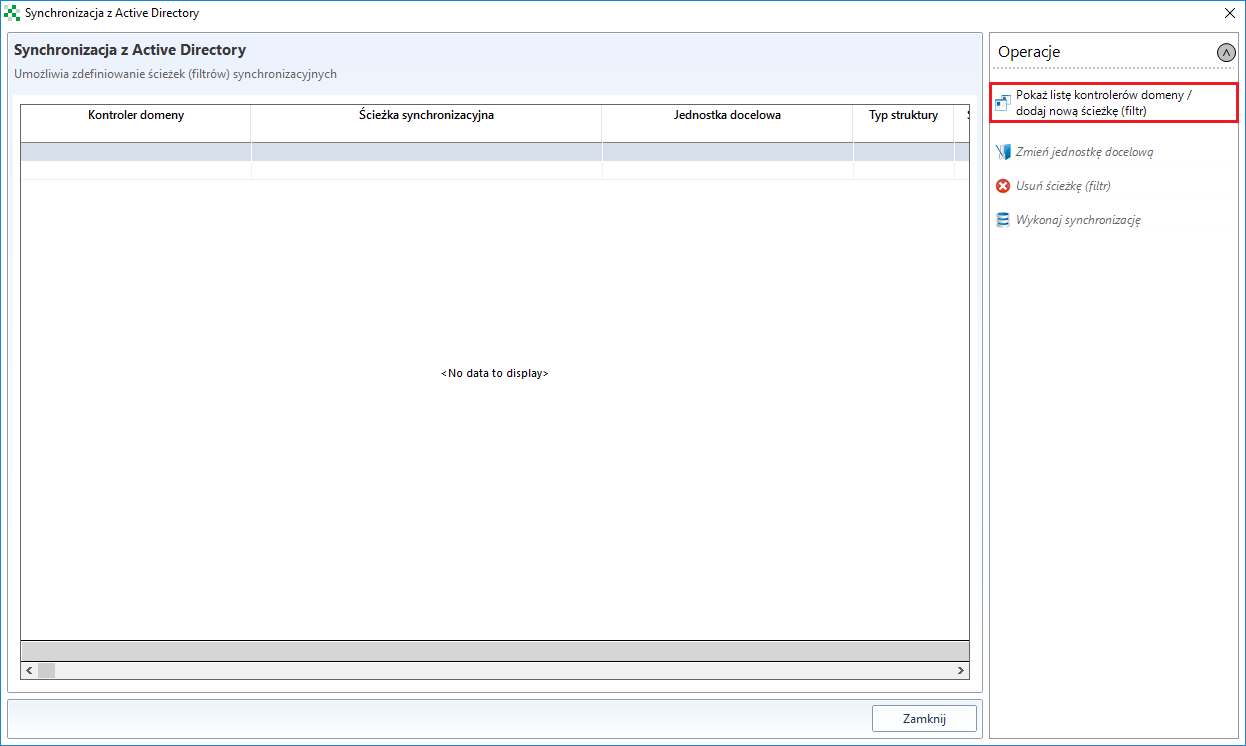
W nowym oknie należy wybrać z zakładki Operacje opcję Pokaż listę kontrolerów domeny/dodaj nową ścieżkę(filtr).
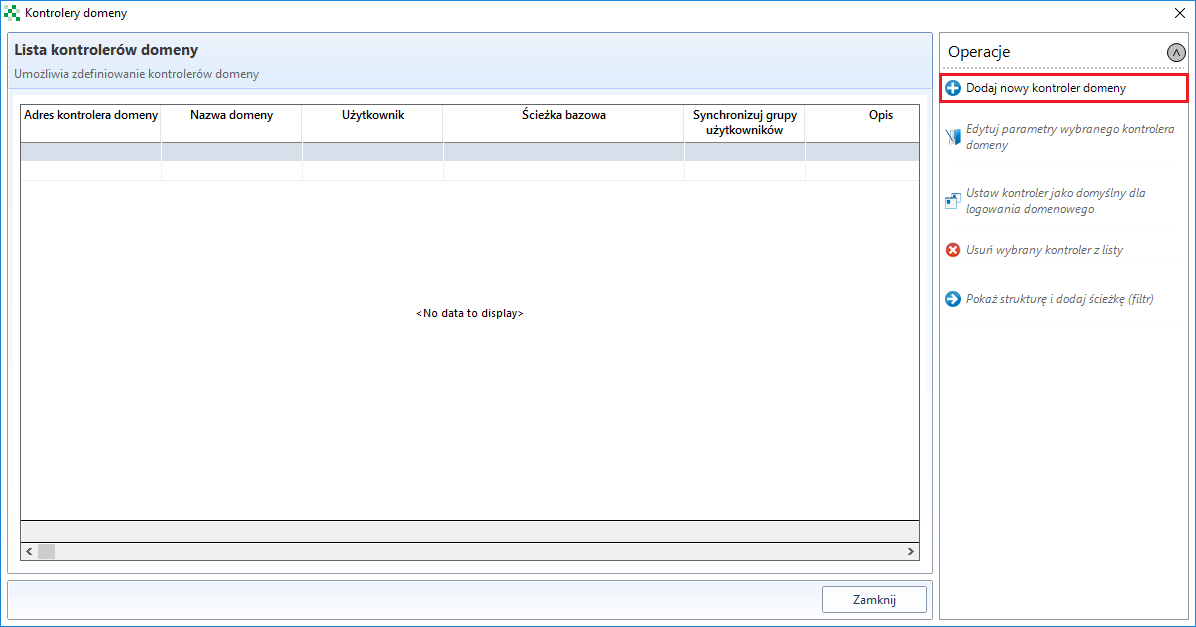
Następnie w kolejnym oknie wybrać opcję Dodaj nowy kontroler domeny
W oknie Parametry kontrolera domeny należy podać wymagane dane:
Adres kontrolera domeny - adres pod jakim znajduje się kontroler;
Nazwa domeny
Użytkownik/Hasło - dane użytkownika posiadającego prawa do odczytu;
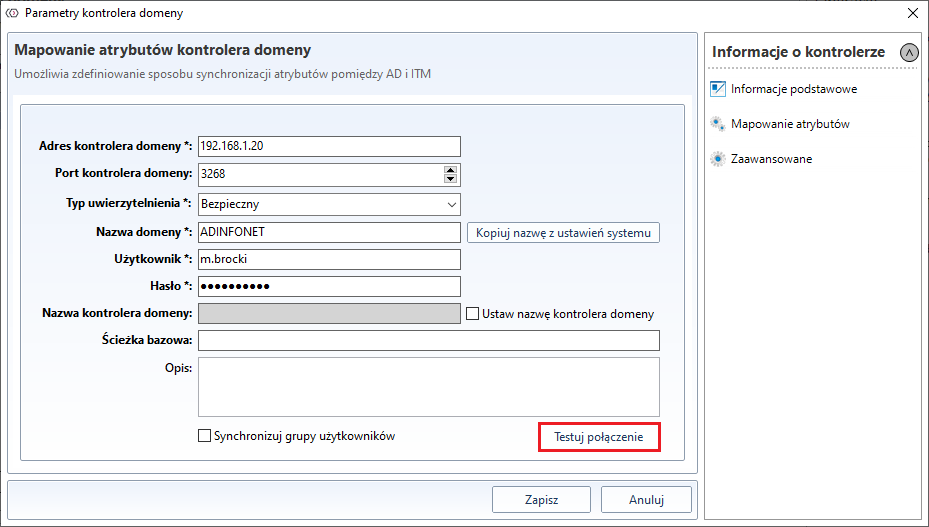
Pola Nazwa kontrolera domeny oraz Ścieżka bazowa nie są wymagane.
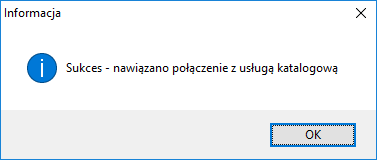
Po podaniu wszystkich informacji należy sprawdzić czy wprowadzone dane są poprawne poprzez przycisk Testuj połączenie. Po pomyślnym przejściu testów wyświetlone zostanie poniższy komunikat.
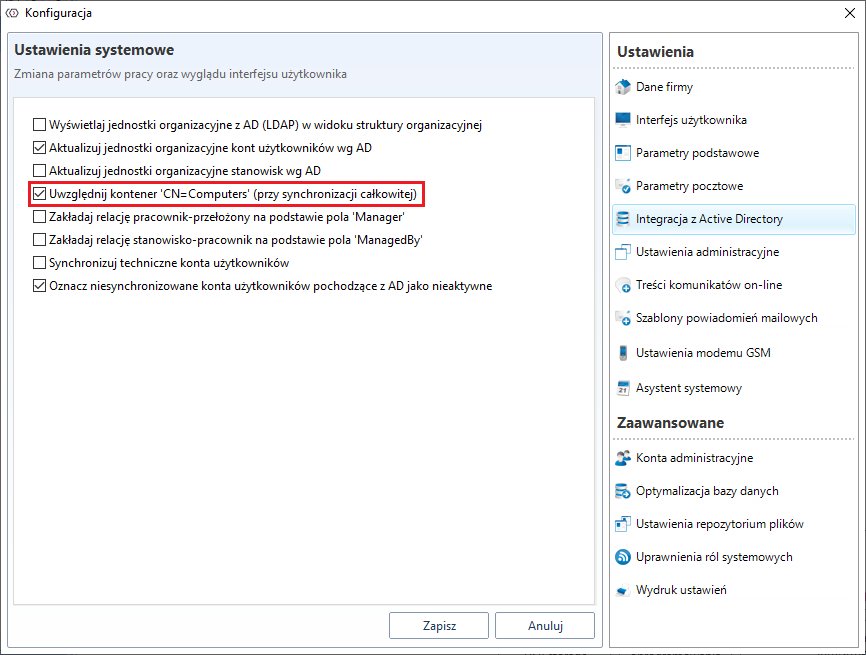
Jeżeli synchronizacja pominęła stacje robocze należy przejść do zakładki Ustawienia systemu->Integracja z Active Directory i zaznaczyć opcję Uwzględnij kontener 'CN=Computers' (przy synchronizacji całkowitej).

WAŻNE
Synchronizację z AD należy uruchomić w opcjach serwerów Narzędzia->Konfiguracja->Konfiguracja serwerów Helix->AD
Operacje na wybranym kontrolerze domeny
Dla każdego z kontrolerów można ustawić dodatkowo osobne opcje synchronizacji poszczególnych obiektów w AD:
Synchronizacja jednostek organizacyjnych
Synchronizacja kont użytkowników
Synchronizacja kont komputerów
w tym celu należy wybrać kontroler i kliknąć prawy przycisk myszy
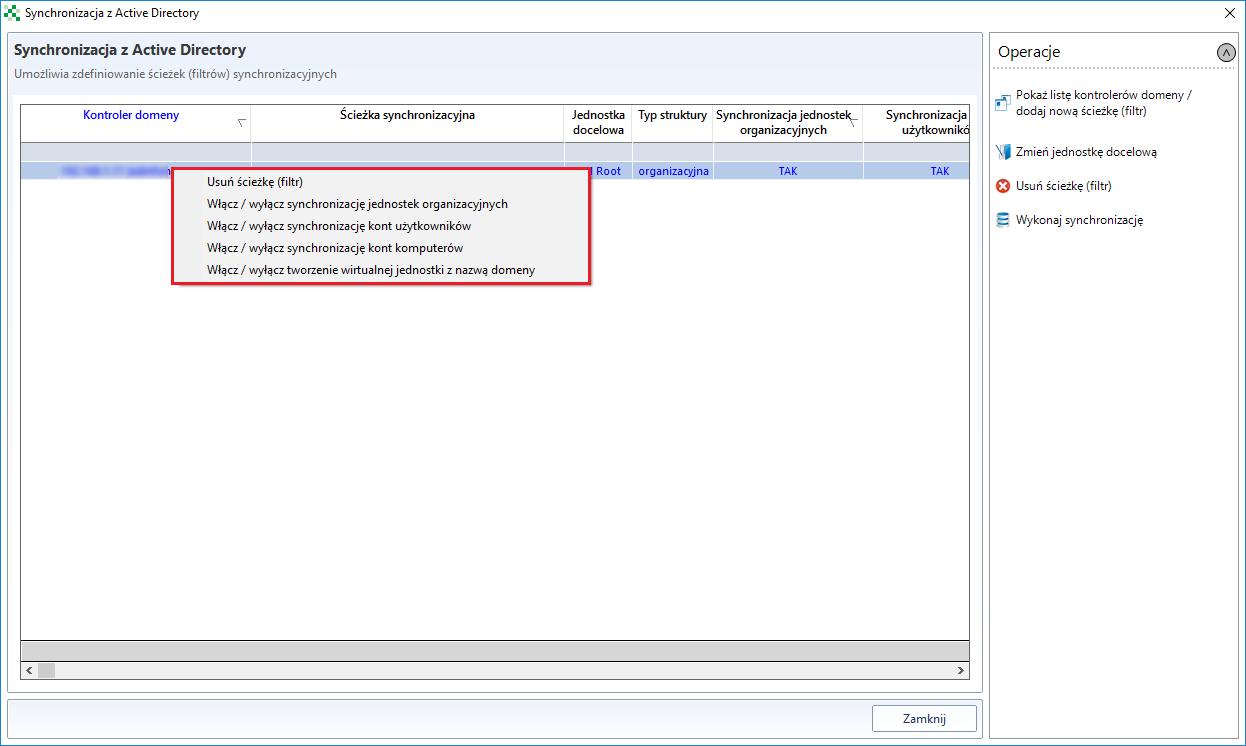
Po zaznaczeniu lub odznaczeniu wybranej opcji należy wykonać synchronizację z AD.
W głównym oknie Synchronizacja z Active Directory można zmienić jednostkę docelową (Zmień jednostkę docelową) do której będzie podpięte drzewko LDAP.
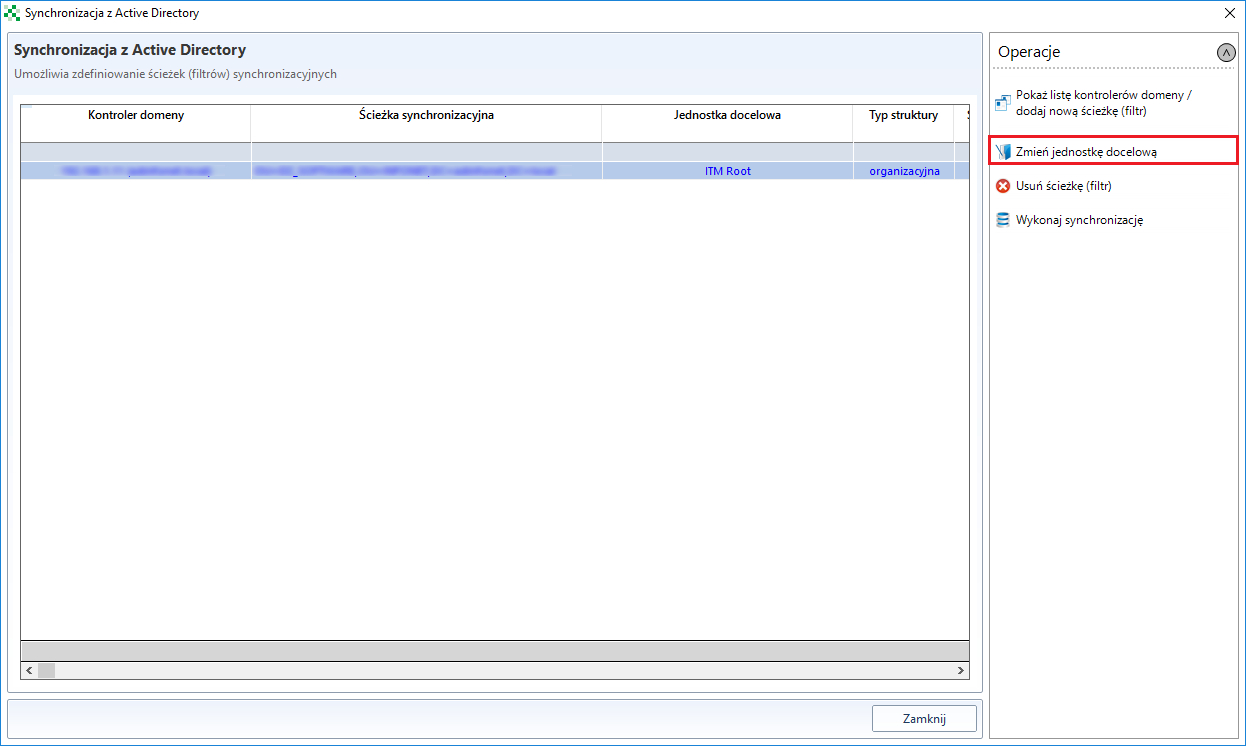
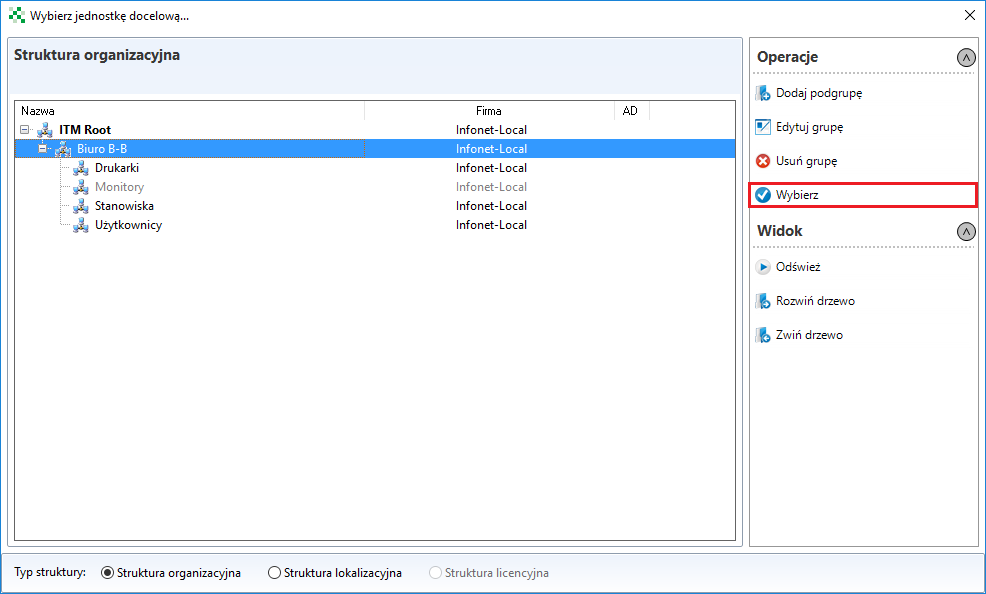
Po wybraniu jednostki docelowej należy przeprowadzić ponownie synchronizację z AD.
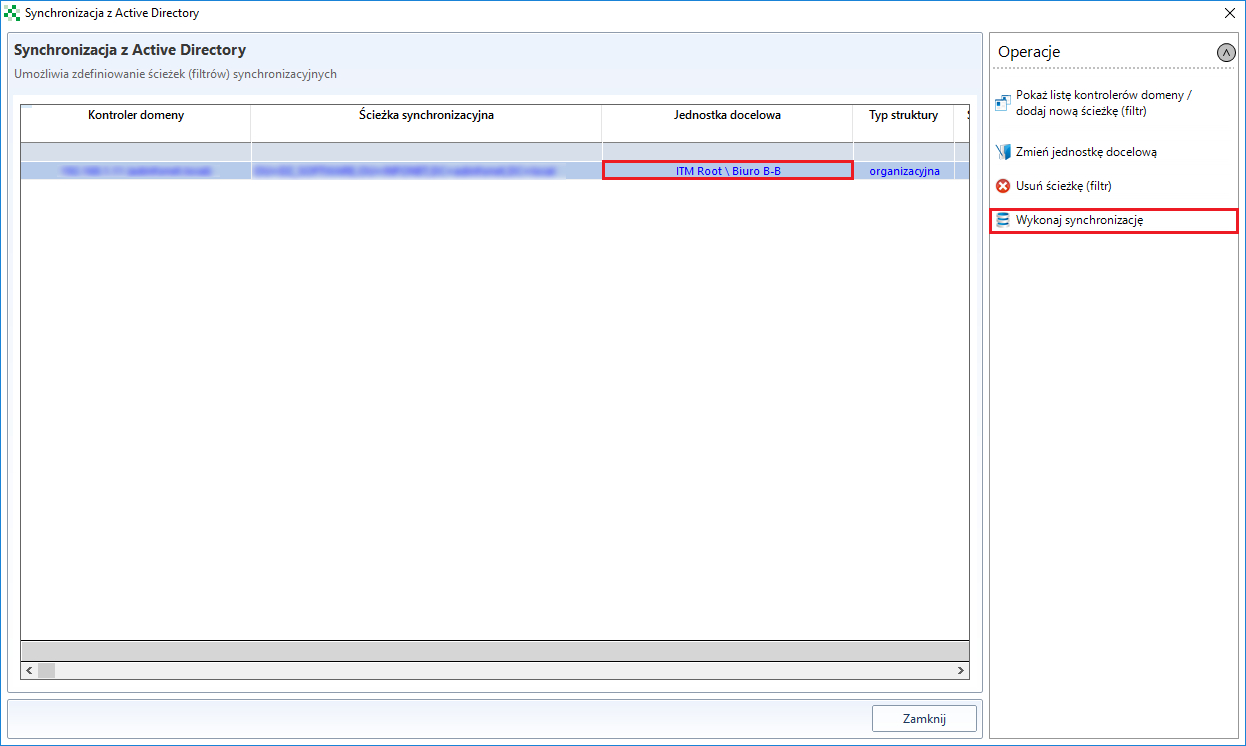
Drzewko zostanie odzwierciedlone w strukturze organizacyjnej
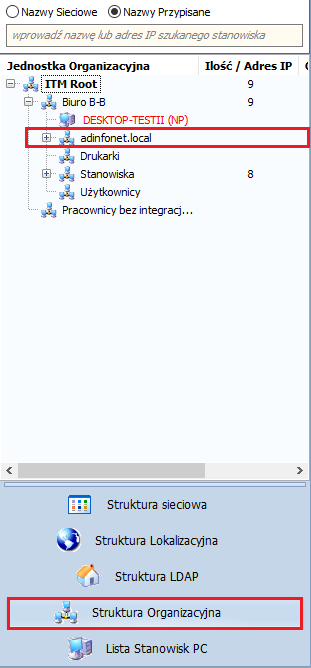
Jeżeli drzewko nie zostanie odzwierciedlone w strukturze organizacyjnej należy przejść do zakładki Ustawień systemu->Integracja z Active Directory i zaznaczyć opcję Wyświetlaj jednostki organizacyjne z AD (LDAP) w widoku struktury organizacyjnej.
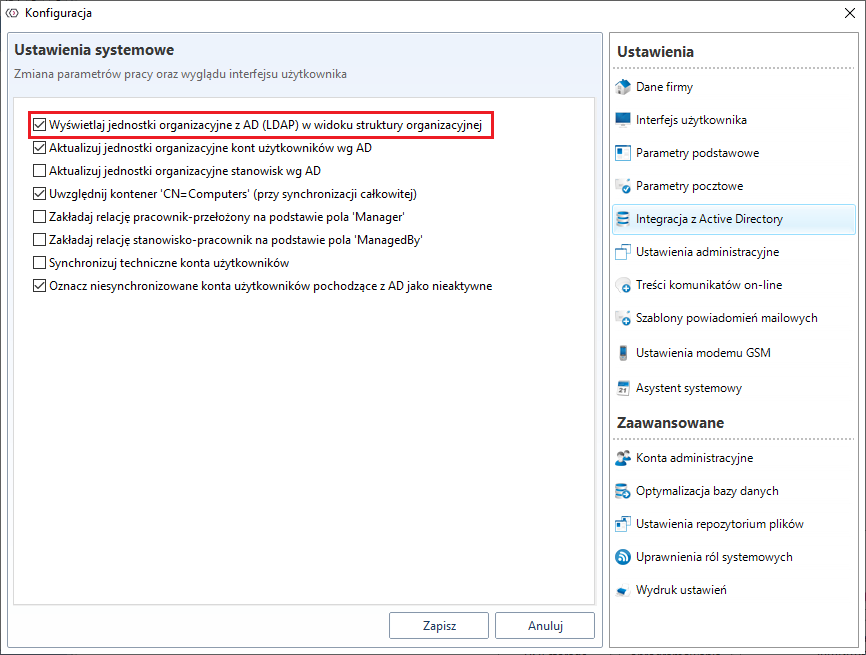
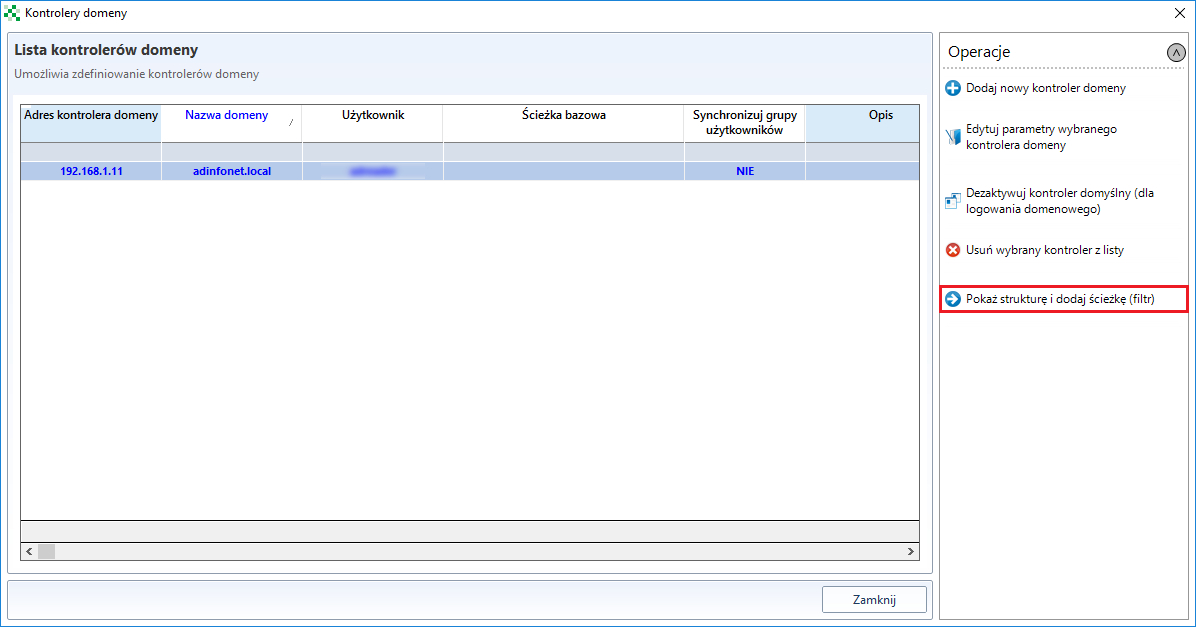
Po wybraniu zakładki Pokaż listę kontrolerów domeny/dodaj nową ścieżkę (filtr) będzie można ustawić dany kontroler jako kontroler domyślny Ustaw kontroler jako domyślny dla logowania domenowego. Jest to niezbędne aby działała funkcja logowania z poświadczeniami domenowymi do portalu i konsoli.
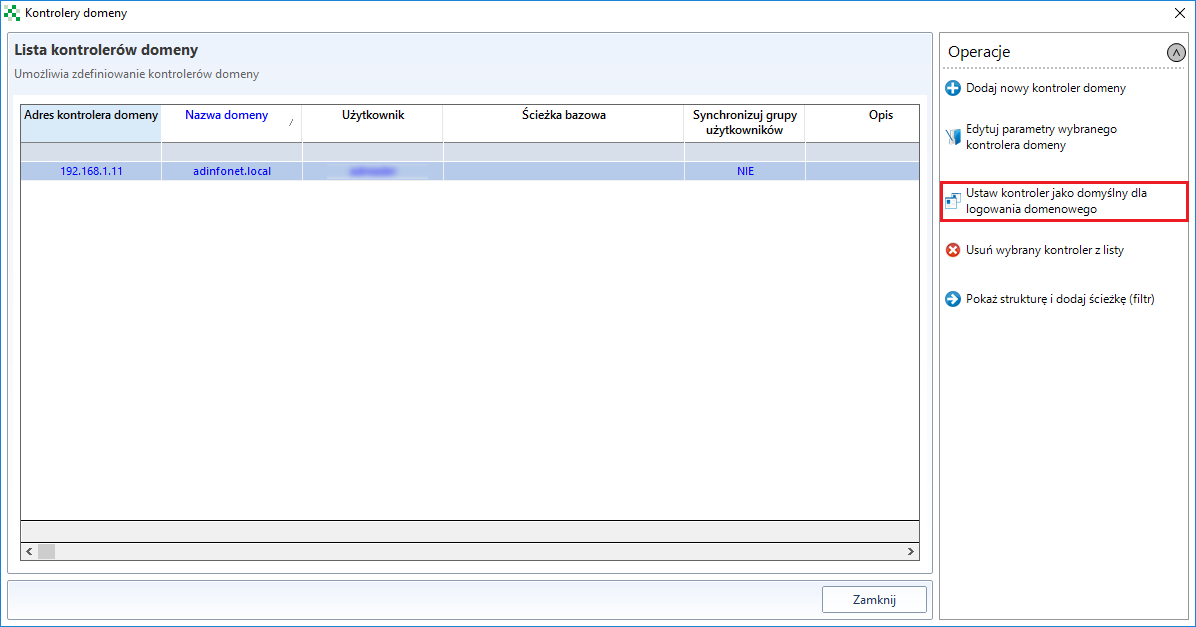
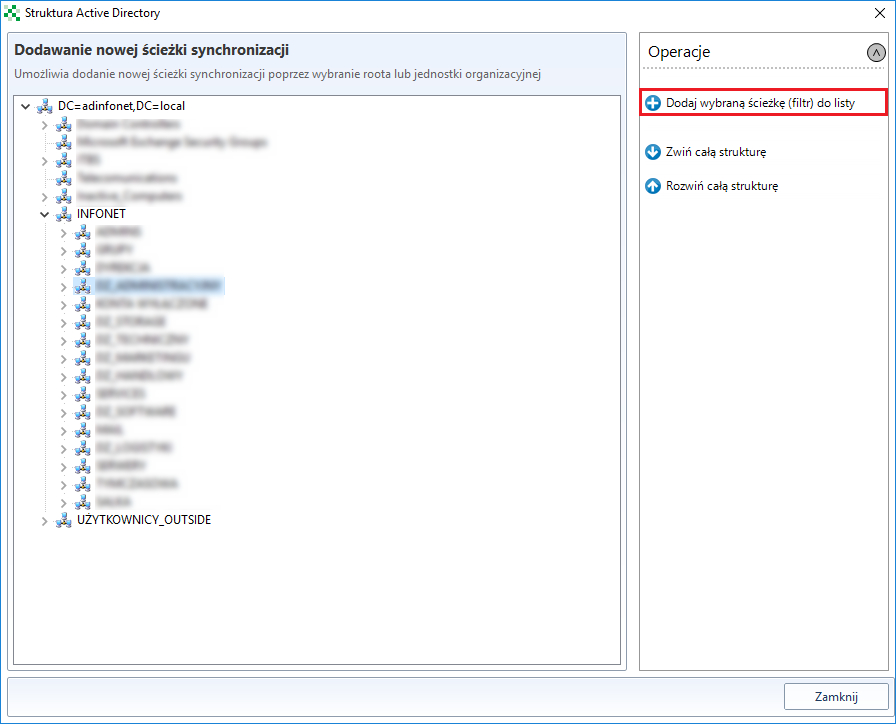
Opcja Pokaż strukturę i dodaj ścieżkę (filtr) daje możliwość zdefiniowania nowej ścieżki synchronizacyjnej
W nowym oknie można wybrać ścieżkę do synchronizacji. Po wybraniu jednostki należy kliknąć przycisk Dodaj wybraną ścieżkę (filtr) do listy i ponownie przeprowadzić synchronizację.
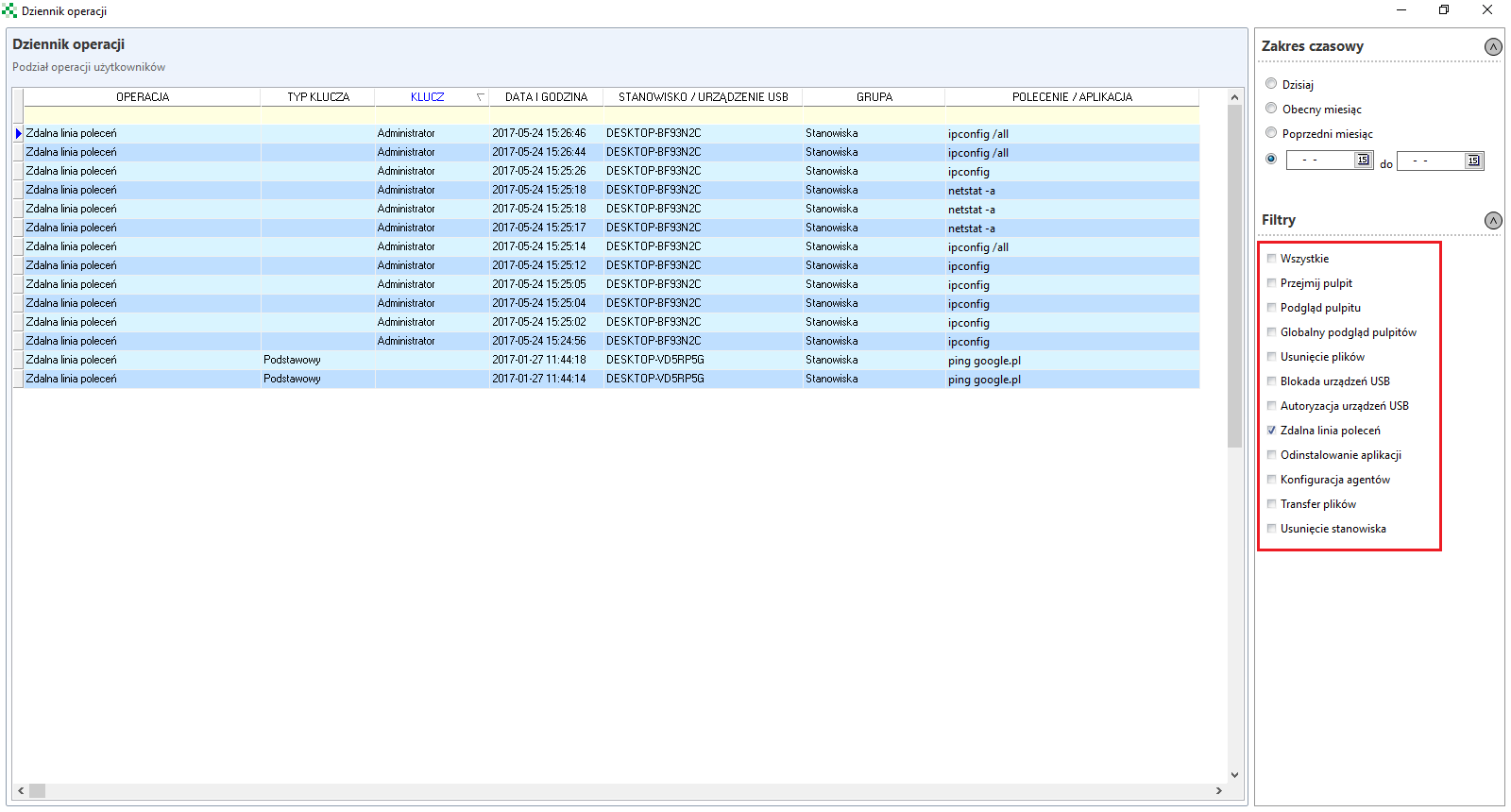
Dziennik operacji
Dziennik operacji zawiera spis operacji dokonywanych przez klucz na danym stanowisku. Po prawej stronie w zakładce Filtry można wybrać informacje jakie mają zostać wyświetlone.
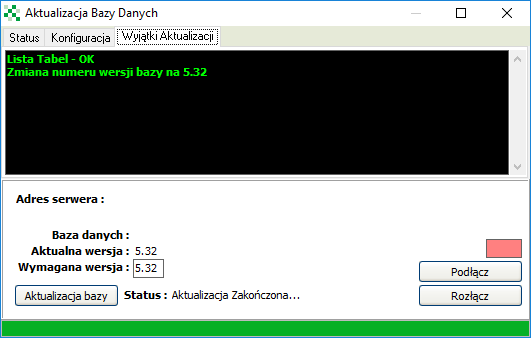
Aktualizacja bazy danych
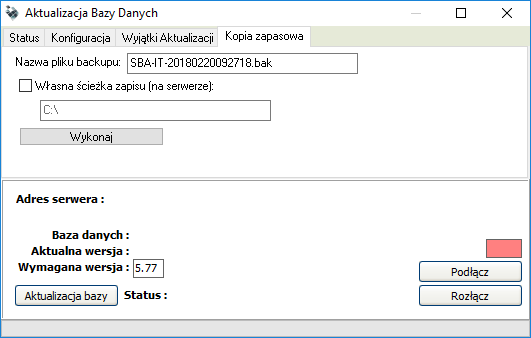
Zakładka Aktualizacja bazy danych umożliwia przeprowadzenie aktualizacji bazy, sprawdzenie posiadanej aktualnie wersji programu oaz parametrów połączeniowych bazy danych.
Zakładka Kopia zapasowa umożliwia wykonanie backupu bazy danych ITManagera.
WAŻNE
Backup bazy jest zapisywany lokalnie na komputerze, na którym znajduje się instancja SQL z bazą ITM