
Instalacja Konsoli ITM
Instalacja konsoli IT Manager przebiega w analogiczny sposób jak Serwera ITM, należy również określić lokalizację serwera bazy MSSQL.
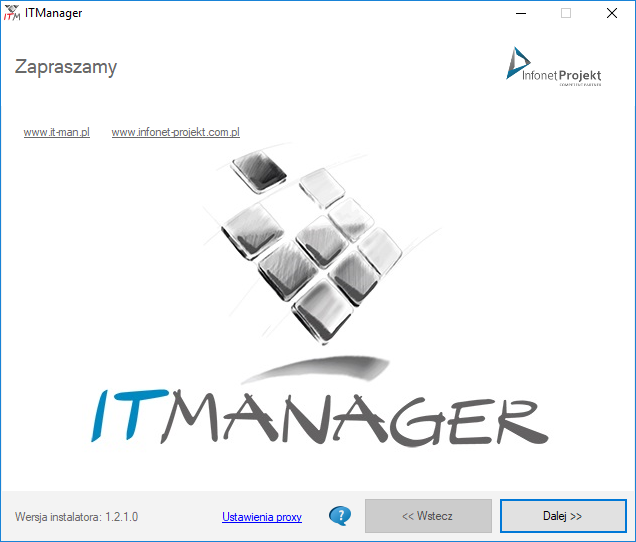
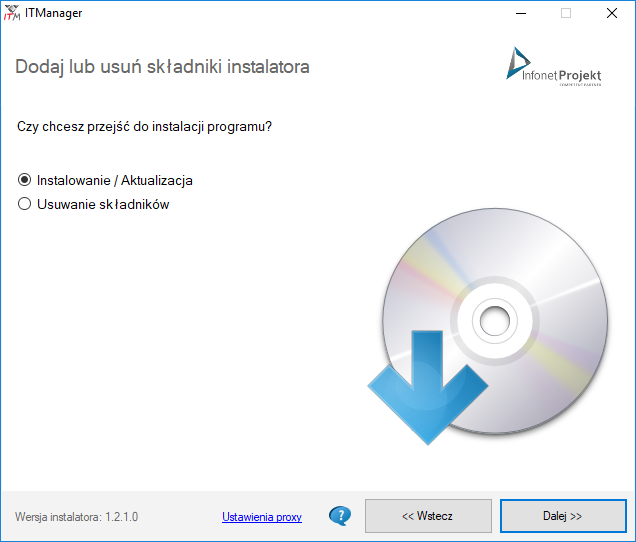
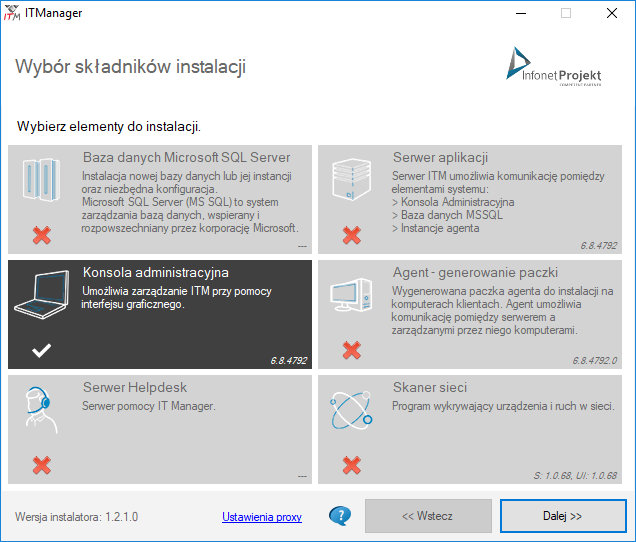
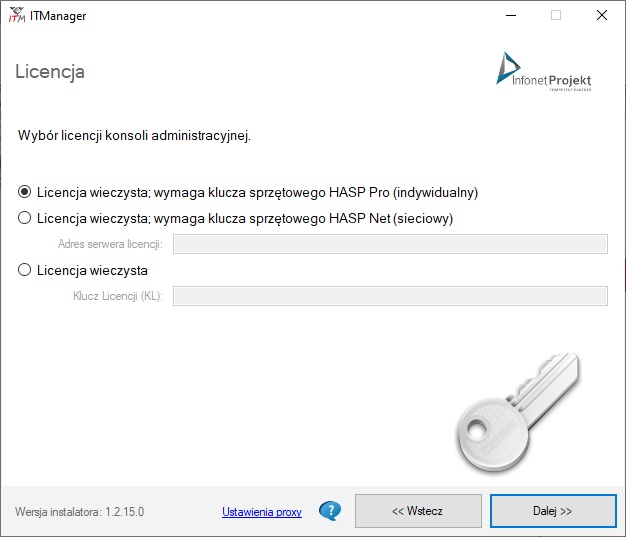
W tym kroku należy wybrać rodzaj posiadanego klucza licencji:
w przypadku klucza HASP (fioletowy kolor) należy wybrać HASP Pro,
w przypadku klucza sieciowego (czerwony) wybieramy HASP Net,
w przypadku klucza wirtualnego należy wybrać Licencja wieczysta:
jeżeli jest to nowa instalacja systemu należy wpisać w pole otrzymany klucz licencji,
jeżeli jest to instalacja konsoli, w już działającym systemie, nie trzeba podawać żadnych dodatkowych kluczy.
Dodatkowo dla klucza Net należy podać adres ip serwera licencji, którego instalacja została omówiona w tym artykule -> Instalacja serwera licencji.
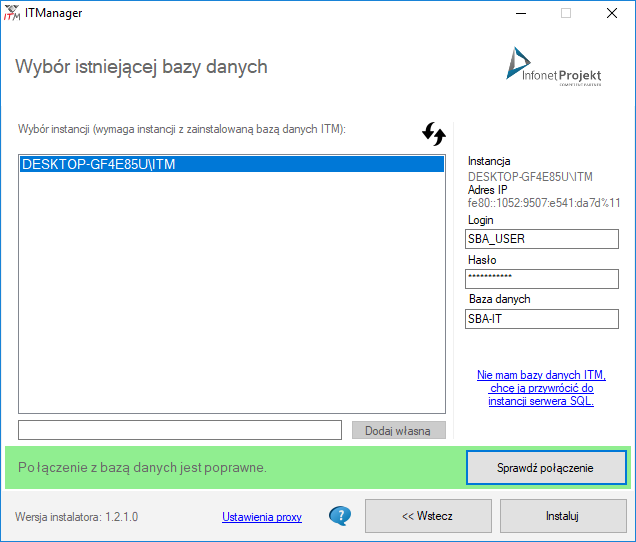
W przypadku braku docelowej instancji SQL na liście wykrytych baz, należy dodać własną instancję w jednej z form:
adresip\adresipadresip\instancja
lub dodać do wyjątków zapory na serwerze z bazą:
SQL Browser
UDP:1434/TCP:1433Instancja bazy danych (
c:\Program Files\Microsoft SQL Server\MSSQL11.ITM\MSSQL\Binn\sqlservr.exe) dodana do wyjątków na zaporze.