
Instalacja serwera Licencji
Instalacja klucza HASP NET
Nie należy wkładać klucza do portu USB.
Zainstalować sterowniki klucza HASP poleceniem:
haspdinst –iNa fizycznym komputerze, w którym będzie znajdować się klucz, należy, jako usługę, zainstalować aplikację Hasp License Manager

UWAGA
W pliku readme.html znajdują się dodatkowe informacje dotyczące problemów przy instalacji w zależności od systemu operacyjnego – należy się z tym plikiem zapoznać.
W pliku
(Program Files)\IT Manager\Console\config.ininależy zmienić wartość parametruHaspModezLocalnaRemote.Jeżeli konsola nie widzi klucza, należy do katalogu
\(Program Files)\IT Manager\Consoleskopiować pliknethasp.ini, a następnie zmodyfikować w nim parametrNH_SERVER_ADDRpodając właściwy adres IP.
Aby sprawdzić poprawne działanie serwera licencji należy przejść pod adres localhost:1947
Instalacja urządzenia typu USB over IP
Urządzenie typu USB over IP jest stosowane w przypadku klucza sprzętowego HASP NET, kiedy maszyna, na której ma być zainstalowany serwer licencji jest maszyną wirtualną bez możliwości zmapowania portów USB.
Aby zainstalować urządzenie typu USB należy wykonać poniższe kroki:
Włożyć klucz HASP NET do urządzenia.
Podłączyć urządzenie do switcha, który ma łączność z maszyną z zainstalowanym serwerem Helix.
Na serwerze Helix zainstalować sterowniki klucza HASP NETpoleceniem:
haspdinst –i.Na fizycznym komputerze, w którym będzie znajdować się klucz, należy, jako usługę, zainstalować aplikację Hasp License Manager
UWAGA
W pliku readme.html znajdują się dodatkowe informacje dotyczące problemów przy instalacji w zależności od systemu operacyjnego – należy się z tym plikiem zapoznać.
Na serwerze Helix zainstalować sterowniki do urządzenia. Po prawidłowym zainstalowaniu sterowników w zasobniku systemowym powinna pokazać się ikona urządzenia.
W pliku
C:\Program Files (x86)\IT Manager\Console\config.inikażdej z konsol należy zmienić wartość parametruHaspModezLocalnaRemote.W pliku
C:\Program Files (x86)\IT Manager\Console\nethasp.ini, należy zmodyfikować parametrNH_SERVER_ADDRpodając właściwy adres IP serwera Helix.
Aby sprawdzić poprawne działanie serwera licencji należy przejść pod adres localhost:1947
Odczyt konfiguracji klucza
Do zarządzania zawartością klucza sprzętowego HASP służy aplikacja HASP_update.exe
Jeżeli w folderze: C:\Program Files\IT Manager\Console nie ma aplikacji HASP_update.exe, należy ją pobrać (HASP_update) i najlepiej wgrać do podanej lokalizacji, a następnie uruchomić.
UWAGA
Na systemach Windows Server należy operacji dokonywać z sesji konsolowej (z klawiatury podłączonej bezpośrednio do serwera). Sesje RDP (nawet uruchomione z parametrem /admin) mogą powodować niewykrycie klucza licencyjnego. Alternatywą jest przełożenie klucza do komputera z systemem operacyjnym Windows XP, 7 lub 8 na czas dokonywania niniejszej operacji.
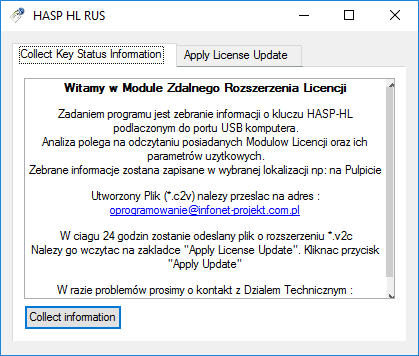
W katalogu systemu C:\Program Files\IT Manager\Console znajduje się aplikacja HASP_update umożliwiająca zapisanie zawartości klucza podłączonego do portu USB poprzez kliknięcie przycisku Collect Key Status Information.
Zmiana konfiguracji klucza
Do zarządzania zawartością klucza sprzętowego HASP służy aplikacja HASP_update.exe
Jeżeli w folderze: C:\Program Files\IT Manager\Console nie ma aplikacji HASP_update.exe, należy ją pobrać (HASP_update) i najlepiej wgrać do podanej lokalizacji, a następnie uruchomić.
UWAGA
Na systemach Windows Server należy operacji dokonywać z sesji konsolowej (z klawiatury podłączonej bezpośrednio do serwera). Sesje RDP (nawet uruchomione z parametrem /admin) mogą powodować niewykrycie klucza licencyjnego. Alternatywą jest przełożenie klucza do komputera z systemem operacyjnym Windows XP, 7 lub 8 na czas dokonywania niniejszej operacji.
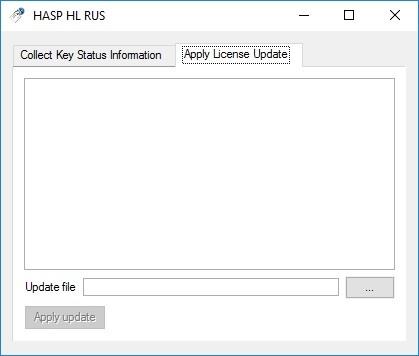
Otrzymany plik z nową zawartością (np. aktywacja nowych modułów lub zmiana ilości licencji), należy wgrać poprzez zakładkę Apply License Update.
UWAGA
Każdy plik *.v2c pasuje tylko do jednego klucza HASP.
Klucz wirtualny
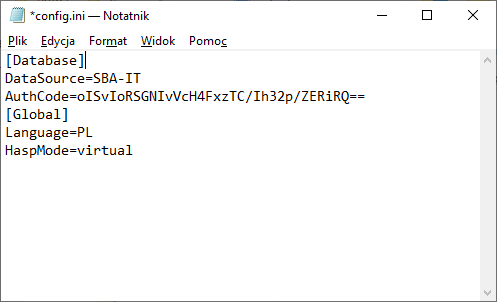
W celu aktywacji klucza wirtualnego po uprzednim kontakcie z supportem należy w parametrach konsoli config.ini w polu HaspMode wpisać Virtaul.
Aktualizacja
Aby zaktualizować licencje należy przejść do zakładki Narzędzia->Konfiguracja->Aktualizuj parametry licencyjne.
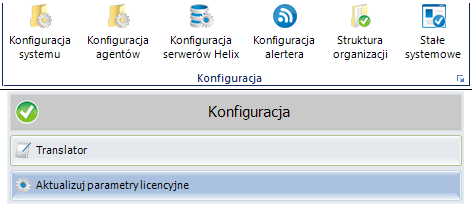
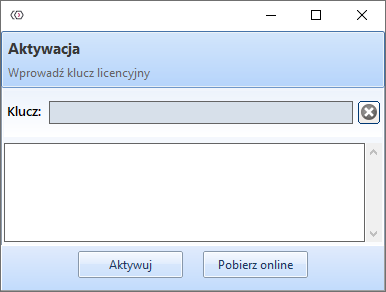
W nowym oknie kliknąć Pobierz online. Nastąpi restart konsoli i ponowne pobranie licencji.
UWAGA
Operację należy przeprowadzić na koncie wbudowanym "admin".