
Instalacja
Informacje podstawowe
System IT Manager składa się z czterech elementów:
Agenta ITM – instalowanego na stanowiskach końcowych
Serwera aplikacji (HELIX)
Bazy danych
Konsol zarządzających dla Administratorów
Zalecaną obecnie bazą danych jest MS SQL Server 2005 lub nowsza począwszy od darmowej wersji Express po komercyjne rozwiązania typu Standard czy Enterprise. Instalacja Agenta jest przeprowadzana w sposób całkowicie zautomatyzowany oraz niewidoczny dla użytkownika. Do tego celu można wykorzystać zasady Active Directory lub odpowiednio przygotowane skrypty instalacyjne. Konsola zarządzająca Administratora jest zabezpieczona fizycznym kluczem HASP pozwalającym określić poziom uprawnień do modułów systemu. Po autoryzacji użytkownika zostaje wyświetlony główny ekran konsoli. Został on podzielony na sekcje, których głównym elementem jest lista zarejestrowanych stanowisk w formie tabeli lub struktury drzewiastej. Strukturę Grup Stanowisk można dowolnie edytować lub pobrać z Active Directory.
System IT Manager składa się z 4 modułów:
Zarządzanie infrastrukturą IT – inwentaryzacja sprzętu, skanowanie oprogramowania i procesów,
ServiceDesk – obsługa linii wsparcia użytkowników, zdalne zarządzanie,
Monitoring użytkowników – analiza uruchamianych aplikacji i odwiedzanych stron WWW,archiwizacja danych, nadzór napędów wymiennych,
Monitoring sieci – analiza ruchu sieciowego, zdalna instalacja paczek .msi oraz mapa sieci.
Wymagania systemowe
Serwer aplikacji i baza danych:
Oba wymienione składniki systemu mogą zostać zainstalowane na jednej maszynie fizycznej lub wirtualnej. Serwer aplikacji (usługa systemowa) pełni rolę Gateway dla komunikacji pomiędzy agentami systemu oraz bazą danych MS SQL. Pakiety instalacyjne należy uruchamiać z uprawnieniami administratora. Serwer nie powinien pełnić roli kontrolera domeny.
Windows 2008 R2-2012 – umożliwiający instalację .NET Framework 4.5.1
Microsoft SQL Expres 2008 R2 lub 2012 w wraz z SQL Management Studio (do ok. 500 agentów wystarcza darmowa wersji Express)
Dla systemów 32-bitowych 2 GB RAM (zalecane 4), dla systemów 64-bit 4 GB (zalecane 8 GB)
2-3 GHz CPU, zalecany dwurdzeniowy
40 GB HDD
1 Gbit – LAN
Serwer aplikacji
W przypadku zarządzania oraz inwentaryzacji agentów spoza LAN (praca w NAT) – dodatkowy zewnętrzny publiczny adres IP, otwarcie portu 7288 TCP lub przekierowanie adresacji z zewnątrz na wewnętrzny serwer aplikacji. Zalecana dodatkowa maszyna pełniąca rolę Gateway dla NAT.
Baza danych
Włączona autoryzacja Mixed Mode (NT + user/pass)
Włączony protokół TCP/IP dla MsSQL
Agent
Windows XP- Windows 10
Uprawnienia administratora dla instalacyjnego pakietu MSI lub wykorzystanie GPO do automatycznej instalacji podczas logowania użytkownika do stanowiska
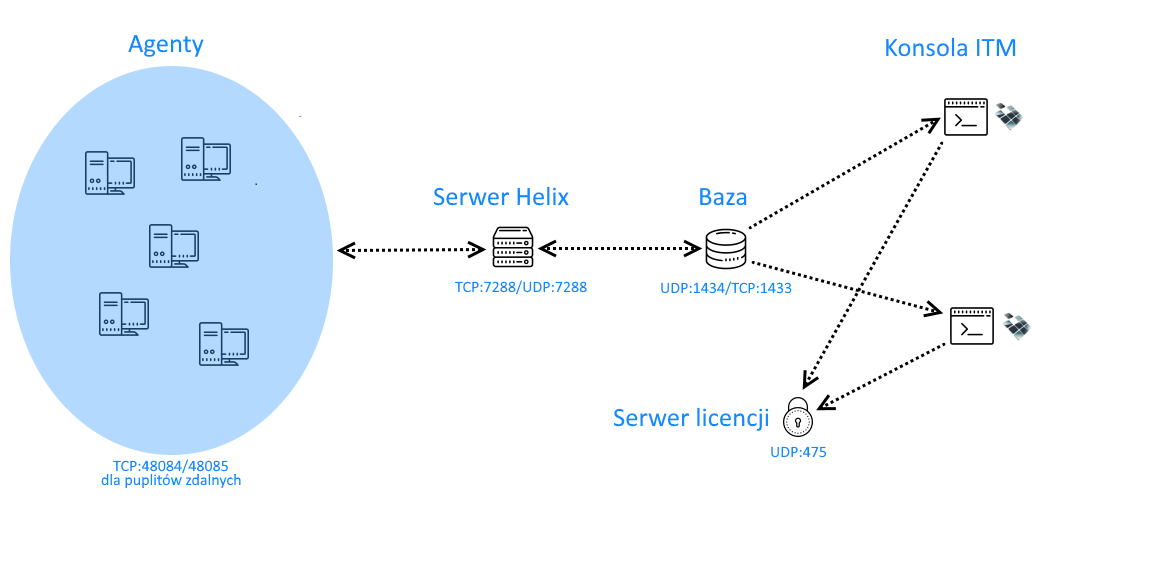
Porty wykorzystywane przez IT Manager
Agent
Usługa ITMService (IT Manager Agent): Otwarty port
TCP:48084, służący do bezpośredniej komunikacji konsoli z agentem. Wyłączenie usługi, wyłącza również usługę uvnc_service.Usługa uvnc_service (IT Manager uVNC): Otwarty port
TCP:48085, służący do zdalnego pulpitu VNC. Usługa uruchamiana i wyłączania manualnie przez usługę ITMService.
Serwer
Usługa HelixSvr (IT Manager Server): Otwarty port
TCP:7288orazUDP:7288, służący do komunikacji agentów oraz konsoli z serwerem Wyłączenie usługi uniemożliwia agentom zapis do bazy danych, a konsoli dostępu do wbudowanego w agenta zdalnego pulpitu. Połączenia online z agentami oraz VNC nadal działa.
Konsola
Aplikacja konsolowa ITManager.exe: Brak otwartych portów. Wyłączenie jej nie ma żadnego wpływu na działanie systemu.
Baza danych
SQL Browser
UDP:1434/TCP:1433Instancja bazy danych (
c:\Program Files\Microsoft SQL Server\MSSQL11.ITM\MSSQL\Binn\sqlservr.exe) dodana do wyjątków na zaporze.
Mapa ITM
Aktualizacja składników ITManager
Aby zaktualizować składniki ITManager należy w konsoli administracyjnej przejść do zakładki Pomoc->Sprawdź aktualizacje.
Adres serwera pobierania: https://download.it-man.pl/

Ważne
Opcja ta będzie aktywna jedynie na wbudowanym koncie administracyjnym lub na koncie, które posiada uprawnienia do aktualizacji składników systemu ITManager-a. Jeżeli posiadacie Państwo zwykły klucz HASP, operacja ta będzie dostępna na kluczu głównym.
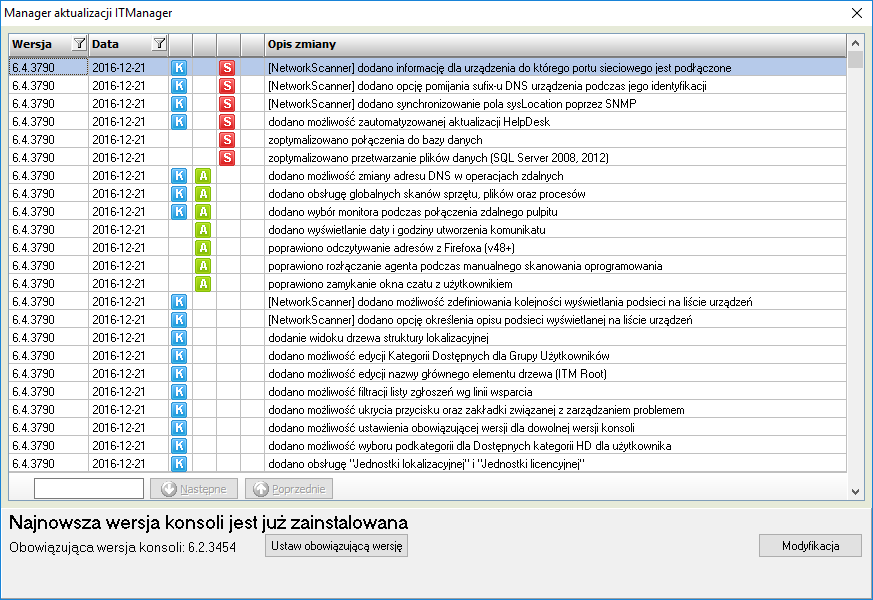
Po kliknięciu przycisku Modyfikacja pojawi się możliwość aktualizacji wybranych składników:
Aktualizacja konsoli i serwerów Helix
Aktualizacja tylko konsoli
Aktualizacja tylko serwerów Helix
Aktualizacja Helpdesk
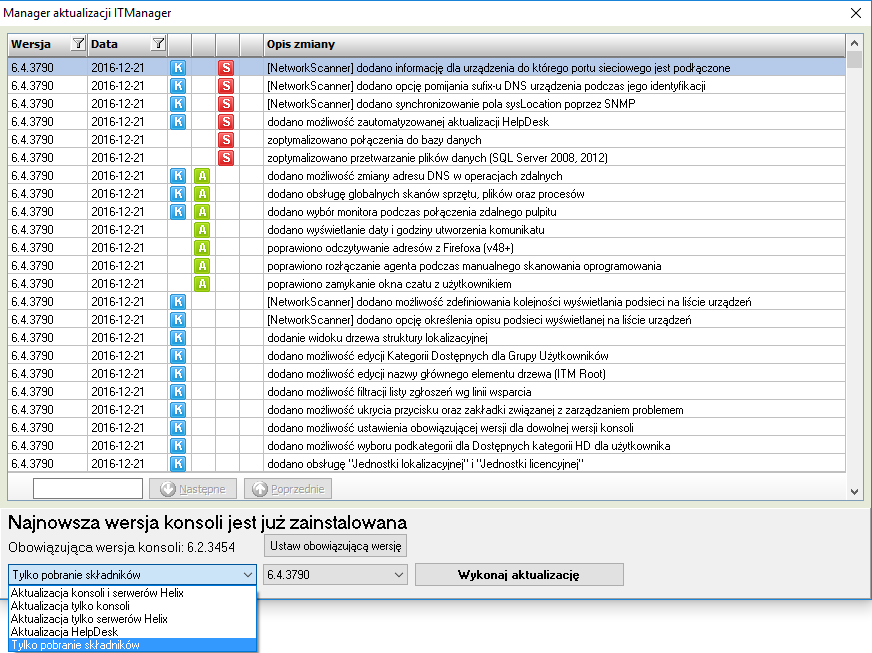
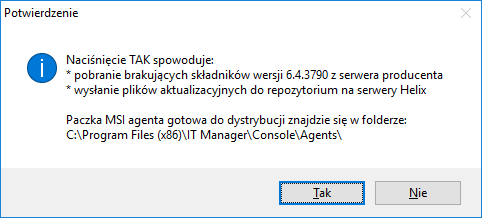
Dodatkowo po wybraniu opcji Tylko pobieranie składników, do wskazanego folderu zostanie pobrana paczka agetna z zaszytym adresem Helix.
Błąd licencji ITManagera
Jeżeli po aktualizacji konsoli ITManagera pojawi się komunikat o braku pliku opieki należy zamknąć konsole i wykonać poniższe korki:
Zamknąć konsolę
Usunąć z katalogu konsoli (
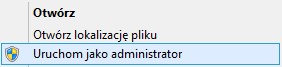
C:\Program Files (x86)\IT Manager\Console) pliksystem.acdUruchomić konsolę na prawach administracyjnych, aby mógł pobrać się aktualny plik
system.acd
Diagnozowanie problemów
Agent zapisuje swoje logi lokalnie w katalogu %ALLUSERSPROFILE%\IT Manager\log, czyli:
Dla Windows XP, 2003 w lokalizacji:
C:\Documents and Settings\All Users\Dane Aplikacji\IT Manager\log\Dla Windows Vista, 7, 2008 w lokalizacji:
C:\ProgramData\IT Manager\log\
Stanowisko nie pojawiło się w konsoli nawet po naciśnięciu przycisku Odśwież znajdującego się nad lista stanowisk:
Należy sprawdzić czy na stanowisku obecny jest proces itm.exe. Jeśli nie, to należy uruchomić usługę IT Manager Agent,
Należy sprawdzić czy serwer Helix jest aktywny,
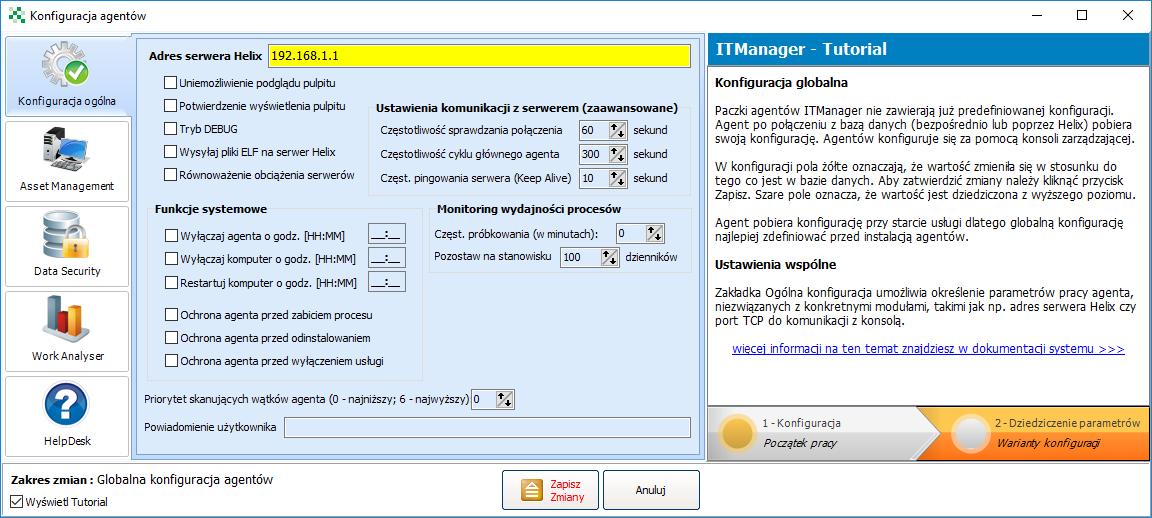
Należy sprawdzić czy w konfiguracji agentów jest podany poprawny adres serwera aplikacji:
sprawdzić w pliku konfiguracyjnym agenta
C:\Program Files (x86)\IT Manager\Agent\config.iniczy pozycjaHelixAddressw sekcji[Global]posiada podany poprawny adres serwera ITManager-a.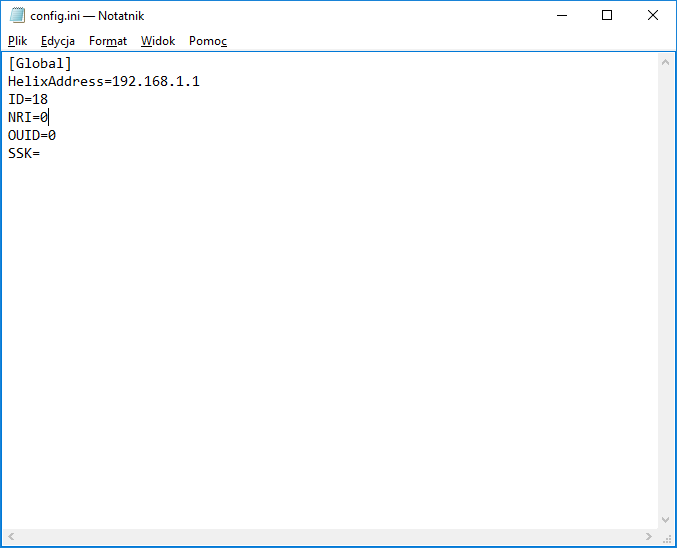
sprawdzić w konsoli w Konfiguracji agentów Adres serwera Helix
Należy sprawdzić czy wygenerował się plik itm.elf, który znajduje się w tym samym katalogu co itm.exe. Jeśli tak, to proszę przesłać go wraz z ostatnim plikiem logów w zgłoszeniu po przez Portal HelpDesk (Narzędzia->Portal HelpDesk).