Zdalny pulpit Zdalne zarządzanie komputerem
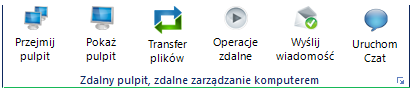
Opcje dostępne w sekcji Zdalny pulpit, zdalne zarządzanie komputerem:
Przejmij pulpit
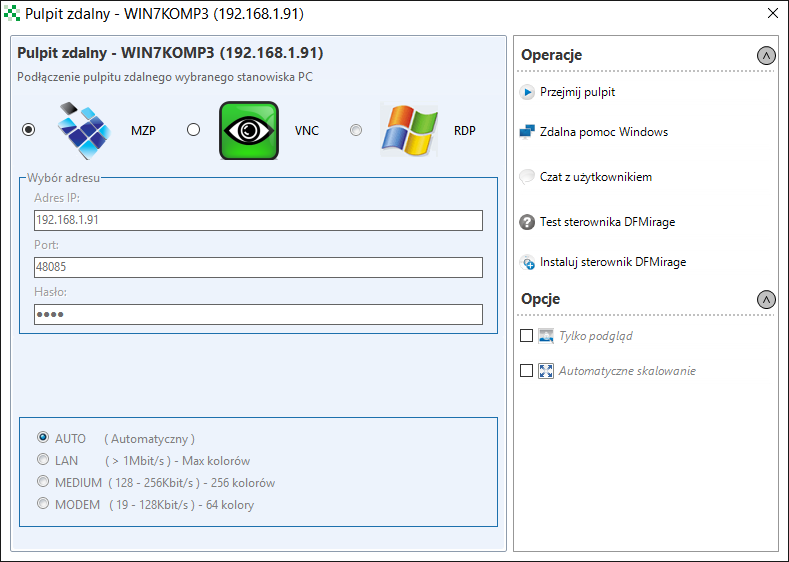
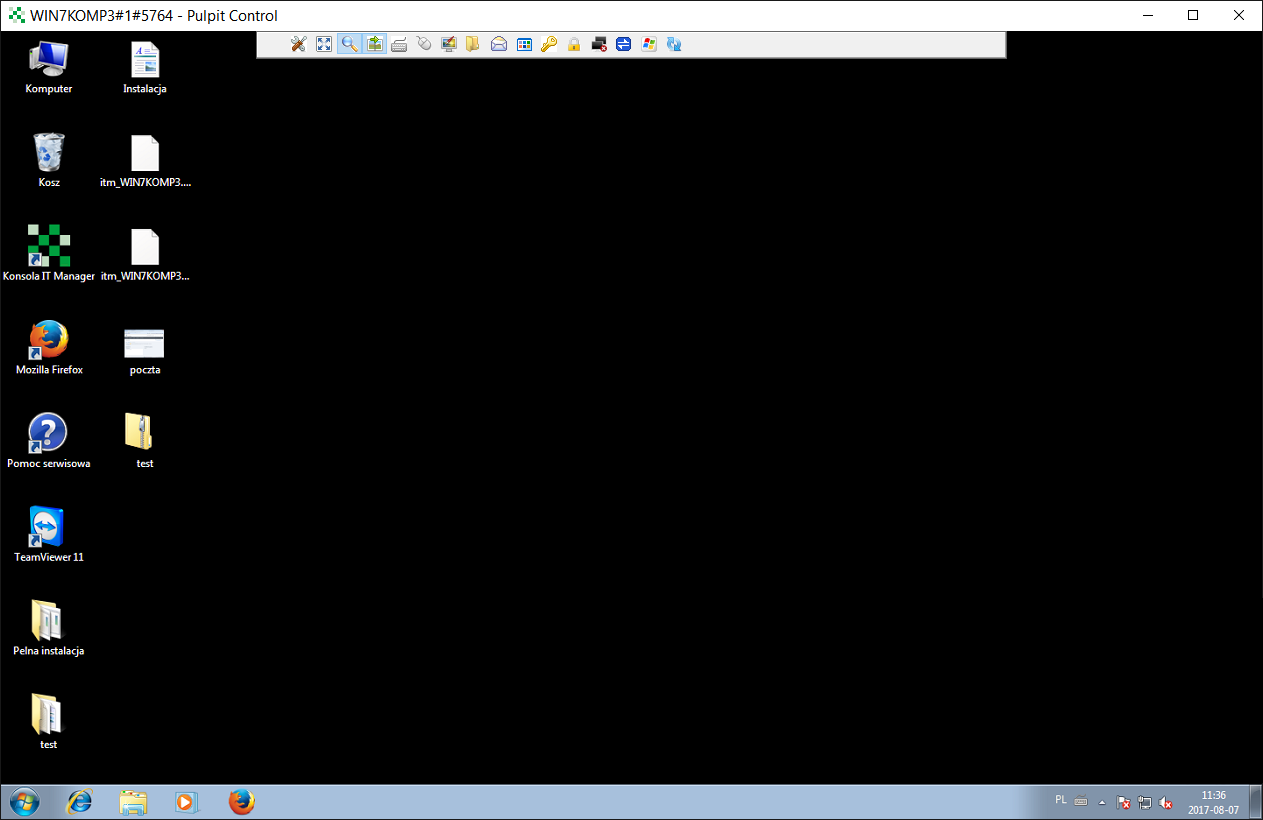
Przejmij pulpit - umożliwia przejmowanie kontroli nad komputerem z aktywnym agentem. Połączenie może być realizowane za pomocą trzech alternatywnych technologii: MZP, VNC lub RDP. W celu przejęcia pulpitu za pomocą technologii MZP, należy ją wybrać, a następnie kliknąć na opcję Przejmij pulpit. Nie wymaganą są żadne inne ustawienia.
Po przejęciu pulpitu istnieje możliwość dokonania dodatkowej konfiguracji za pomocą menu, które można wywołać umieszczając kursor w okolicach górnej krawędzi ekranu.
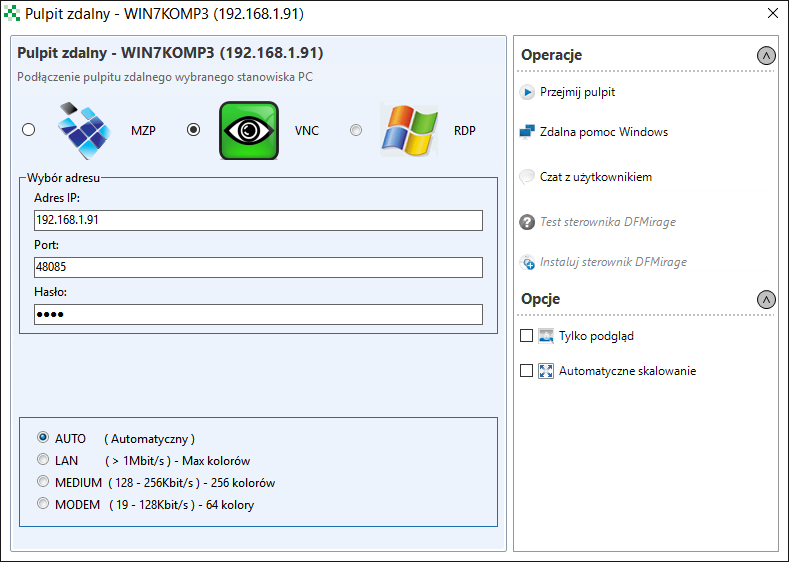
W celu przejęcia pulpitu za pomocą technologii VNC, należy ją wybrać z dostępnych opcji, a następnie kliknąć na opcję Przejmij pulpit. Nie wymaganą są żadne inne ustawienia.
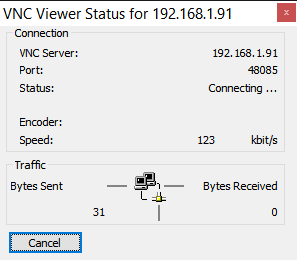
Nawiązywanie połączenia sygnalizowanej jest poniższym oknem.
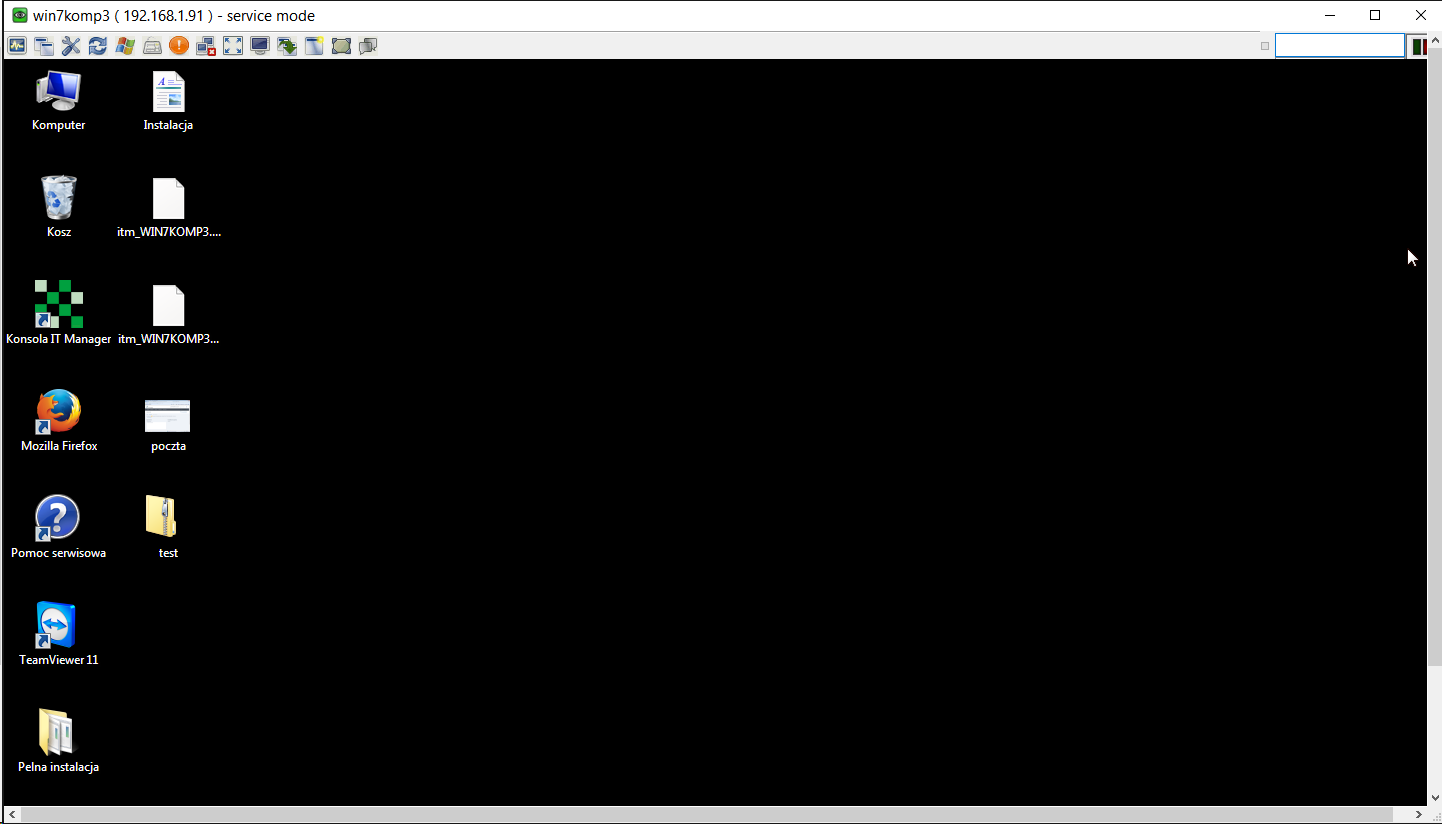
Po pomyślnym zalogowaniu się pojawi się okno z pulpitem zdalnego komputera.
W przypadku połączenia zdalnego z wykorzystaniem RDP należy w pierwszej kolejności dokonać odpowiednich ustawień w systemie komputera zdalnego, aby tego typu połączenia były możliwe. Następnie należy wybrać opcję RDP i kliknąć przycisk "Przejmij Pulpit".
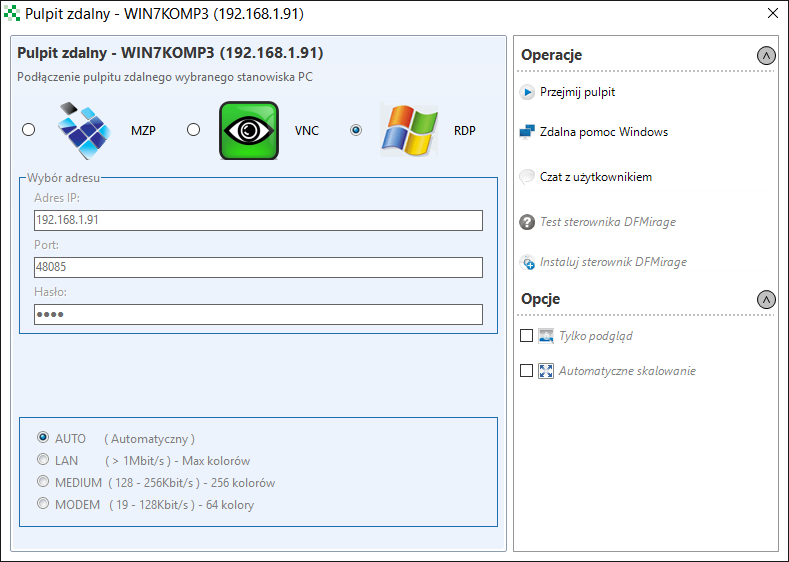
W kolejnym kroku wymagane jest podania odpowiednich poświadczeń.
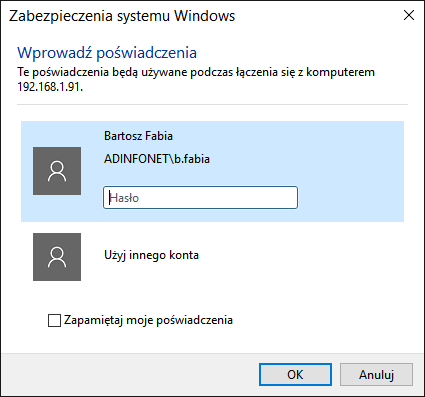
Po prawidłowym połączeniu administrator konsoli może pracować zdalnie na wybranym komputerze.
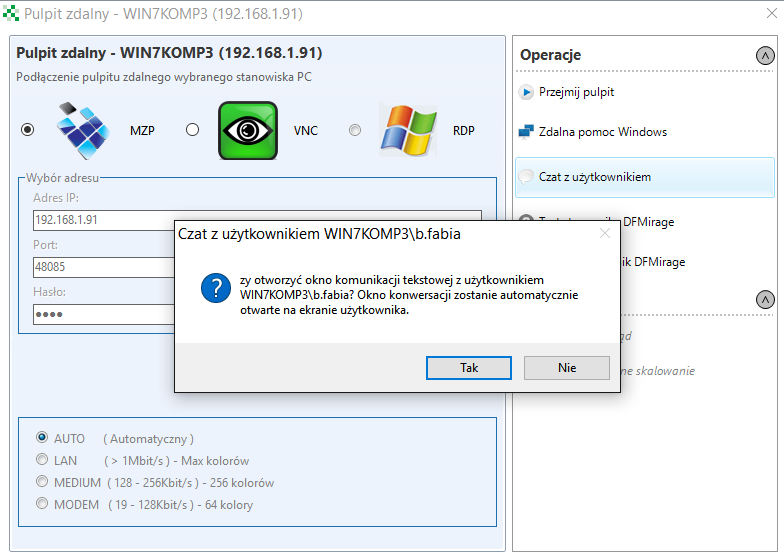
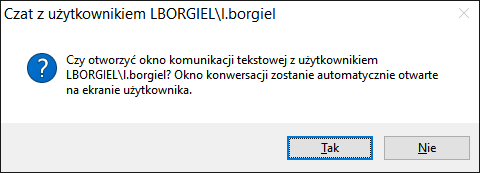
Czat z użytkownikiem - umożliwia komunikację z użytkownikiem. Po naciśnięciu przycisku Czat z użytkownikiem pojawi się komunikat z prośbą o potwierdzenie uruchomienia konwersacji.
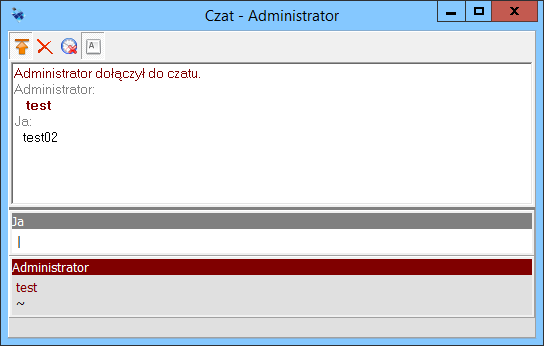
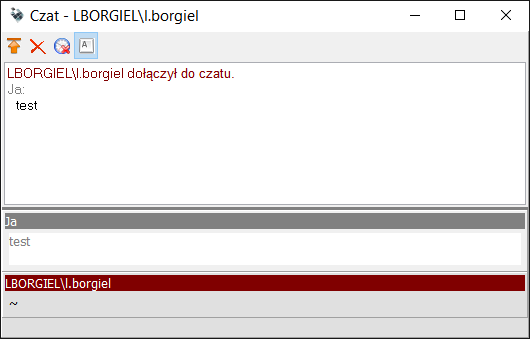
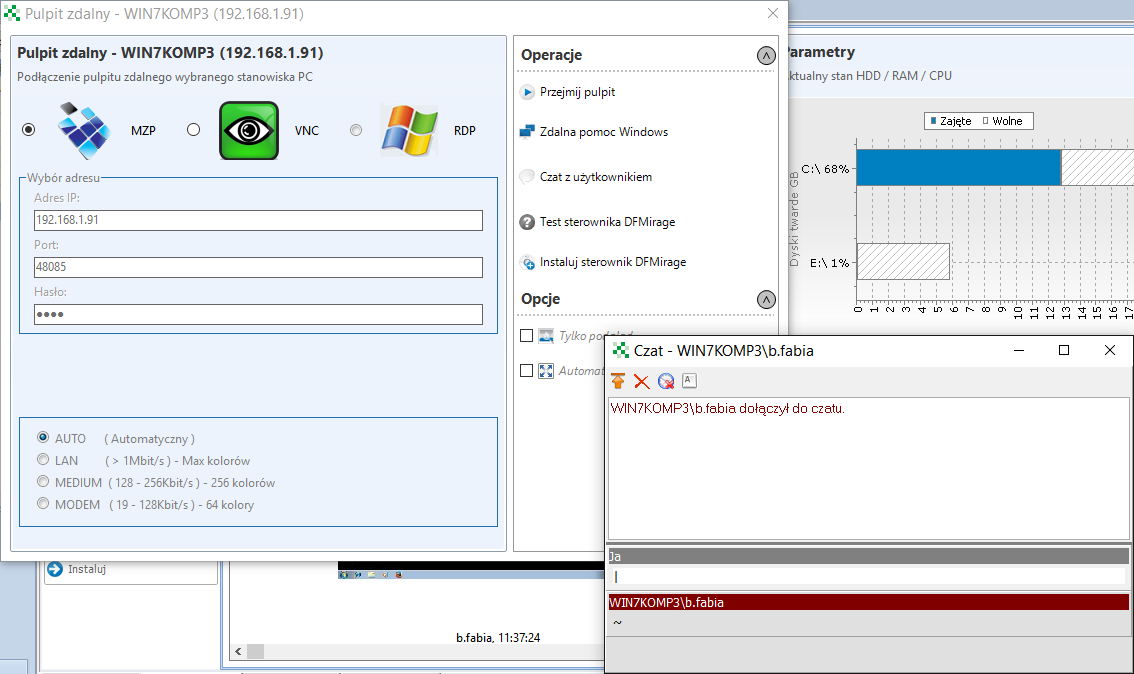
Po obu stronach, czyli administratora i komputera zdalnego, pojawią się okna umożliwiające swobodną komunikacje.
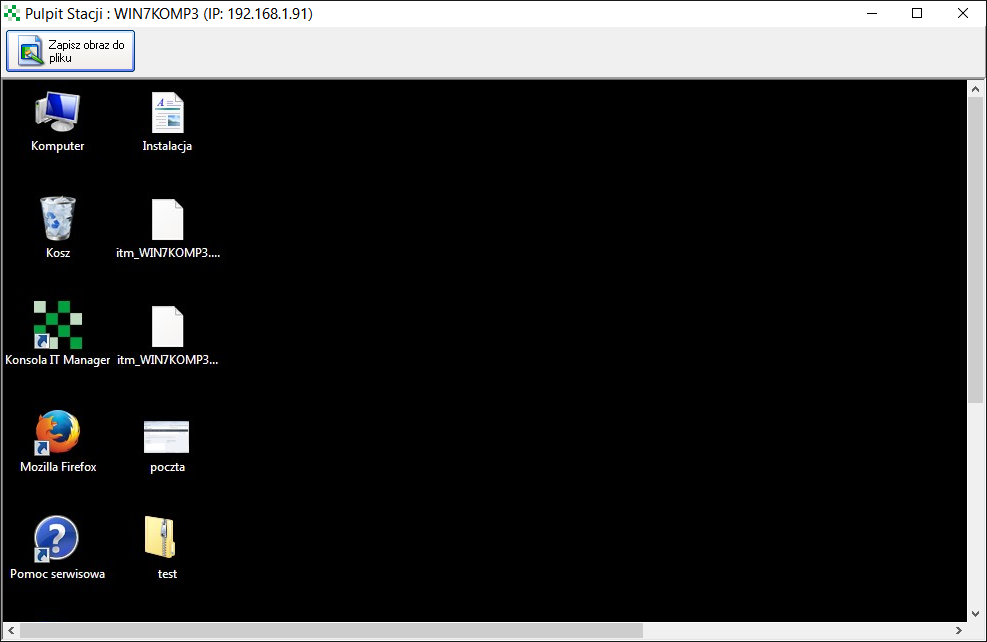
Pokaż pulpit
Pokaż pulpit - prezentuje aktualny widok pulpitu w postaci zrzutu ekranu. Istnieje możliwość zapisania ww. zrzutu ekranu.
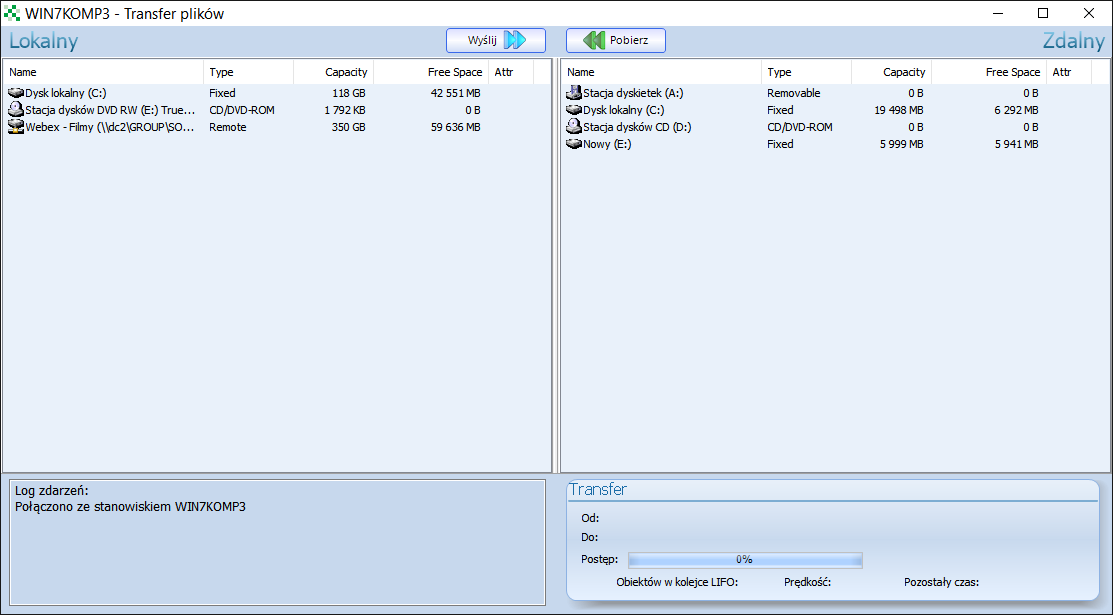
Transfer plików
Transfer plików - pozwala na kopiowanie danych na i z stacji roboczej.
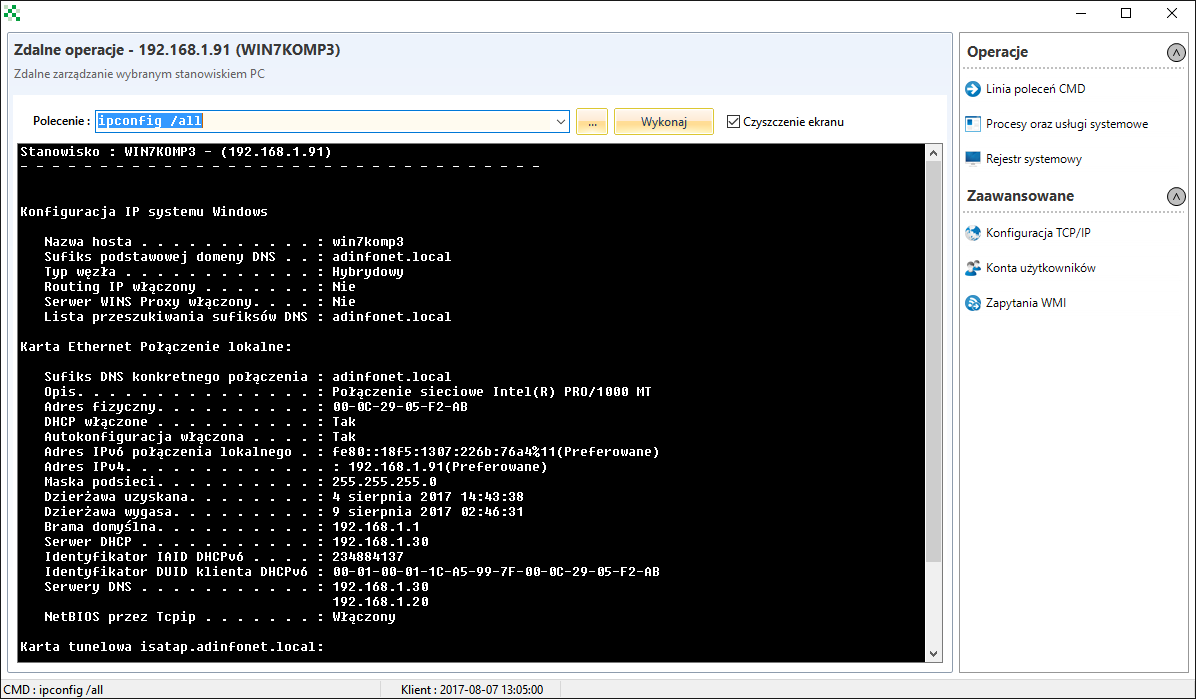
Operacje zdalne
Linia poleceń CMD - umożliwia wykonywanie poleceń w linii komend na komputerze zdalnym.
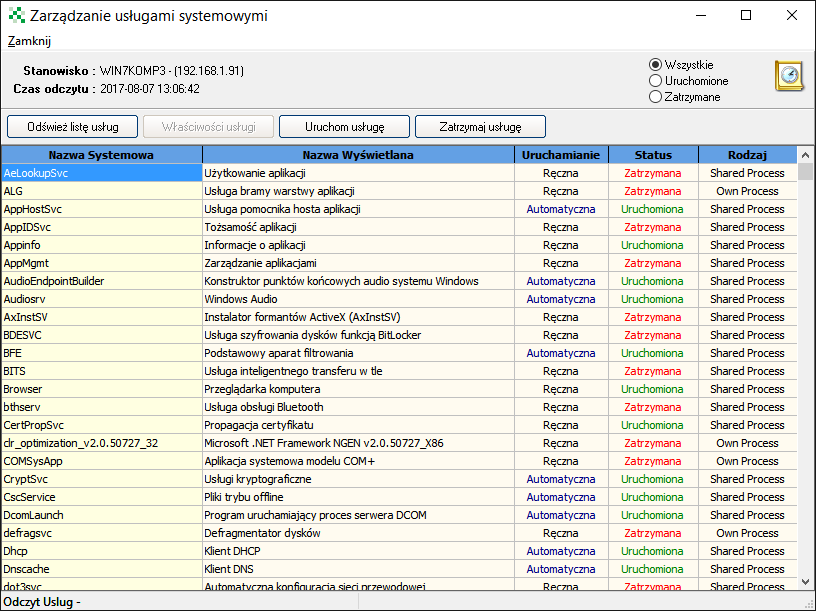
Procesy oraz usługi systemowe - opcja pozwala na wyświetlenie wszystkich procesów i usług na maszynie zdalnej. Umożliwia również zatrzymywanie lub uruchomienie pracujących usług i procesów.
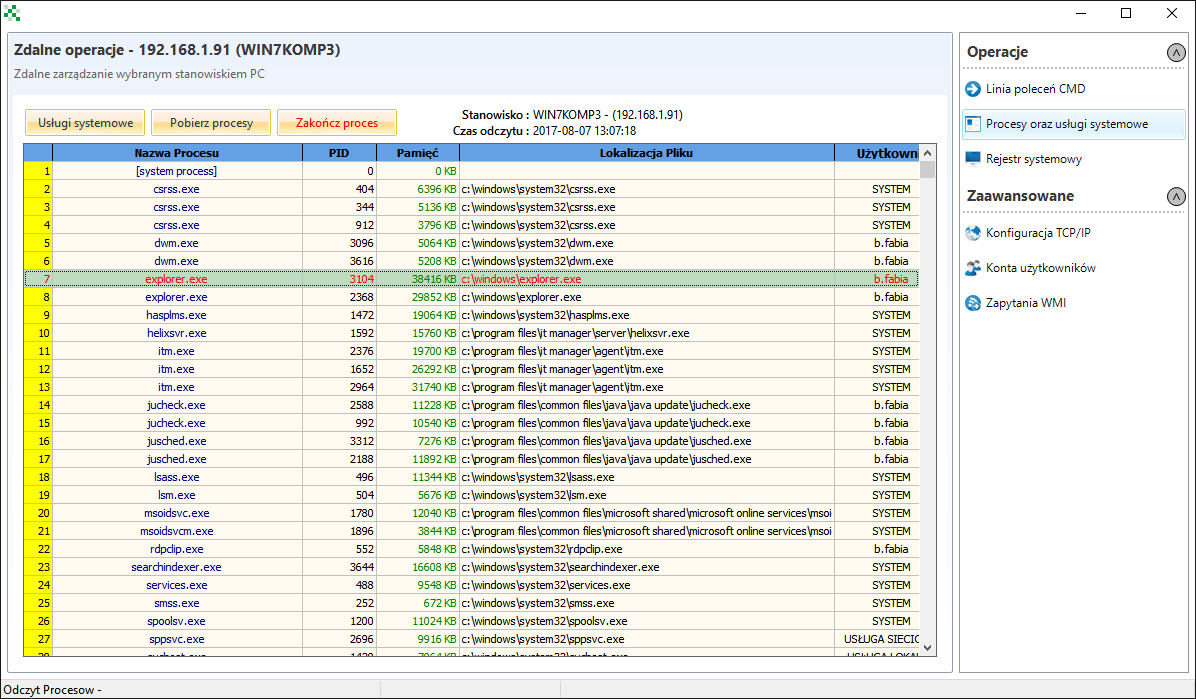
Rejestr systemowy - pozwala na podgląd ustawień rejestru na zdalnym komputerze.
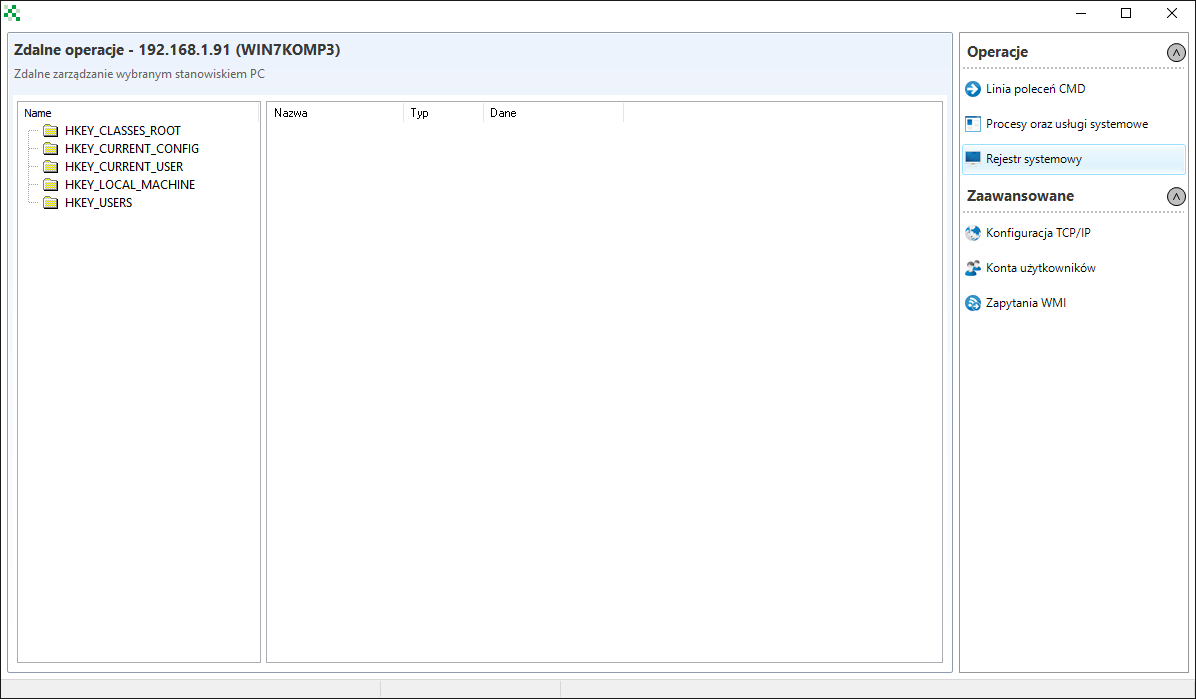
Konfiguracja TCP/IP - umożliwia pobieranie i dokonywanie zmian w konfiguracji kart sieciowych
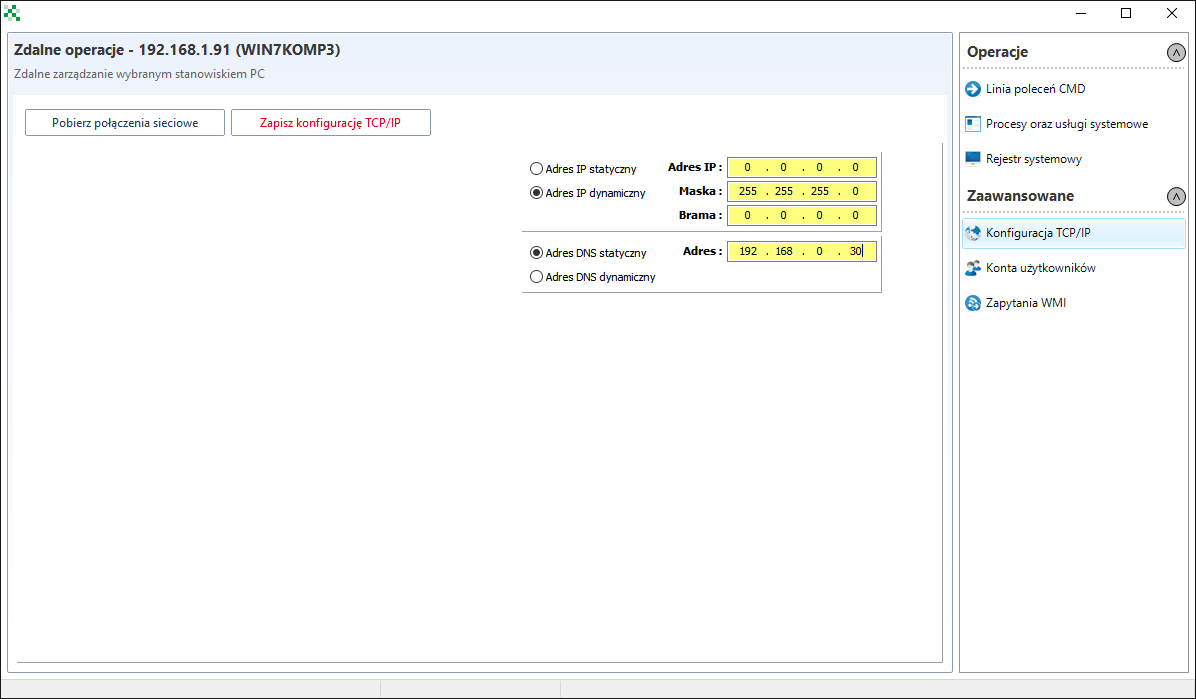
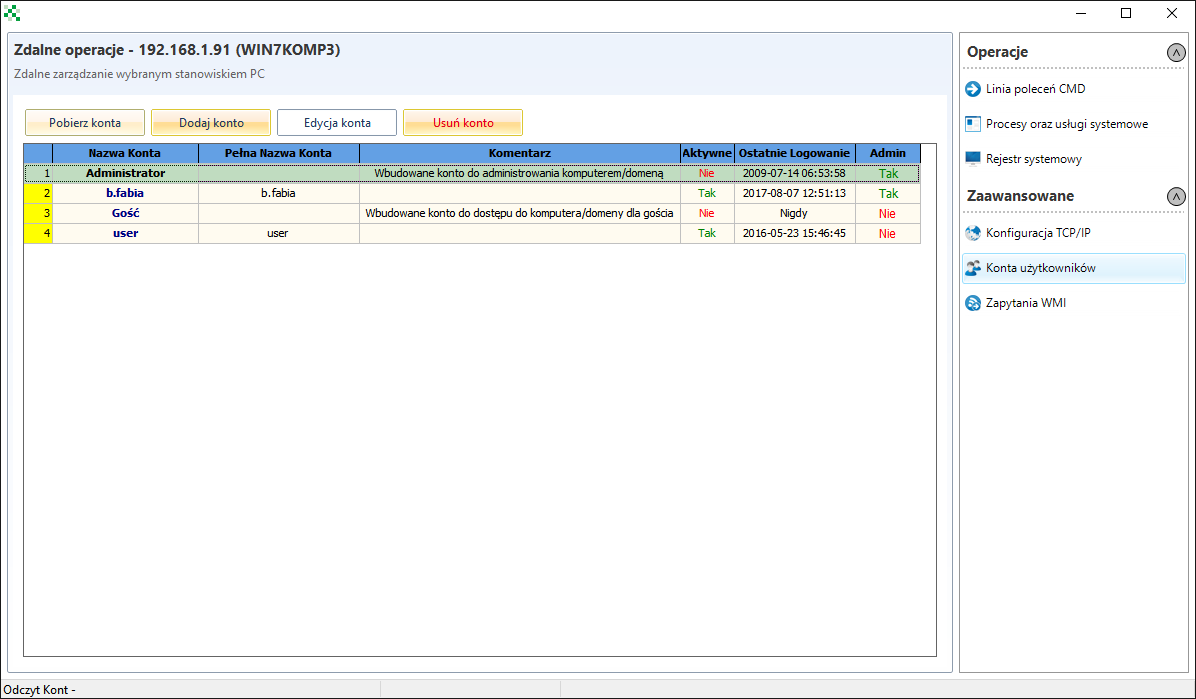
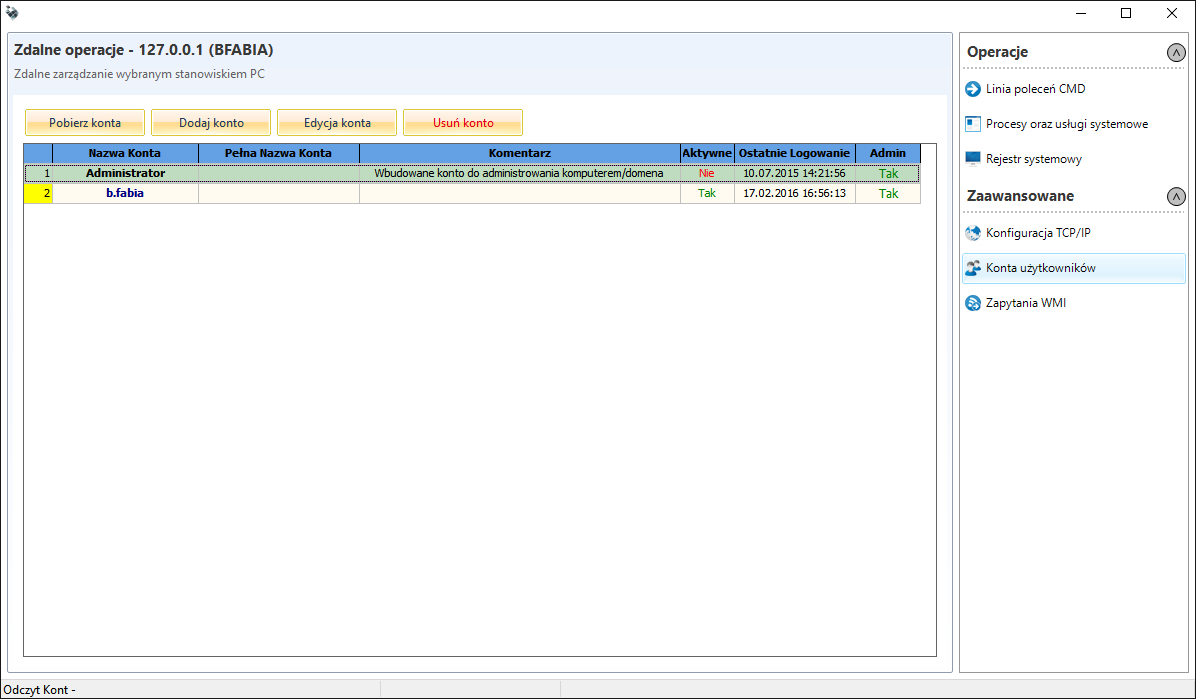
Konta użytkowników - pozwala na zdalne dodawanie, usuwanie oraz modyfikację kont lokalnych na komputerze zdalnym. W celu uzyskania podglądu dla istniejących kont użytkowników na ww. komputerze należy użyć przycisku Pobierz konta.
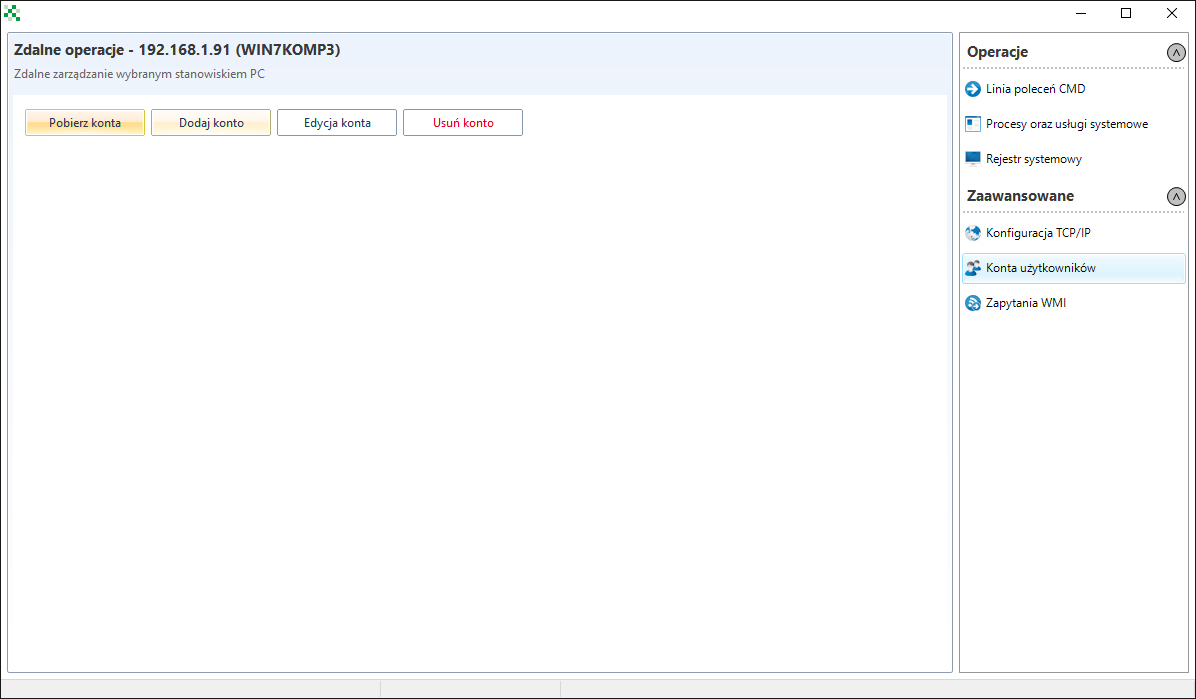
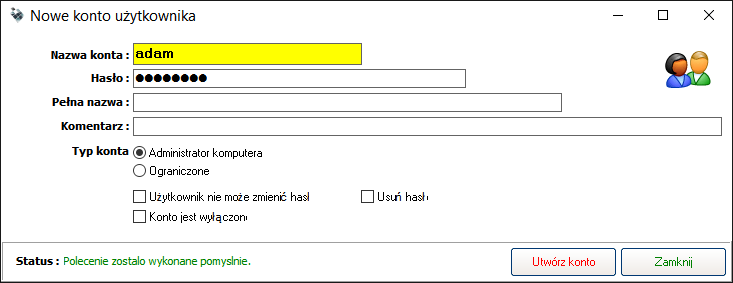
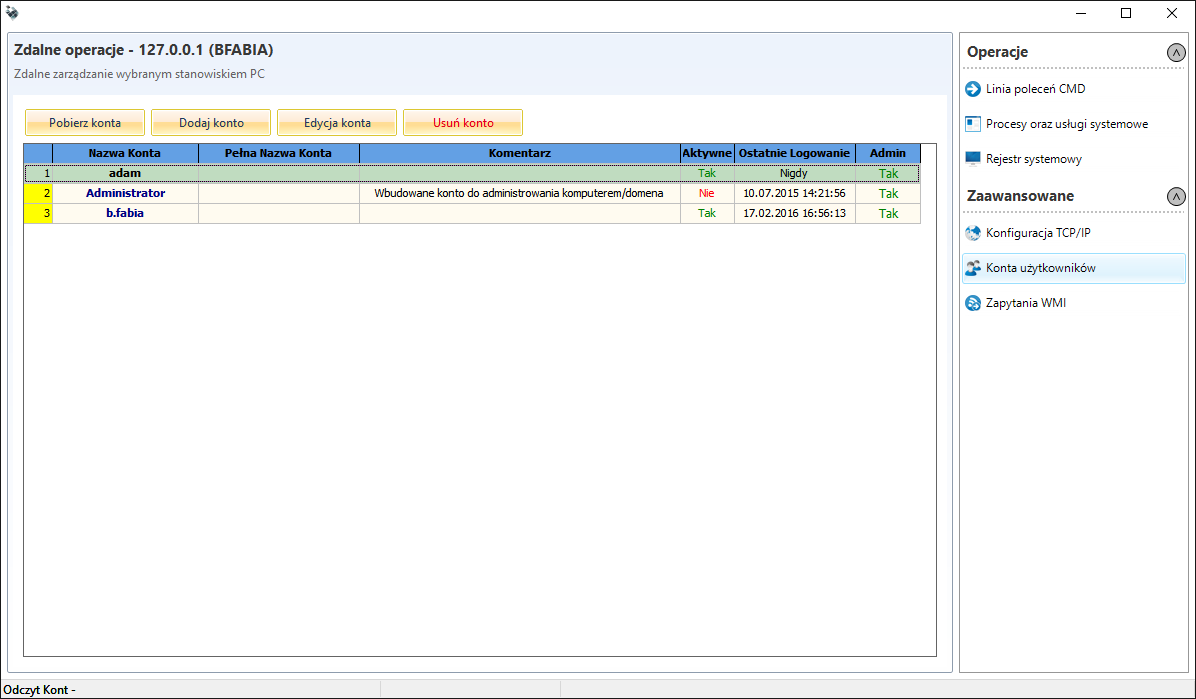
Dodaj konto - umożliwia dodanie konta lokalnego na komputerze zdalnym.
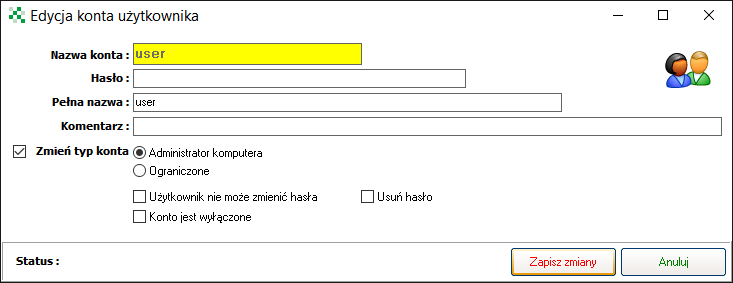
Edycja konta - umożliwia zmianę hasła, zmianę typu konta, usunięcie hasła czy wyłączenie konta.
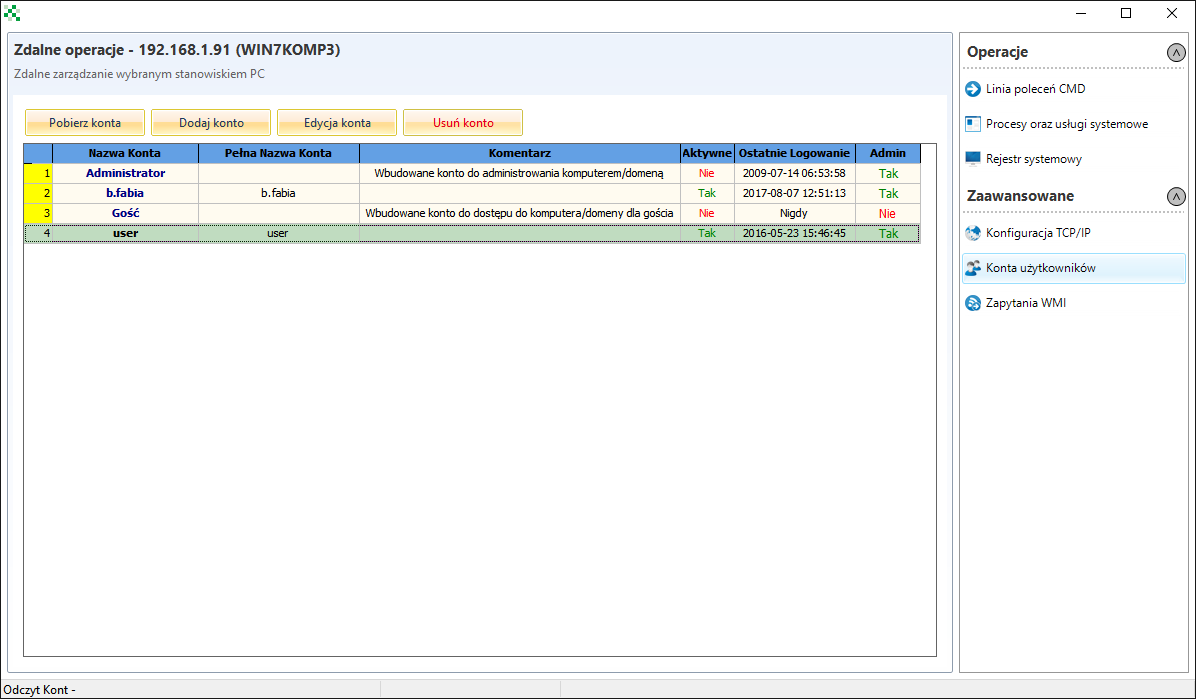
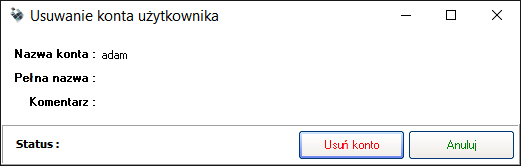
Usuń konto - umożliwia usunięcie konta lokalnego na komputerze zdalnym.
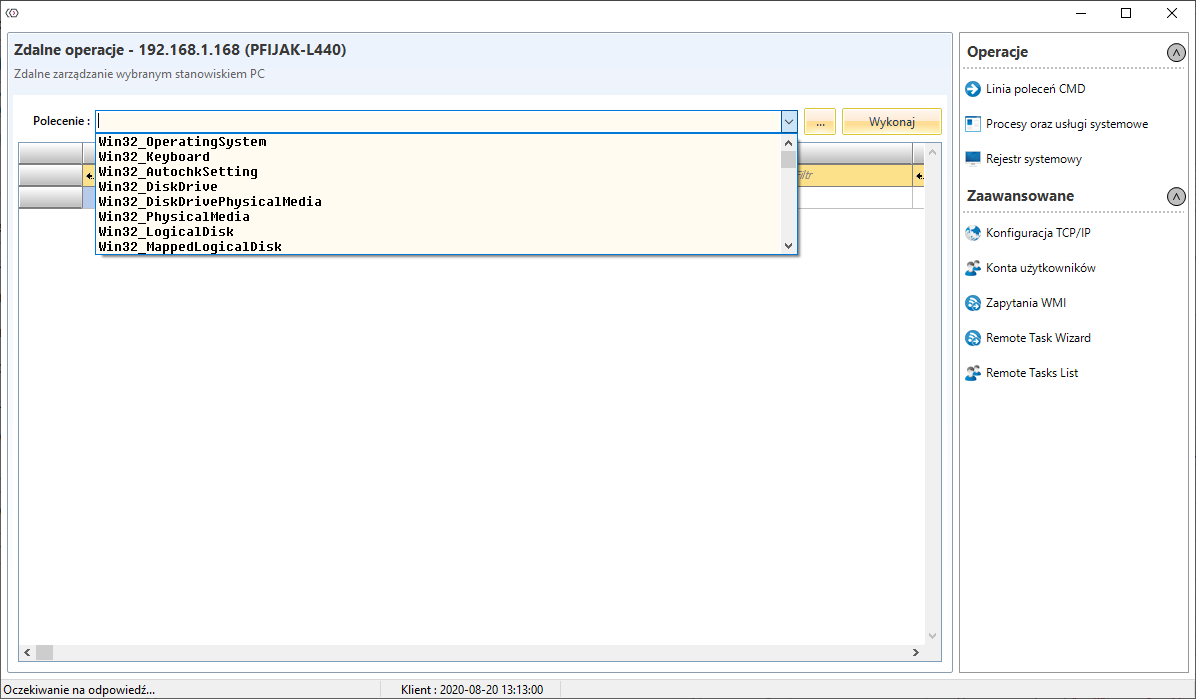
Zapytania WMI - pozwala na wykonywanie zapytań WMI na komputerze zdalnym. Zapytanie można wybrać z predefiniowanych lub wpisać własne.
Wyślij wiadomość
Wyślij wiadomość - niniejsza opcja pozwala na wysyłanie komunikatów do pojedynczych użytkowników lub wiadomości zbiorczych do wielu użytkowników w oparciu o jednostkę organizacyjną. W celu wysłania wiadomości do pojedynczego użytkownika należy zaznaczyć komputer użytkownika z Listy Stanowisk PC i wpisać teść wiadomości, a następnie kliknąć Wyślij.
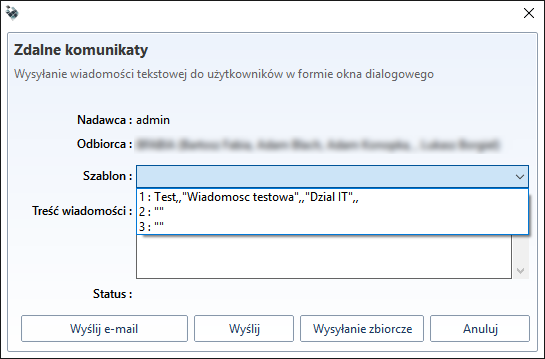
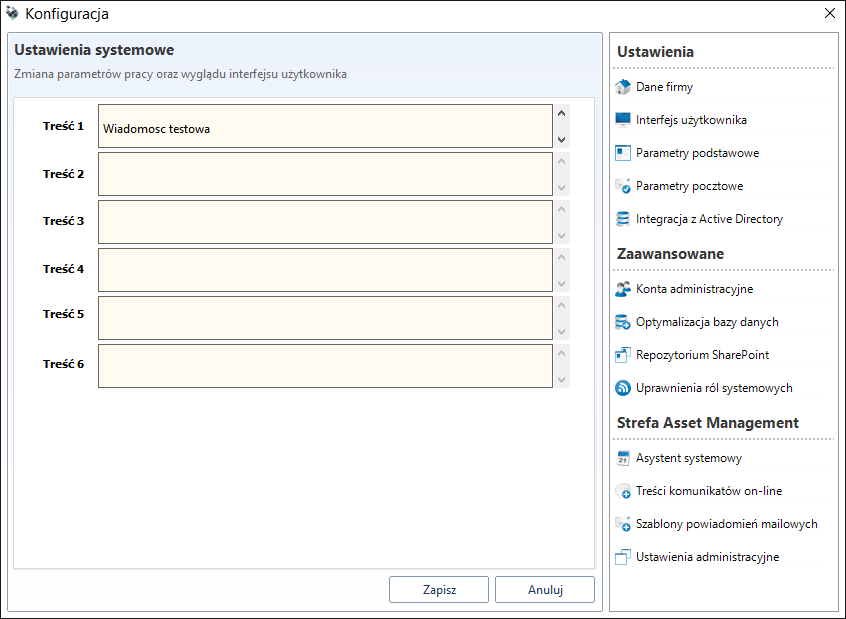
Istnieje możliwość stworzenia szablonu wiadomości. W tym celu należy uzupełnić zawartość jednego z pól o nazwie Treść znajdującego się w narzędziach konsoli (Narzędzia->Ustawienia systemu->Treść komunikatów on-line).
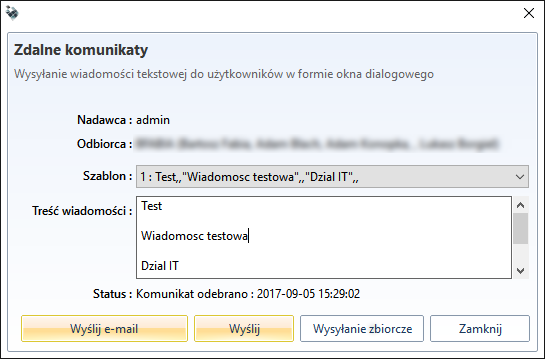
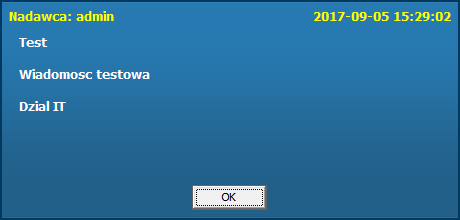
Po wysłaniu wiadomości użytkownik otrzymuje ją w formie dymka jak prezentuje to poniższy zrzut ekranu.
Uruchom czat
Uruchom Chat - umożliwia komunikację z użytkownikiem.
Po naciśnięciu przycisku Uruchom czat pojawi się komunikat z prośbą o potwierdzenie uruchomienia konwersacji.
Po stronie administratora konsoli i użytkownika pojawią się okienka umożliwiające dwustronną komunikację.