Monitoring sieci
Moduł pozwala na cykliczne skanowanie sieci LAN wraz z analizą wykrytych urządzeń. Protokół SNMP dostarcza informacji na temat stanu drukarek oraz urządzeń sieciowych. Analizowany jest również ruch sieciowy oraz powiązania pomiędzy urządzeniami - mapa sieci. Administrator jest automatycznie informowany o dostępności usług oraz awariach urządzeń.
Konfiguracja
Moduł skanera sieci jest jedną ze składowych systemu ITManager’a. Udostępnia funkcjonalności związane z monitorowaniem stanu sieci o adresacji IP w wersji 4.

Opis ikon
 - dodaj nową sieć/port.
 - wyklucz ze skanowania.
 - skanuj sieć/port.
 - usuń sieć/port.
 - edytuj sieć/port.
Sieci
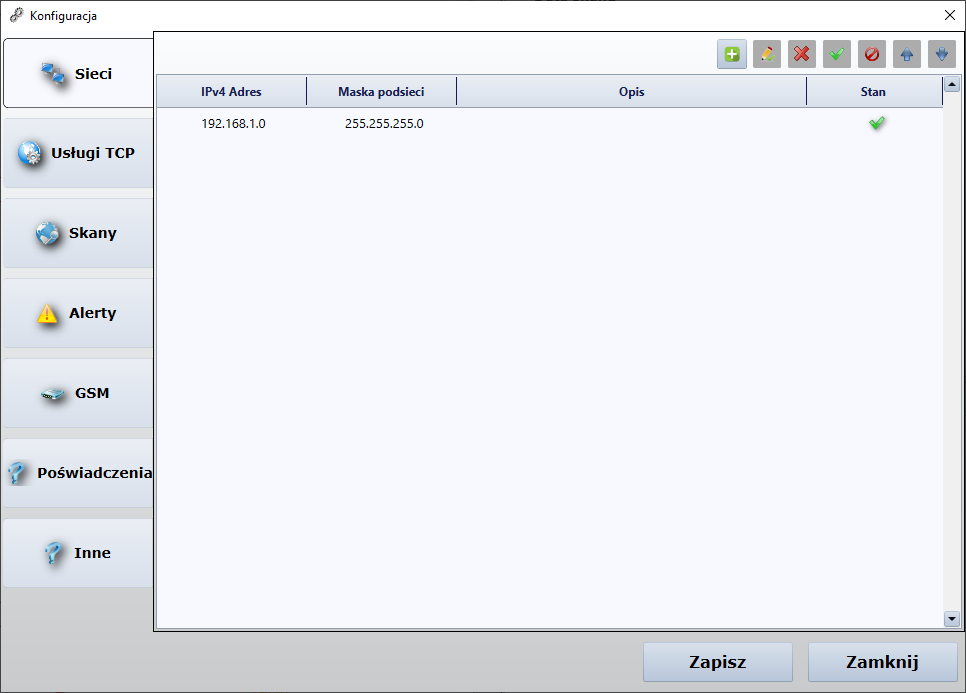
Rozpoczynając pracę z narzędziem, pierwszym etapem jest konfiguracja sieci, które będą brały udział w procesie skanowania. Wymagane jest podanie odpowiednio adresu oraz maski podsieci jako pojedynczego wpisu. Lista podsieci nie jest w żaden sposób ograniczona, może być dowolnie modyfikowana w dowolnym momencie. Domyślnie jeśli sami tego nie zdefiniujemy dane te pobierane są z fizycznych aktywnych interfejsów sieciowych hosta.
Usługi TCP (porty)
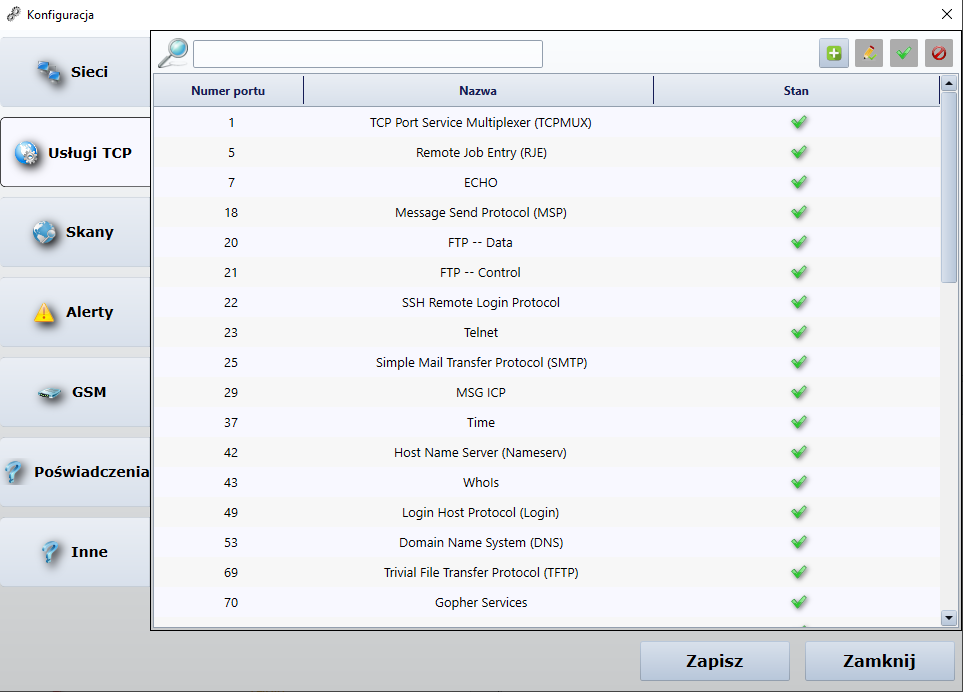
Kolejnym etapem konfiguracyjnym są porty. Nie zmieniając nic, skanowana będzie pula ok. 100 najpopularniejszych portów. W przypadku gdy chcemy zdefiniować własną listę, mamy możliwość podania zarówno pojedynczych portów jak i odpowiednich ich zakresów. Podobnie jak w przypadku podsieci nie ma tutaj żadnego ograniczenia co do liczby wpisów oraz dowolności w modyfikacji.
Skany
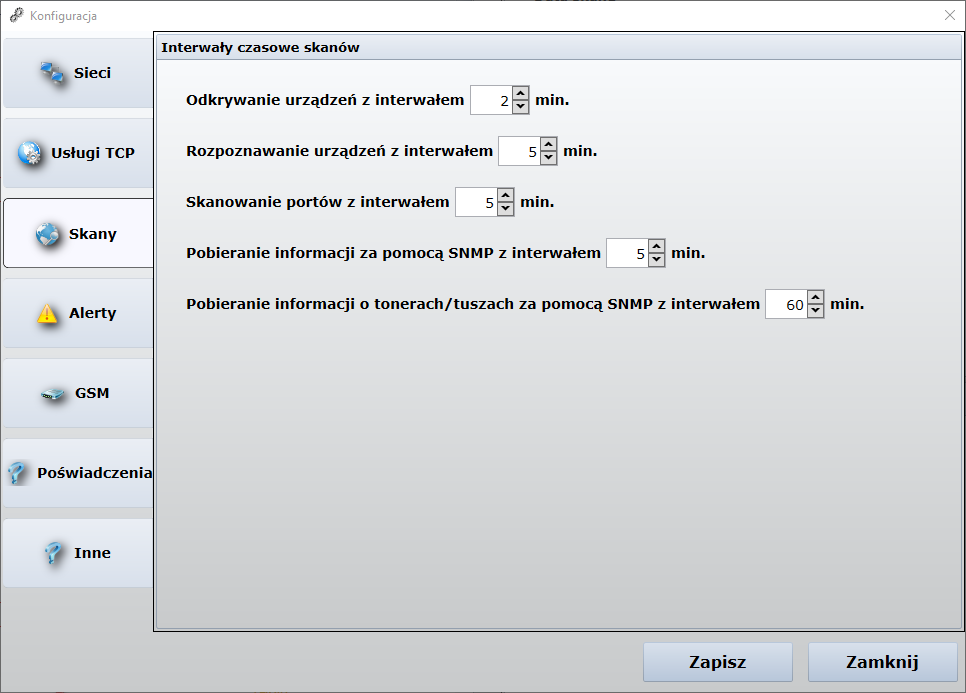
Konfigurowalne są również interwały poszczególnych typów skanowań. Najprostszym z nich jest Odkrywanie urządzeń z interwałem. Cykliczność tego skanowania może mieć relatywnie najniższy interwał w stosunku do innych typów. Odpowiada ono za wykrywanie nowych urządzeń, oraz aktualizację stanów(włączony/wyłączony) urządzeń już znalezionych. Skaner rozpoznaje również z odpowiednim interwałem rodzaj sprzętu tj.: drukarka, urządzenie sieciowe(switch, router itp.), komputer, telefon(smartphone, VOIP). Skanowanie portów oraz usług na nich działających również odbywa się co pewien zdefiniowany okres czasu. Dodatkowo Pobieranie informacji za pomocą SNMP z interwałem pozwala na zbieranie bardziej szczegółowy danych na temat stanu drukarek oraz urządzeń sieciowych.
GSM
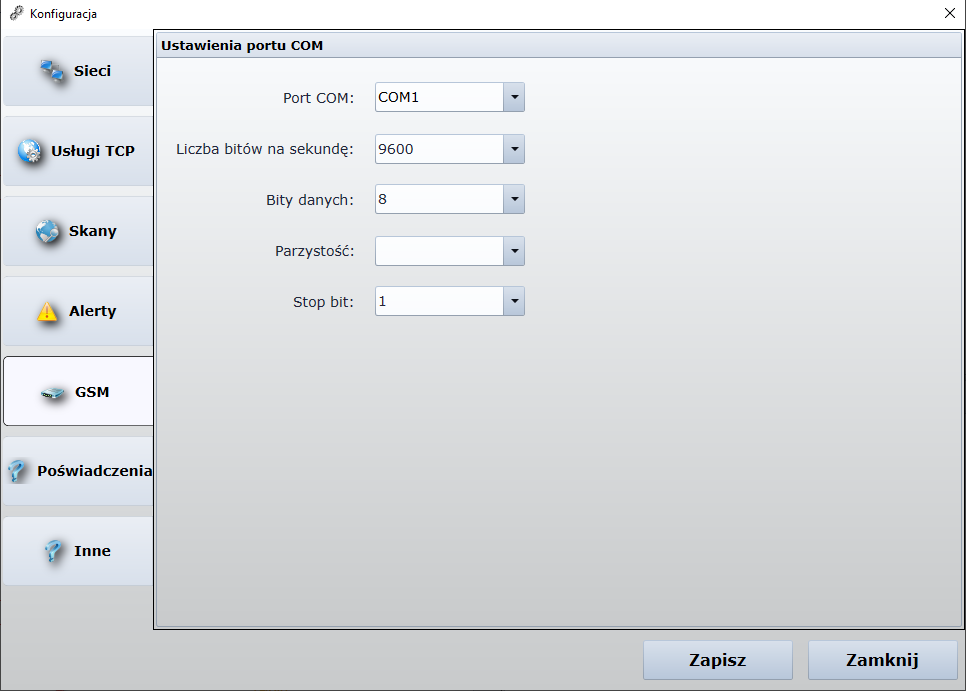
Kolejna zakładka GSM odpowiada za konfigurowanie portu COM1 dla adaptera w celu skonfigurowania funkcji umożliwiającej wysyłanie alertów poprzez SMS.
Poświadczenia
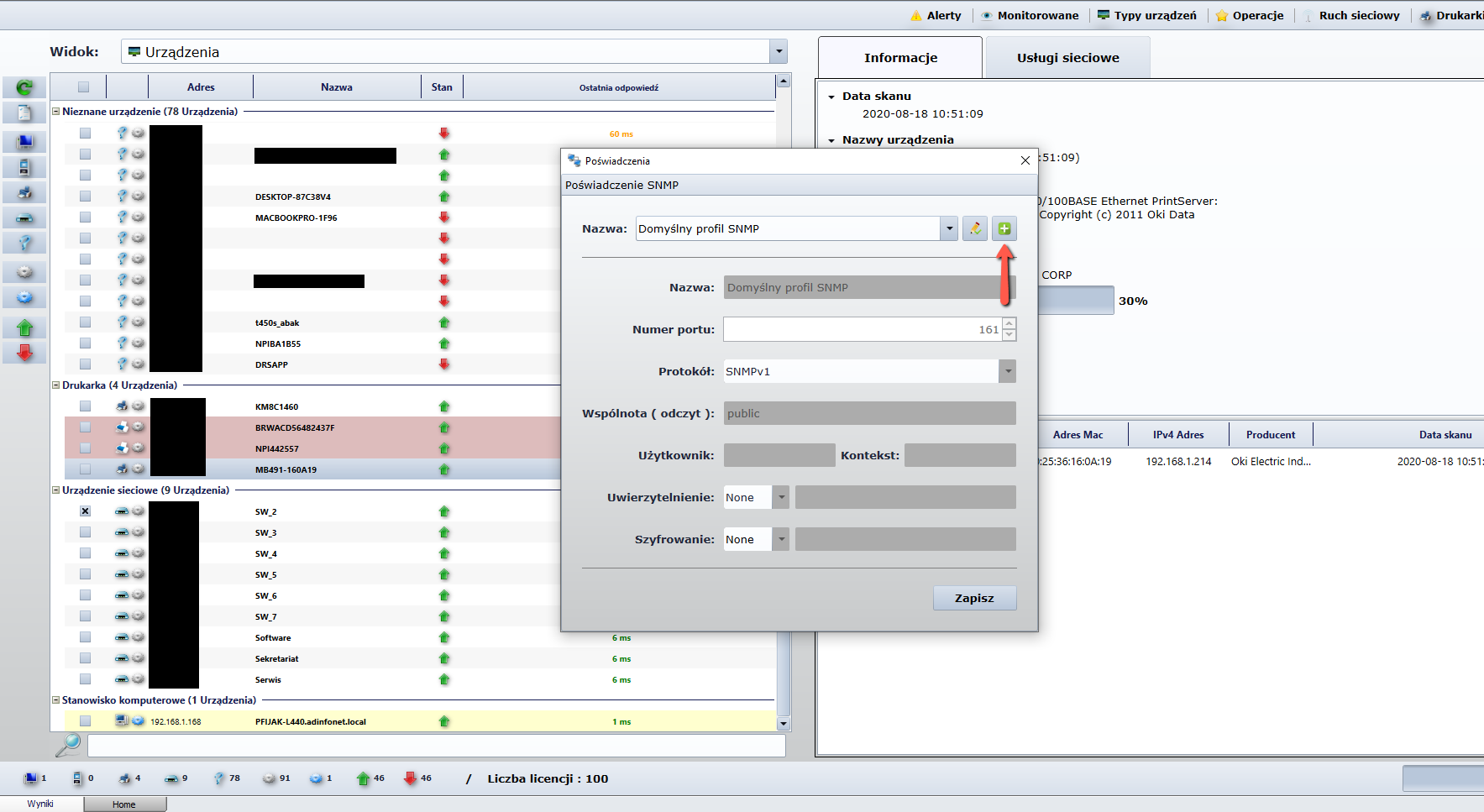
W zakładce Poświadczenia można skonfigurować protokół SNMP, który dostarcza informację na temat stanu drukarek oraz urządzeń sieciowych. Domyślnie wszystkie urządzenia będą skanowane z poświadczeniami z tego okienka (Domyślny profil SNMP).
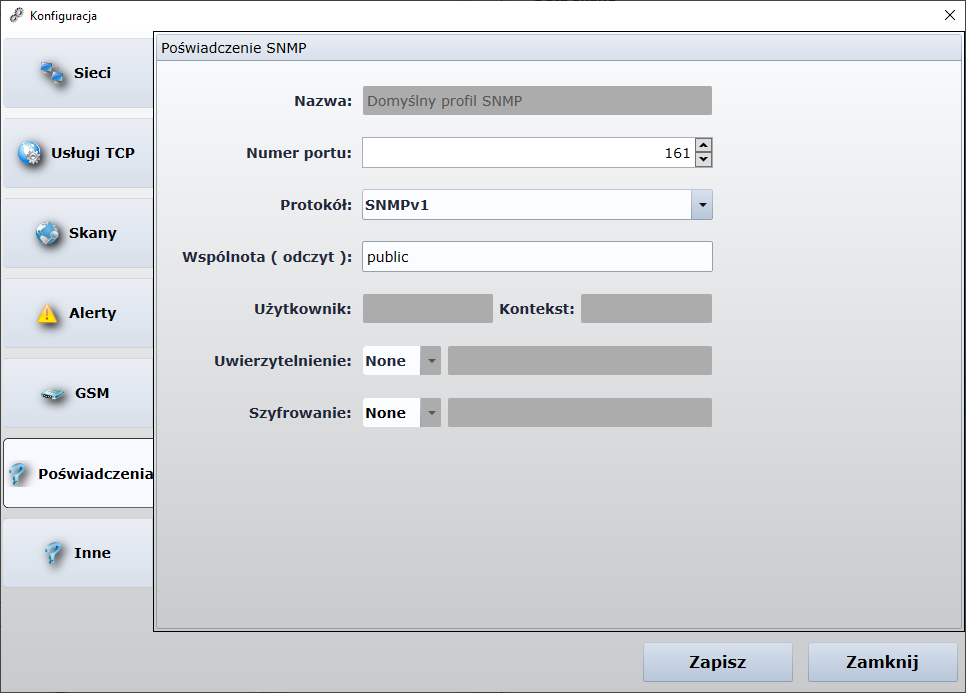
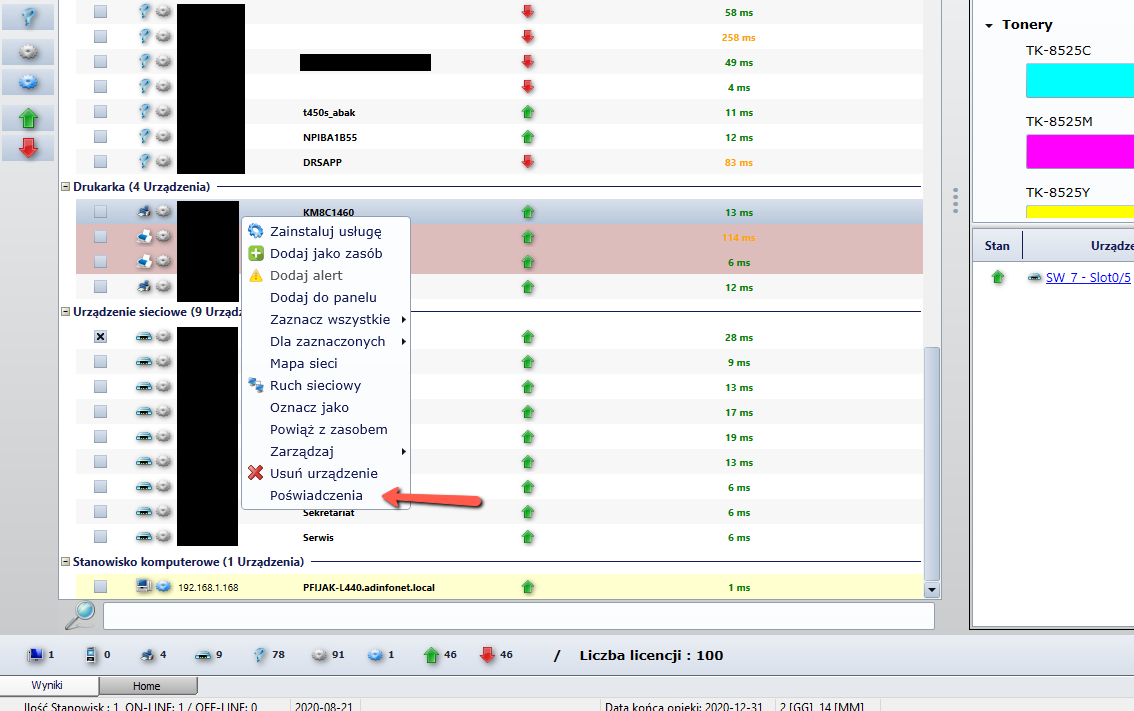
Aby wybrać inne poświadczenia dla wybranego urządzenia należy kliknąć na nim prawym przyciskiem myszy i wybrać "Poświadczenia". Przyciskiem "Dodaj" wyświetlimy okno z konfiguracją nowych poświadczeń. Po konfiguracji nowe poświadczenia pojawią się w menu rozwijalnym okna poświadczeń.
Inne
Zakładka Inne zawiera opcje odpowiedzialne za identyfikację urządzeń.
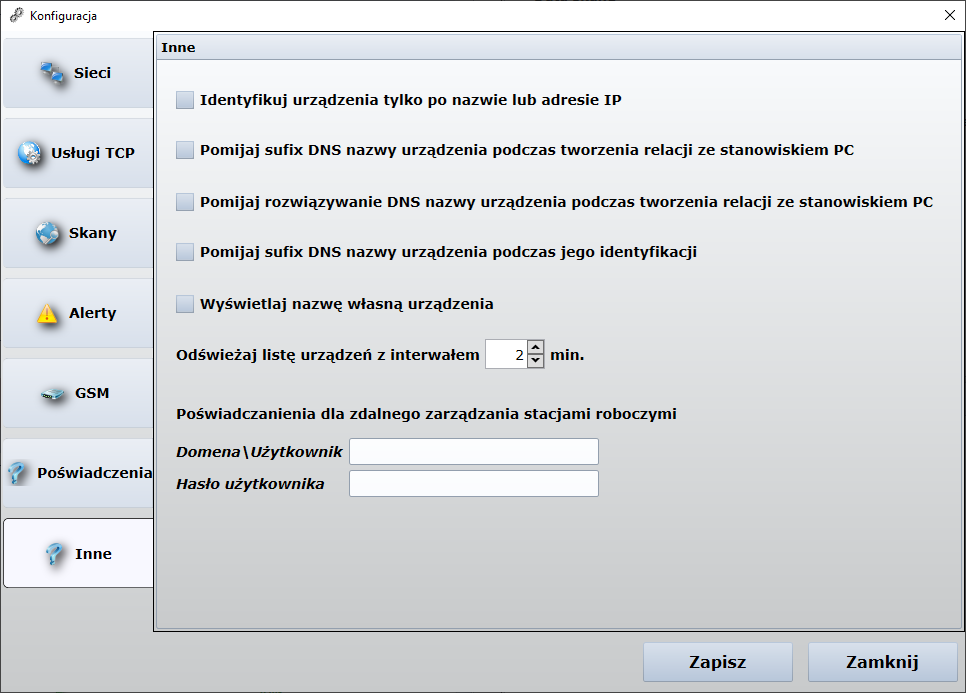
Identyfikuj urządzenia tylko po nazwie lub adresie IP - urządzenia sieciowe będą rozpoznawane tylko po nazwie sieciowej lub adresie IP.
Pomijaj sufix DNS nazwy urządzenia podczas tworzenia relacji ze stanowiskiem PC - sufix urządzenia nie będzie brany pod uwagę przy tworzeniu relacji ze stanowiskiem PC.
Pomijaj sufix DNS nazwy urządzenia podczas jego identyfikacji - pomija sufix podczas identyfikacji urządzenia.
Wyświetl nazwę własną urządzenia - w głównym widoku Skaner Sieci wyświetlana jest nazwa własna urządzenia.
Odświeżaj listę urządzeń z interwalem ... min - interwał czasowy z jakim jest odświeżana lista urządzeń.
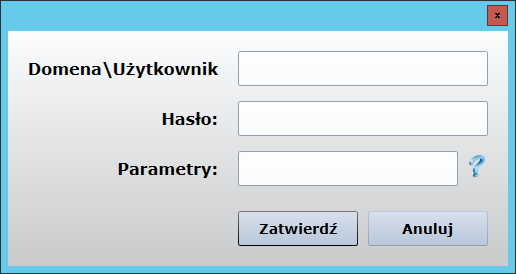
Poświadczenia domenowe są wymagane dla zdalnej dystrybucji aplikacji oraz zarządzania stacjami roboczymi.
Lista urządzeń
W lewej części głównego okna mamy przegląd wszystkich urządzeń, które skaner znalazł wraz z podstawowymi informacjami o nich. Grupować możemy ze względu na rodzaj urządzenia, adres sieci do której należy bądź w ogóle nie grupować. Widok ten może być dowolnie filtrowany zaznaczając/odznaczając: typ urządzenia, włączone/wyłączone, z zainstalowany/nie zainstalowanym agentem ITM. Dostępne jest również wyszukiwanie urządzeń poprzez podanie odpowiedniej frazy.
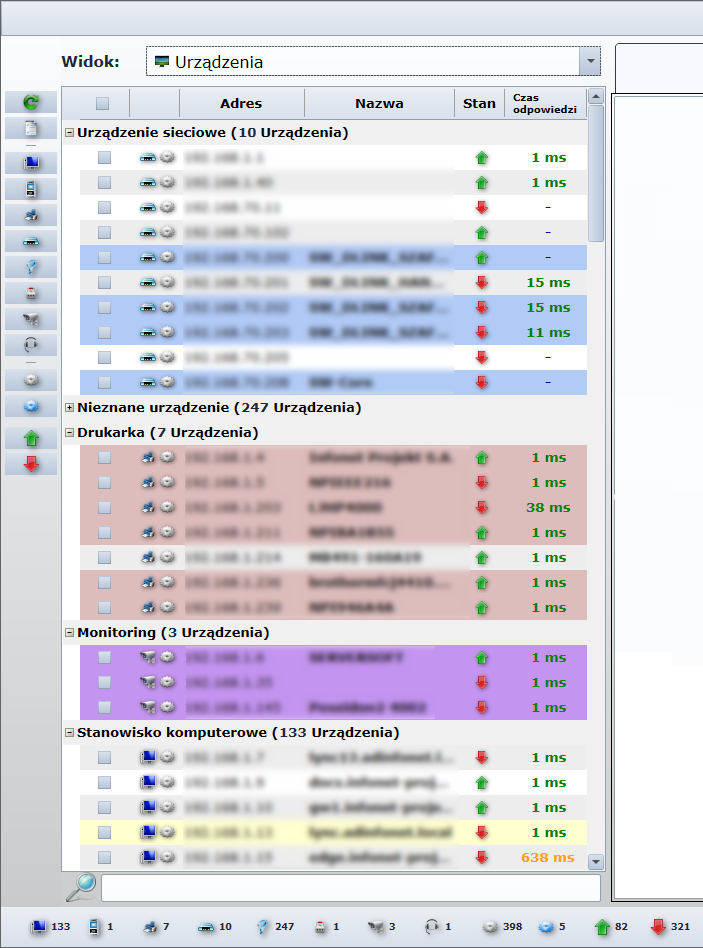
Zębatki, które znajdują się po lewej stronie adresu sieciowego danego urządzenia informują czy urządzenie posiada zainstalowanego agenta (kolor niebieski) czy nie (kolor szary).
 - automatyczne odświeżanie widoku.
 - multi wybór.
 - urządzenie nierozpoznane.
 - stanowiska bez zainstalowanego agenta ITM.
 - stanowiska z zainstalowanym agentem ITM.
 - urządzania online.
 - urządzenia offline.
Na dolnej belce znajdują się zliczone urządzenia i statusy

Zmiana statusu urządzenia pomiędzy skanami jest sygnalizowana poprzez oznaczenia stanowiska ramką. Jeżeli stanowisko było offline i po skanie zmieniło status na online to zostanie odznaczone zieloną ramką. W przypadku kiedy urządzenie było online i zmieniło status na offline zostanie oznaczone czerwoną ramką.


Kolory w tle oznaczają dany typ zasobu i są konfigurowalne. Domyślnie kolor żółty oznacza stanowisko komputerowe, czerwony drukarkę, a błękitny urządzenie sieciowe.
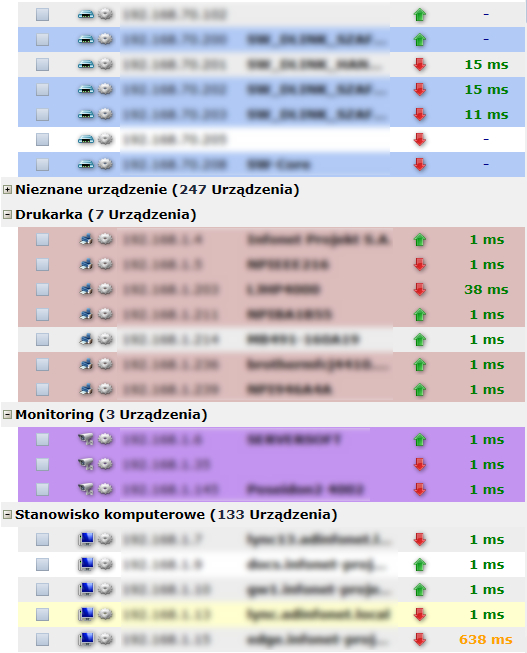
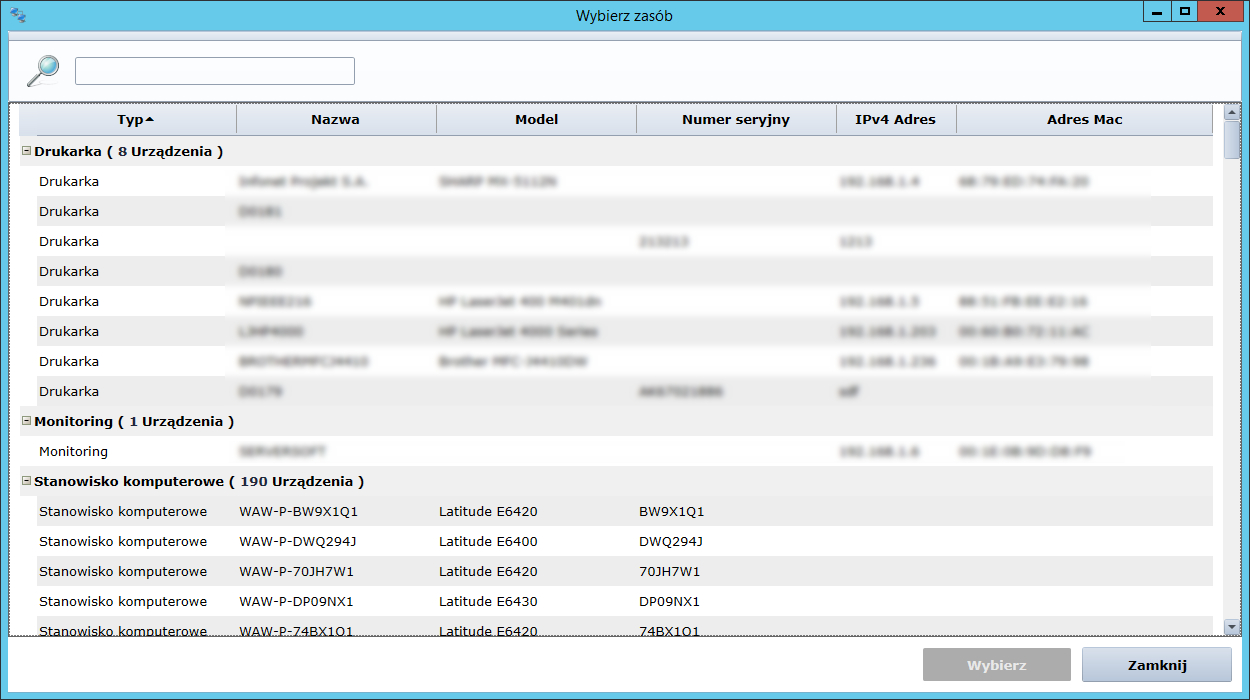
Należy pamiętać, że oznaczenie kolorem nastąpi tylko w przypadku powiązania z zasobem. W tym celu należy kliknąć lewym przyciskiem myszy na interesujące nas urządzenie i powiązać je z konkretnym zasobem z ITManagera.
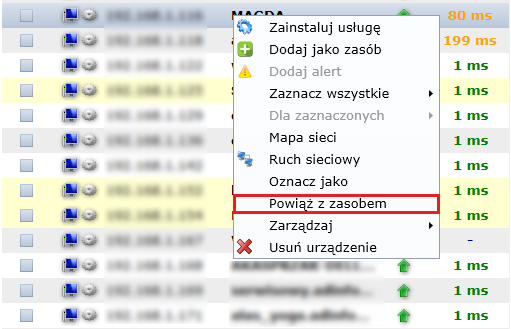
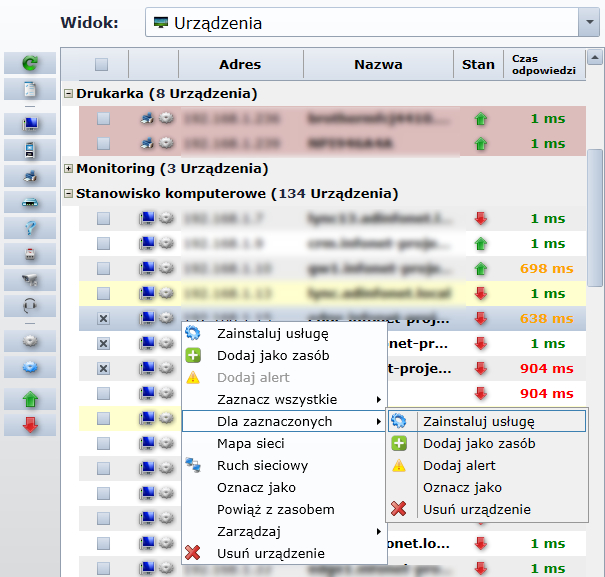
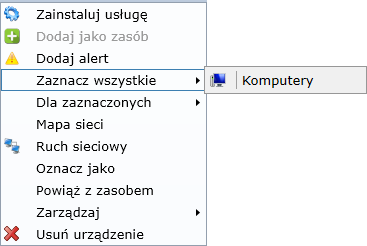
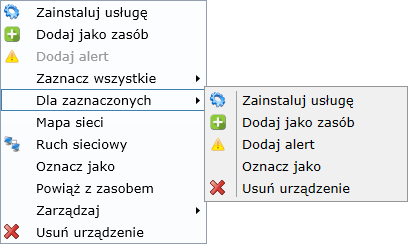
Na liście urządzeń można wykonywać także operacje dla pojedynczej stacji jak i grupowe dla kilku stanowisk. W tym celu należy kliknąć lewym przyciskiem myszy w obszarze listy urządzeń i wybrać z menu opcję Zaznacz wszystkie. Następnie wybrać opcję Dla zaznaczonych i wybrać jedną z dostępnych operacji.
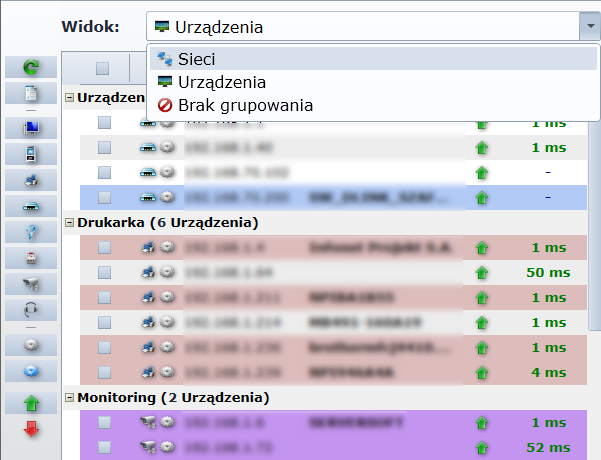
Jeżeli chcemy odfiltrować inne urządzenia sieciowe możemy tego dokonać na dwa sposoby. Z rozwijanej listy można wybrać 3 widoki:
Sieci - wyświetli urządzenia pogrupowane po sieciach, które zostały dodane w konfiguracji.
Urządzenia - automatycznie odfiltruje i pogrupuje urządzenia sieciowe, które zostały zidentyfikowane przez skaner sieci.
Brak grupowania - brak grupowania po typie urządzeń czy sieciach w jakich się znajdują.
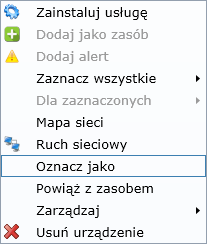
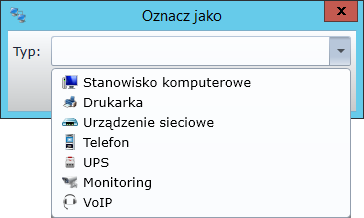
W przypadku kiedy skaner nie zidentyfikował konkretnego urządzenia należy ustawić jego typ klikając na nie prawym przyciskiem myszy i wybierając opcję Oznacz jako.

WAŻNE
Urządzenia nie rozpoznane mogą wystąpić w dwóch przypadkach. Dla stanowisk komputerowych, kiedy nie posiadają zainstalowanego agenta ITManagera oraz dla drukarek i urządzeń sieciowych w chwili kiedy nie posiadają włączonego protokołu SNMP.
Szczegóły urządzeń
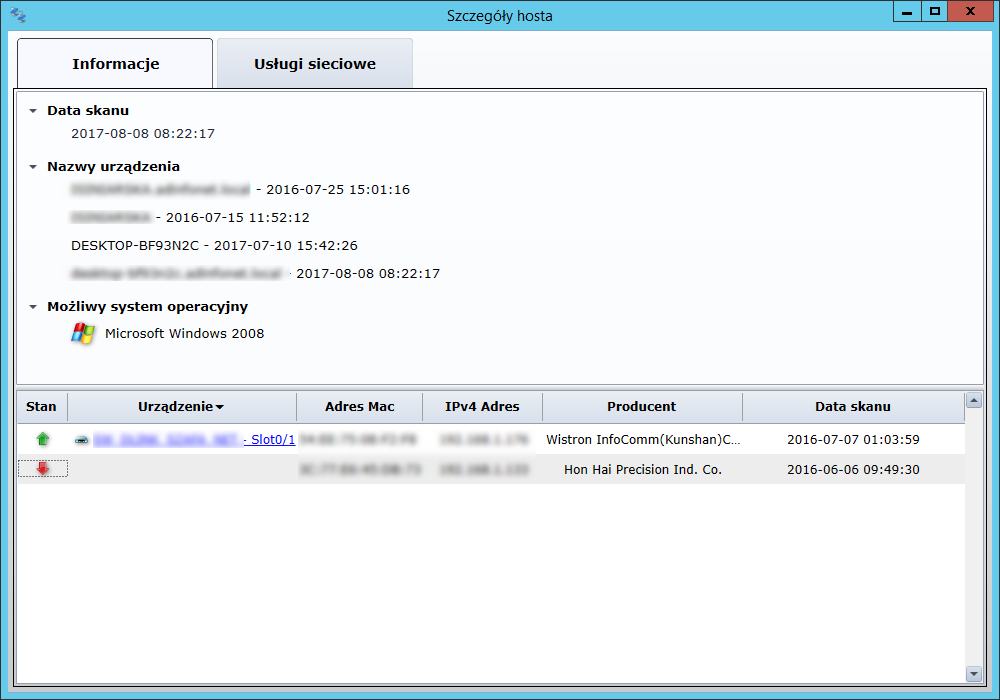
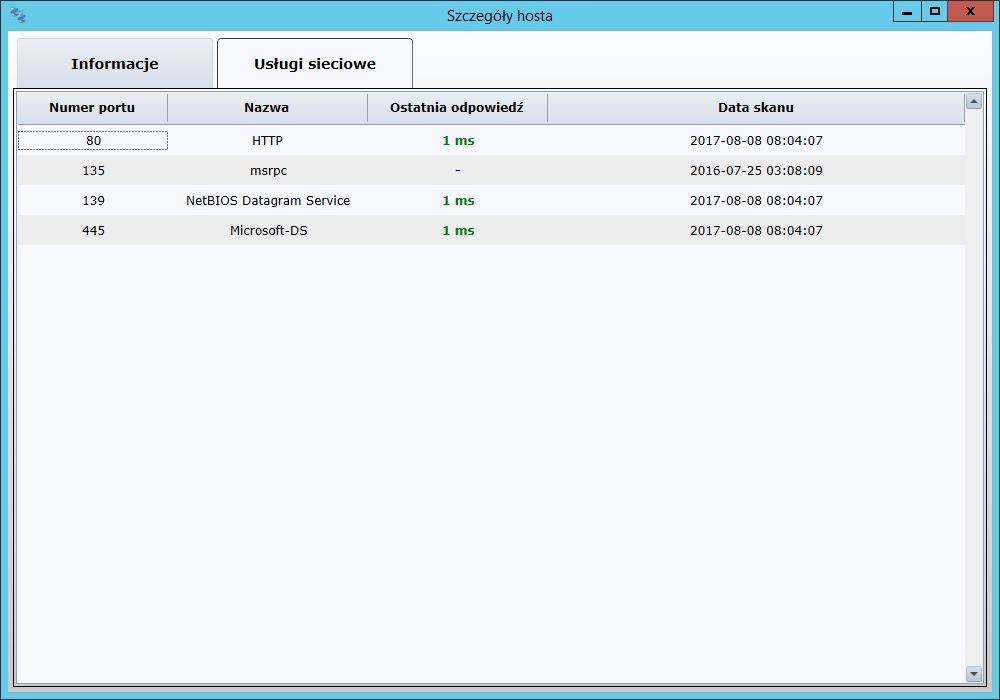
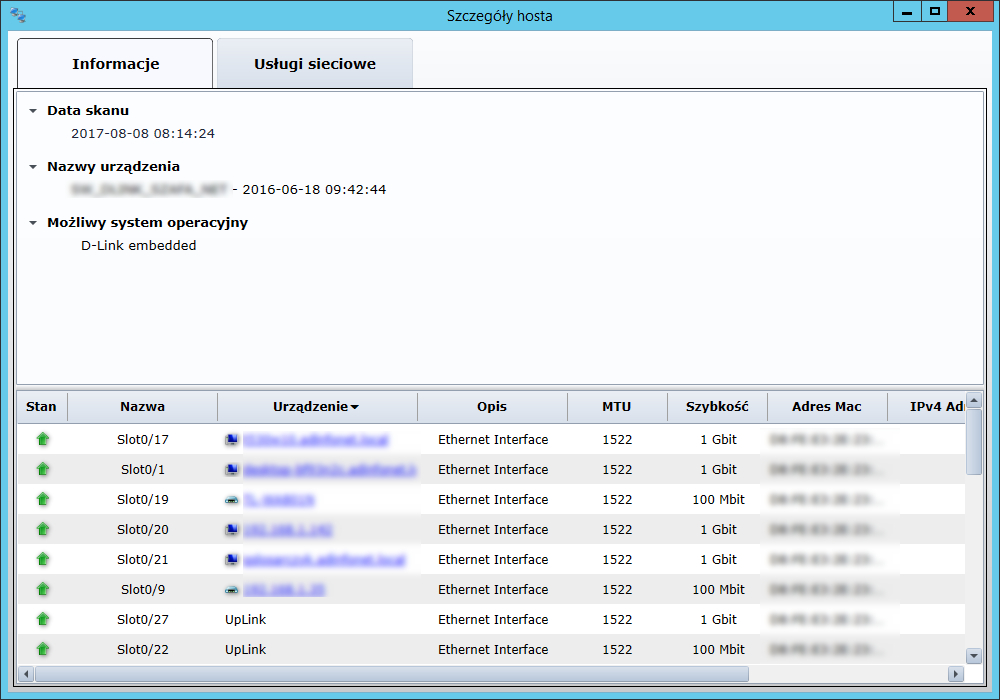
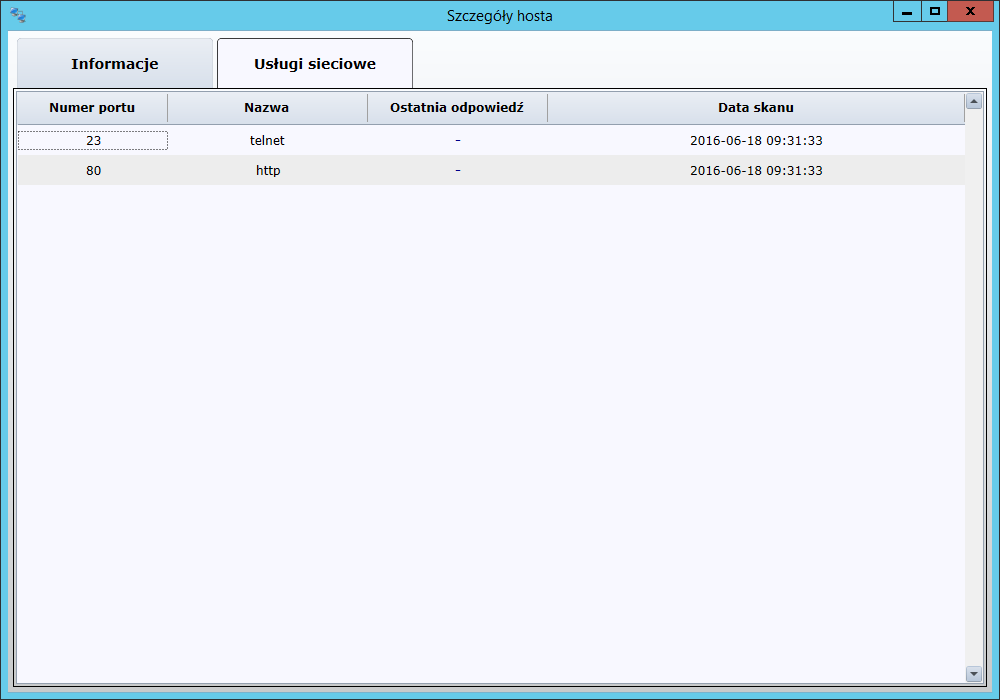
W przypadku różnych typów urządzeń zbierane są inne bardziej szczegółowe dane z nimi związane. Dla wszystkich dostępna jest nazwa, możliwe systemy operacyjne oraz interfejsy sieciowe(mac, adres IP, producent). W przypadku drukarek widoczne są poziomy jej tonerów. Urządzenia sieciowe natomiast posiadają rozszerzone dane o ich fizycznych portach wraz z informacją jaki host jest do odpowiedniego podłączony. Obok zakładki Informacje znajduję się zakładka Usługi/Usługi sieciowe. Zawiera ona listę otwartych/zamkniętych przeskanowanych portów wraz z nazwą usługi oraz jej aktualną wersją.
Stanowisko komputerowe
Urządzenie sieciowe
Drukarki
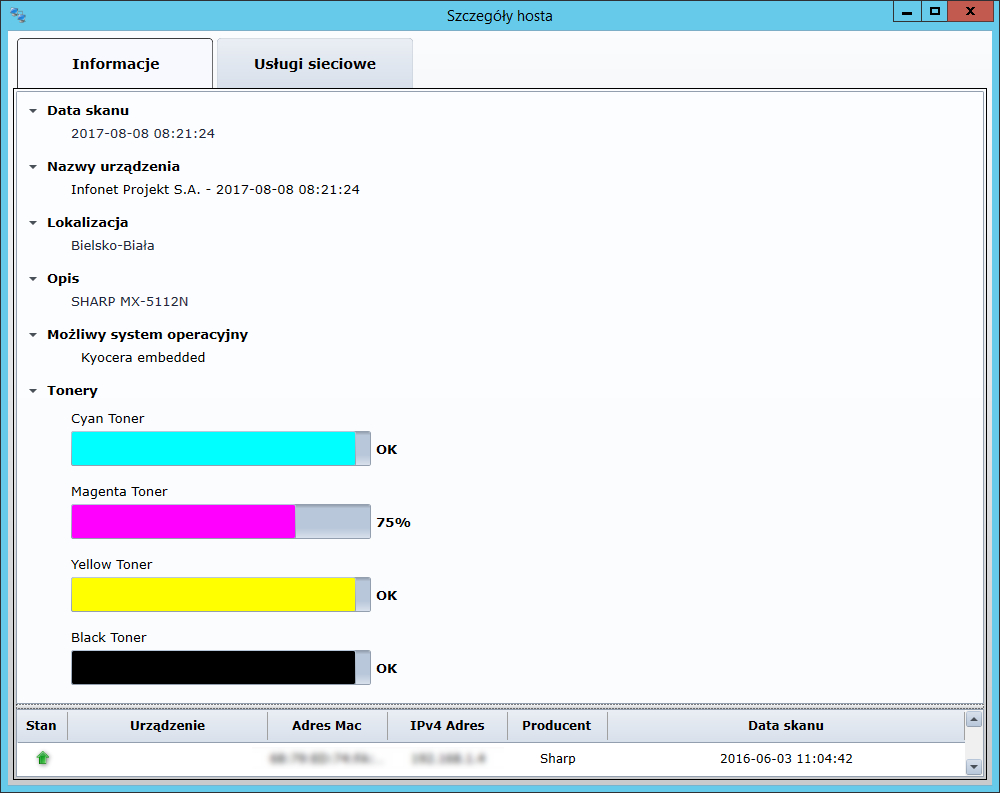
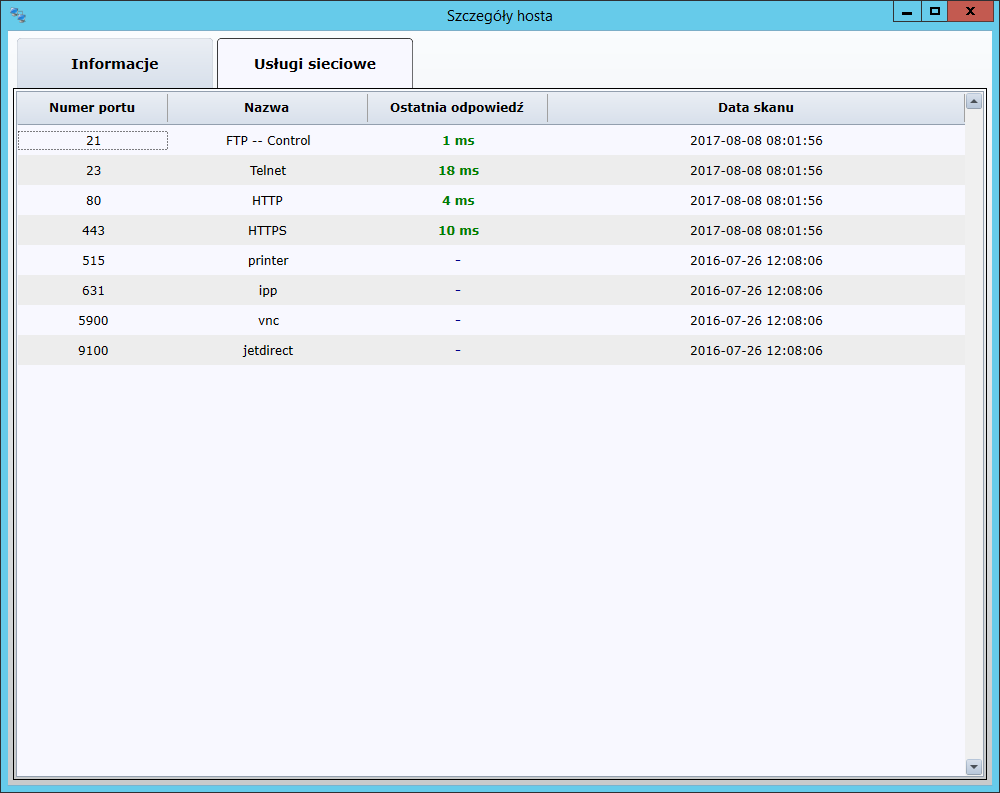
WAŻNE
Stanowiska komputerowe mogą nie posiadać wpisu w kolumnie Urządzenia. Warunkiem aby dane urządzenie sieciowe zostało zidentyfikowane jest identyfikacja stanowiska komputerowego na urządzeniu sieciowym do którego jest podłączone. Jednakże, jeżeli nie uda się odczytać adresu MAC, co może być spowodowane tym, że urządzenie znajduje się za routerem pole to nie zostanie uzupełnione.
Lista drukarek
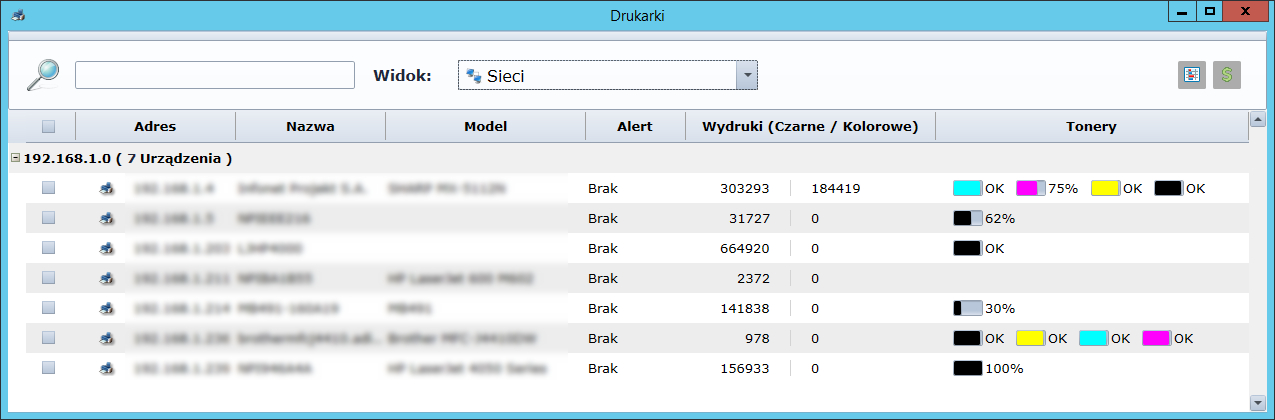
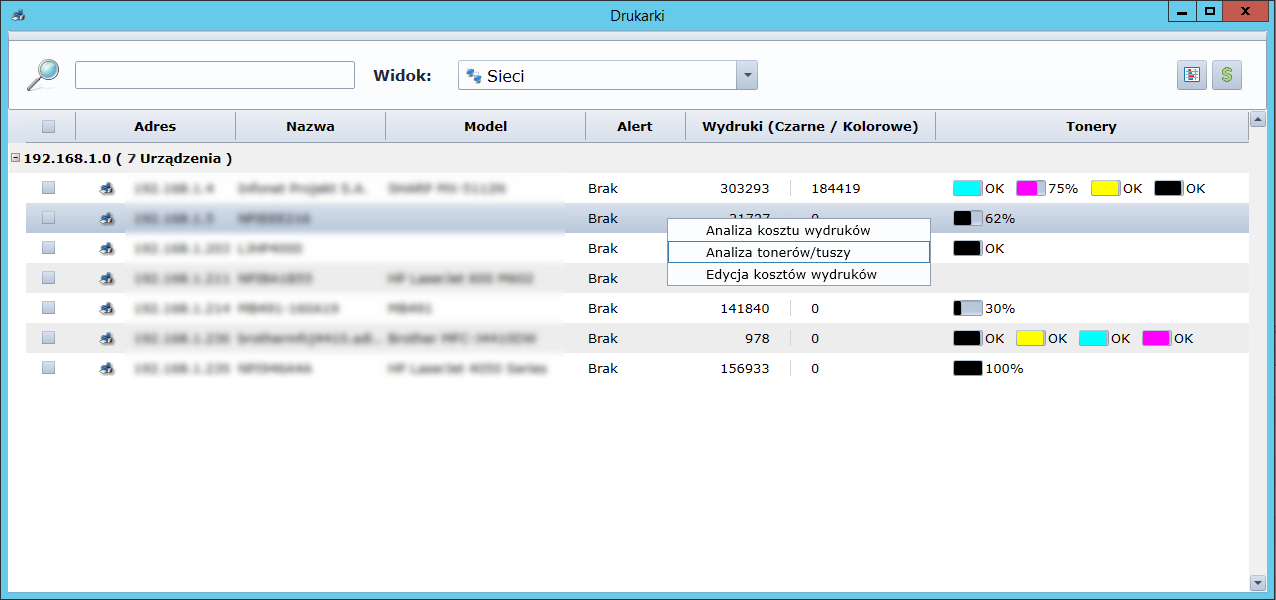
W aplikacji zostało udostępnione osobne okno z listą wszystkich wykrytych drukarek sieciowych. Do zidentyfikowania danej drukarki może posłużyć jej nazwa (ewentualnie adres IP) oraz model. Aktualizowany jest na bieżąco status drukarki: w przygotowaniu do drukowania, drukuje bądź bezczynny. Podobnie rzecz ma się z alertem oraz komunikatem, mających informować administratora na bieżąco o problemach tj.: brak papieru, zacięcie papieru, niski poziom tonera. Wyświetlane są też ilości wydrukowanych stron (w kolorze i czarno białe) oraz poziom tonerów/tuszy.

W nowym oknie użytkownik ma możliwość podglądu drukarek oraz podstawowych informacji takich jak procentowa informacja o stanie tonerów, alerty (np. brak papieru) czy ilość wydruków z podziałem na czarne i kolorowe.
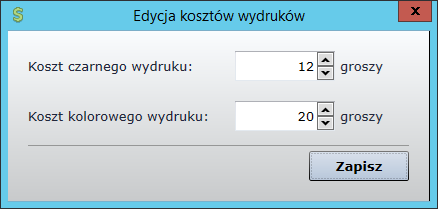
Dodatkowo w najnowszej wersji Skanera Sieci istnieje możliwość wyliczenia kosztów wydruku. Klikając ikonę $ lub prawym na wybraną/wybrane drukarki (Edycja kosztów wydruków), można określić jednostkową cenę wydruku czarnego i kolorowego.
Aby sprawdzić koszty wystarczy wybrać przycisk po prawej stronie (rysunek wykresu) lub prawym na wybraną/wybrane drukarki (Analiza kosztów wydruków).

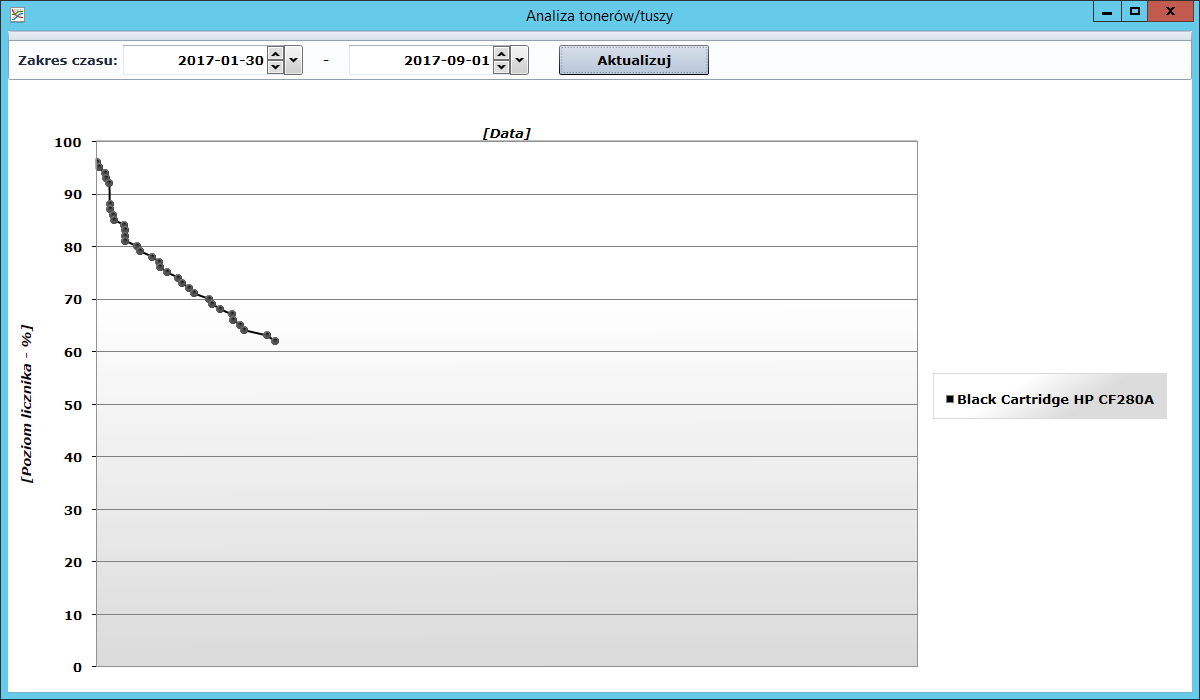
Również pod prawym przyciskiem myszy, po wybraniu drukarki, zostanie wyświetlony wykres z Analizą tonerów/tuszy.
Ruch sieciowy
W celu diagnostyki obciążenia sieci, wprowadzone zostały opcje monitoringu ruchu sieciowego na urządzeniu typu: switch, router, hub itp.

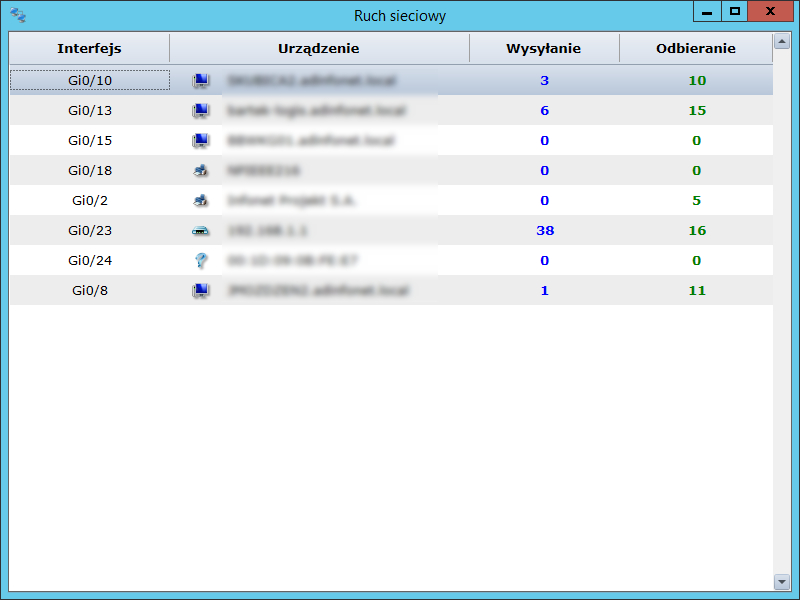
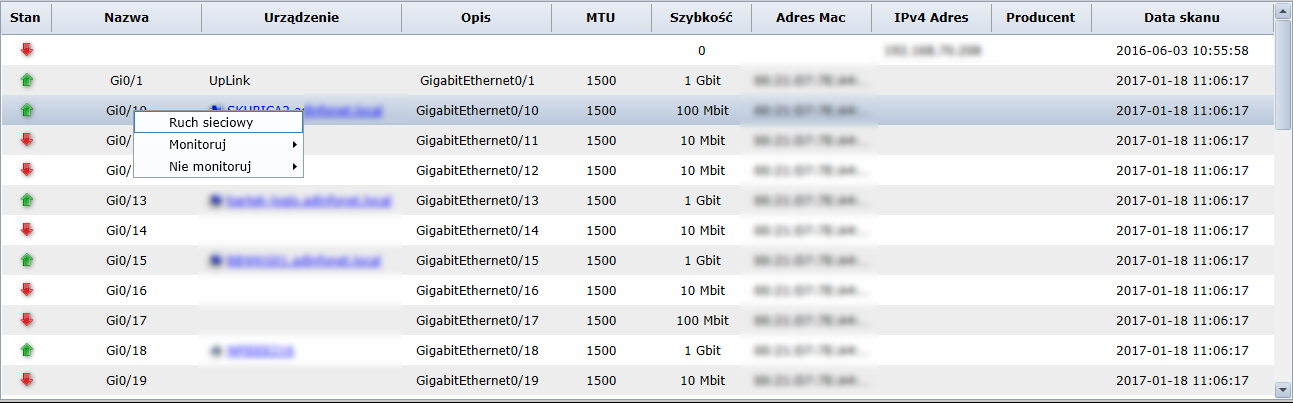
Jedną z opcji jest podgląd aktualnej ilości odbieranych/wysyłanych danych na sekundę na każdym aktywnym fizycznym porcie z podłączonym dowolnym urządzeniem (PPM->Ruch sieciowy).
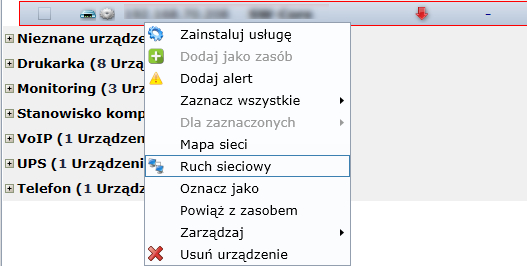
Drugą opcja natomiast jest graficzna reprezentacja w formie wykresu, ale w tym przypadku już dla konkretnego, pojedynczego interfejsu. Aby podejrzeć ruch sieciowy na konkretnym porcie należy na wybranym urządzeniu sieciowym kliknąć prawym przyciskiem myszy na interesujący nas port i wybrać opcję Ruch sieciowy.
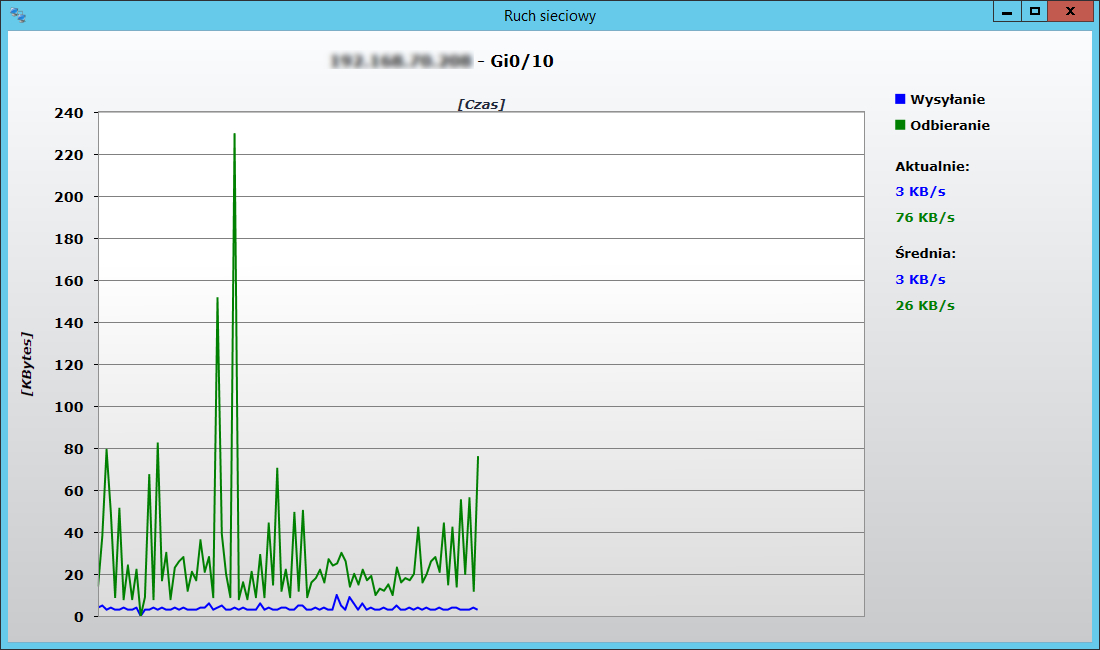
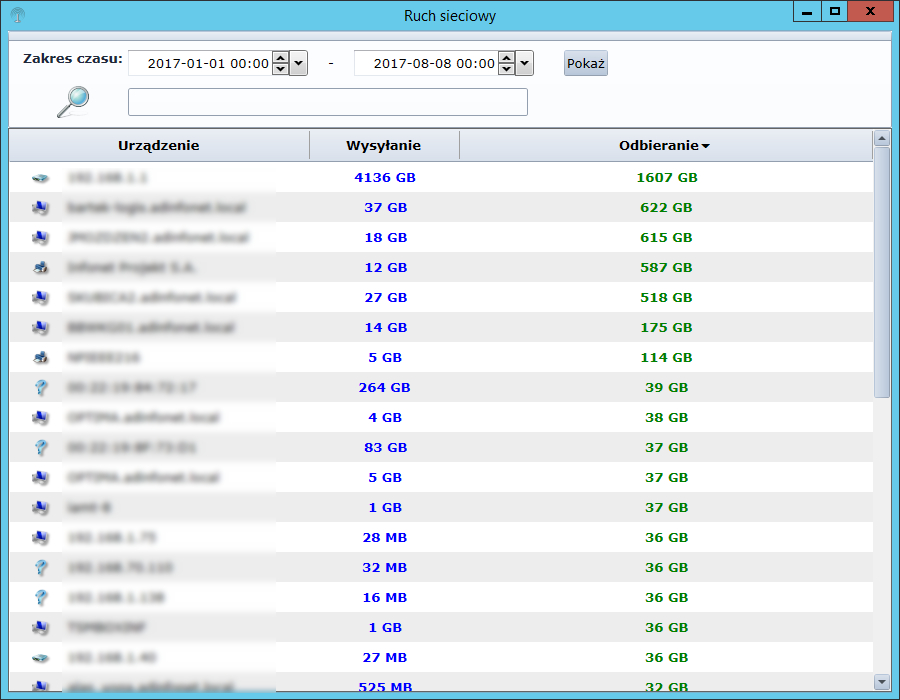
Dane te są również są utrwalane, więc jest również możliwość podglądu ich sumarycznej ilości dla poszczególnych urządzeń w zadanym okresie czasu.
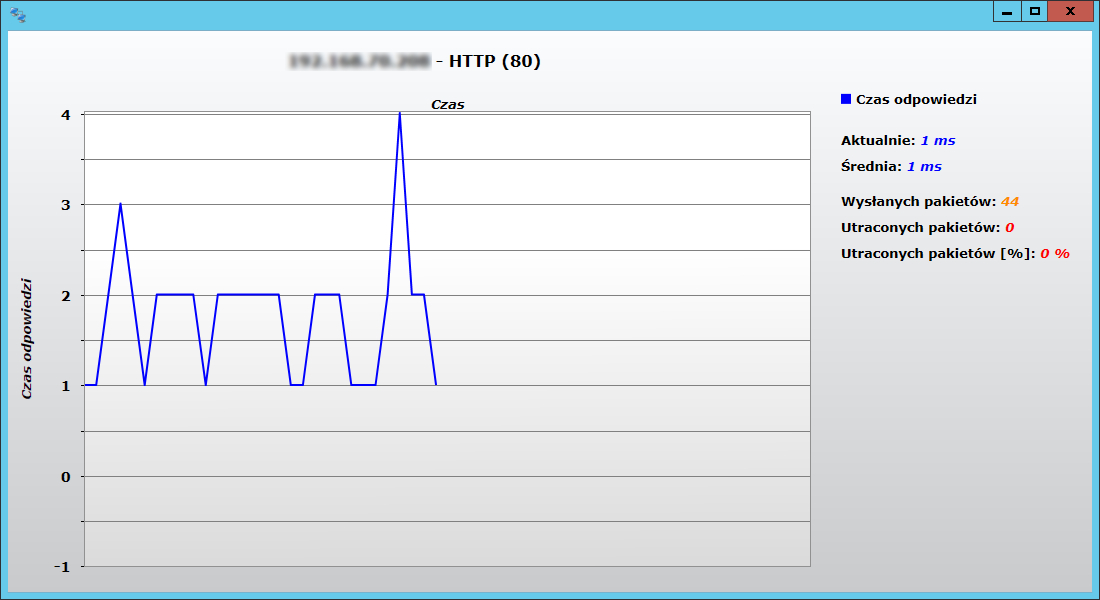
Monitorować można również pakiety na poszczególnych usługach sieciowych (PPM->Uruchom monitorowanie pakietów)

Operacje
W zakładce operacje istnieje możliwość wyeksportowania do plików .csv listy urządzeń i unikalnych adresów MAC.

Typy urządzeń
Domyślnie moduł zawiera cztery różne typy urządzeń: stanowisko komputerowe, drukarka, urządzenie sieciowe i telefon. Są to typy wbudowane, które mechanizm w procesie skanowania jest w stanie rozpoznać. W celu dodania nowych typów należy przejść do zakładki Typy urządzeń

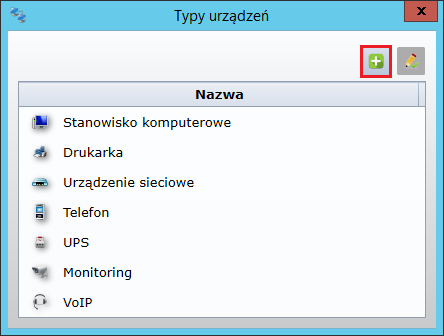
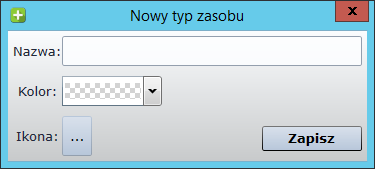
W nowym oknie można określić nazwę, kolor oraz ikonę.
Monitorowanie

Zakładka monitorowanie pozwala podejrzeć:
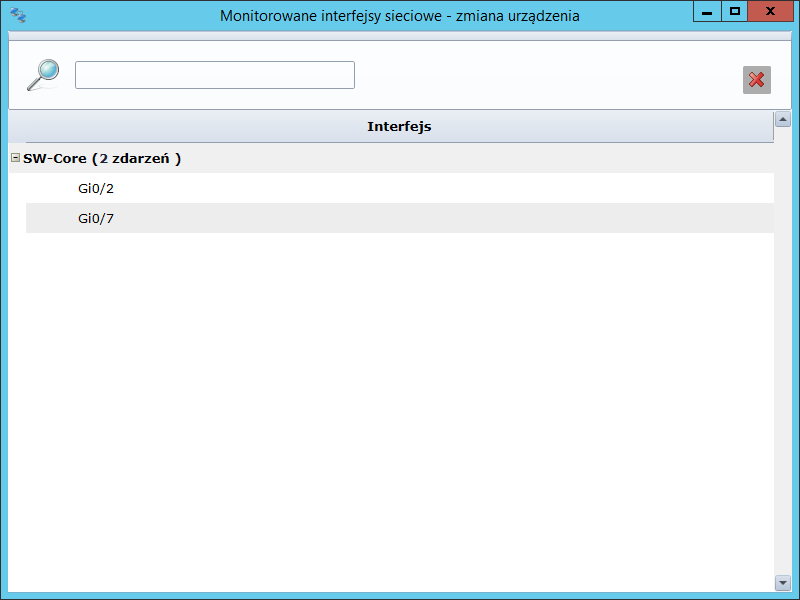
Zmiany interfejsów sieciowych
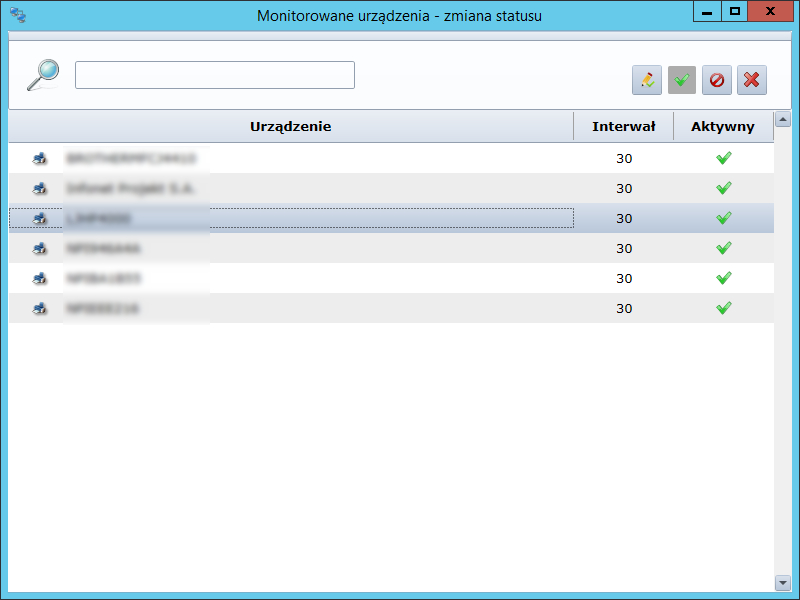
Zmiany statusów urządzeń
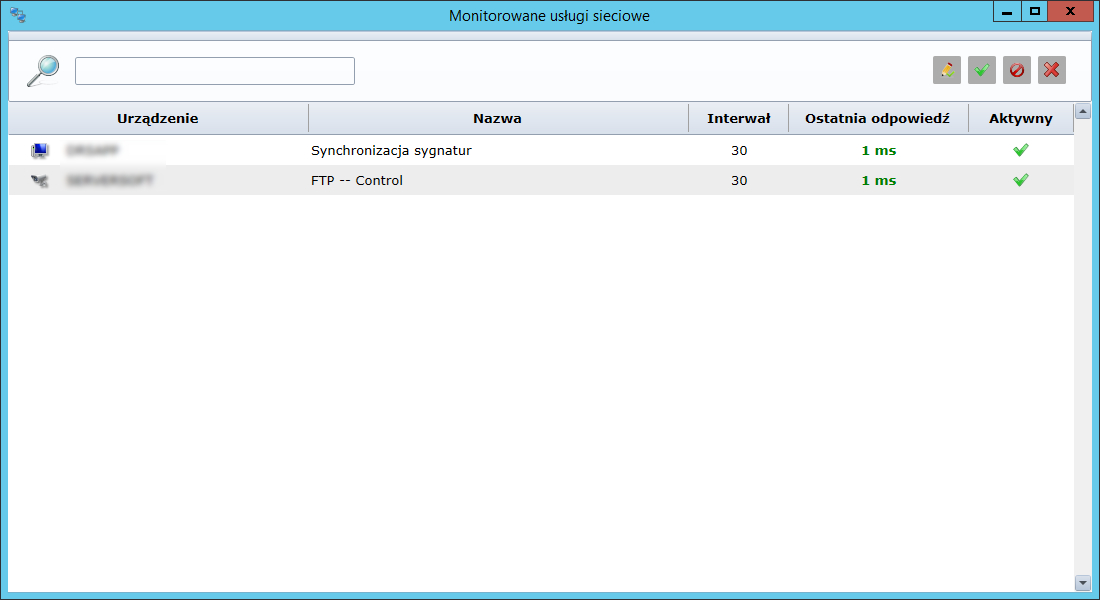
Aktywne usługi sieciowe
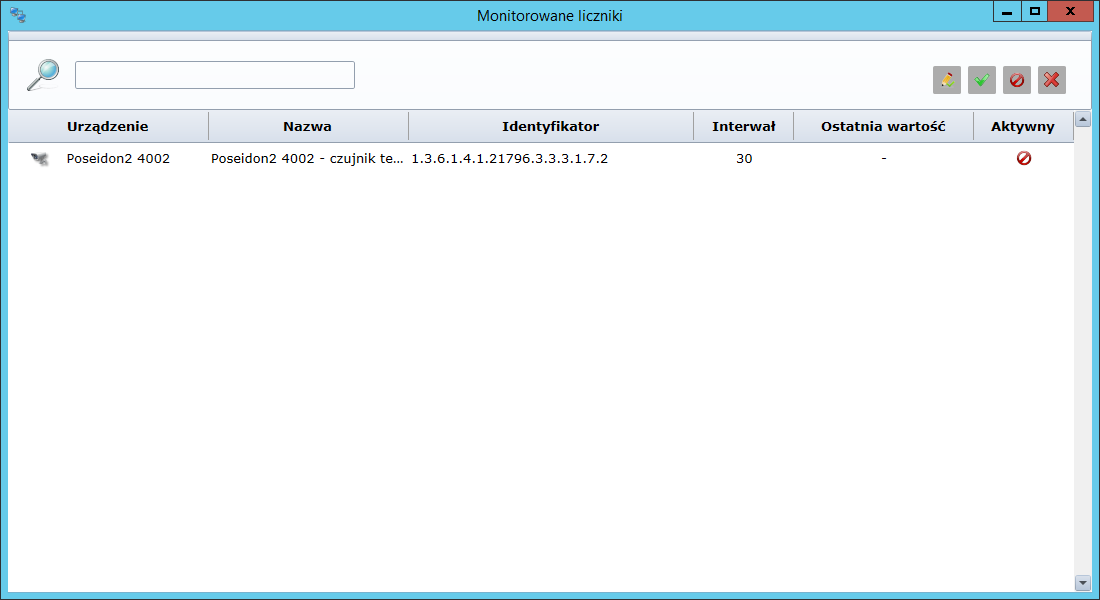
Liczniki
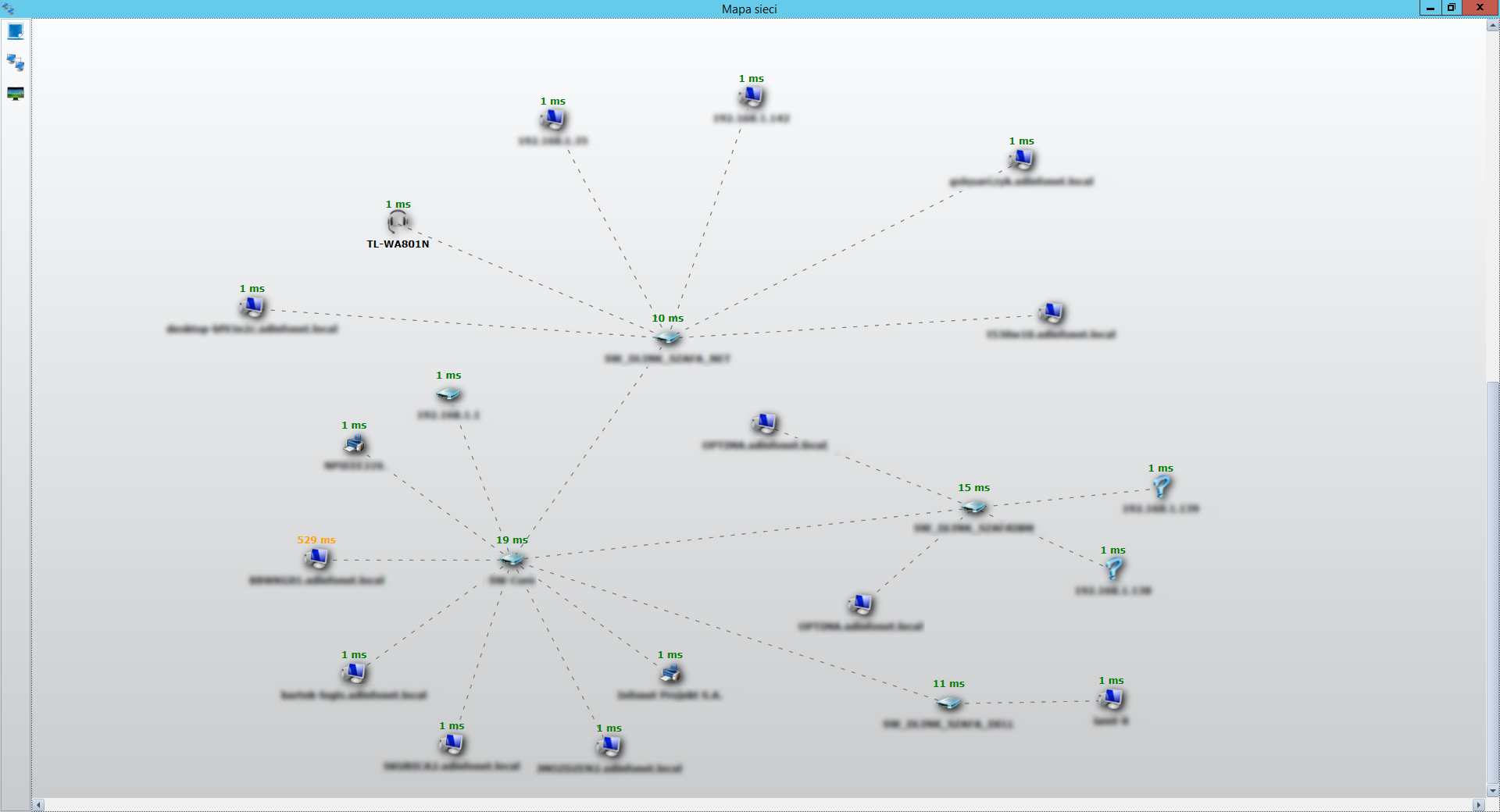
Mapa sieci
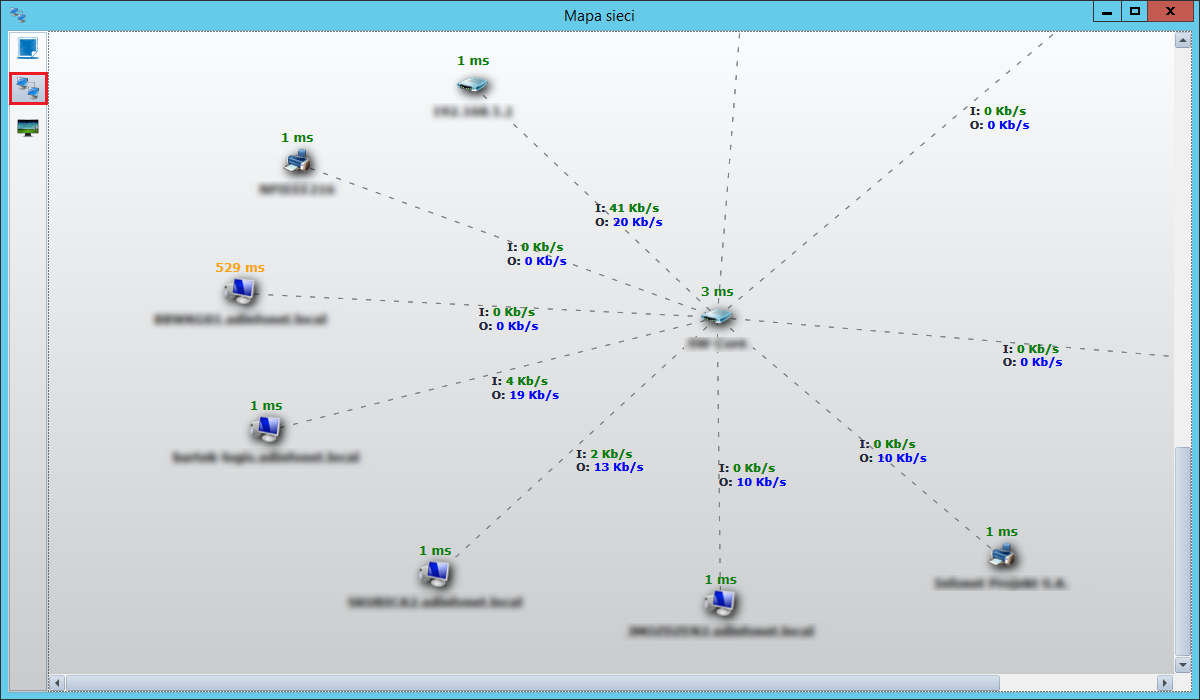
Lista fizycznych portów urządzenia sieciowego z podłączonymi hostami dostępna jest z poziomu szczegółów. Dodatkowo mamy jeszcze graficzną reprezentację tychże informacji. Domyślnie w topologii gwiazdy. Możliwe jest jednak dowolnego rozmieszczenie elementów na mapie. Dostępna jest opcja wyeksportowania takiej mapy do pliku graficznego.
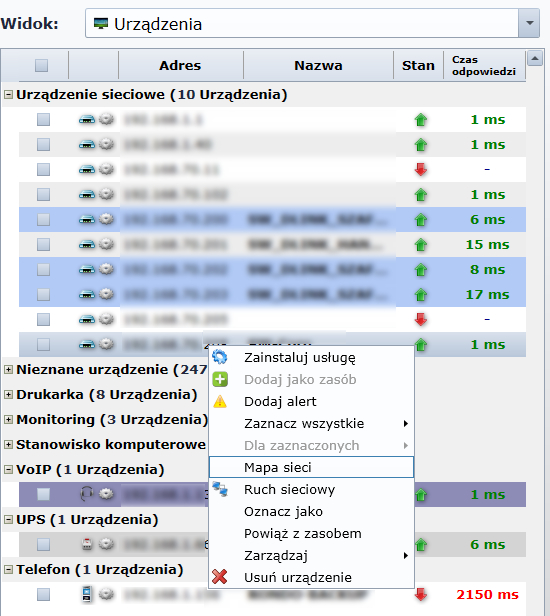
Istnieje także możliwość wyświetlenia ruchu sieciowego.
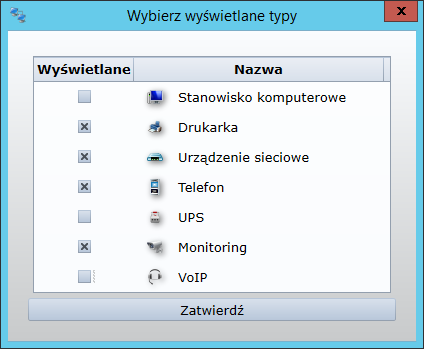
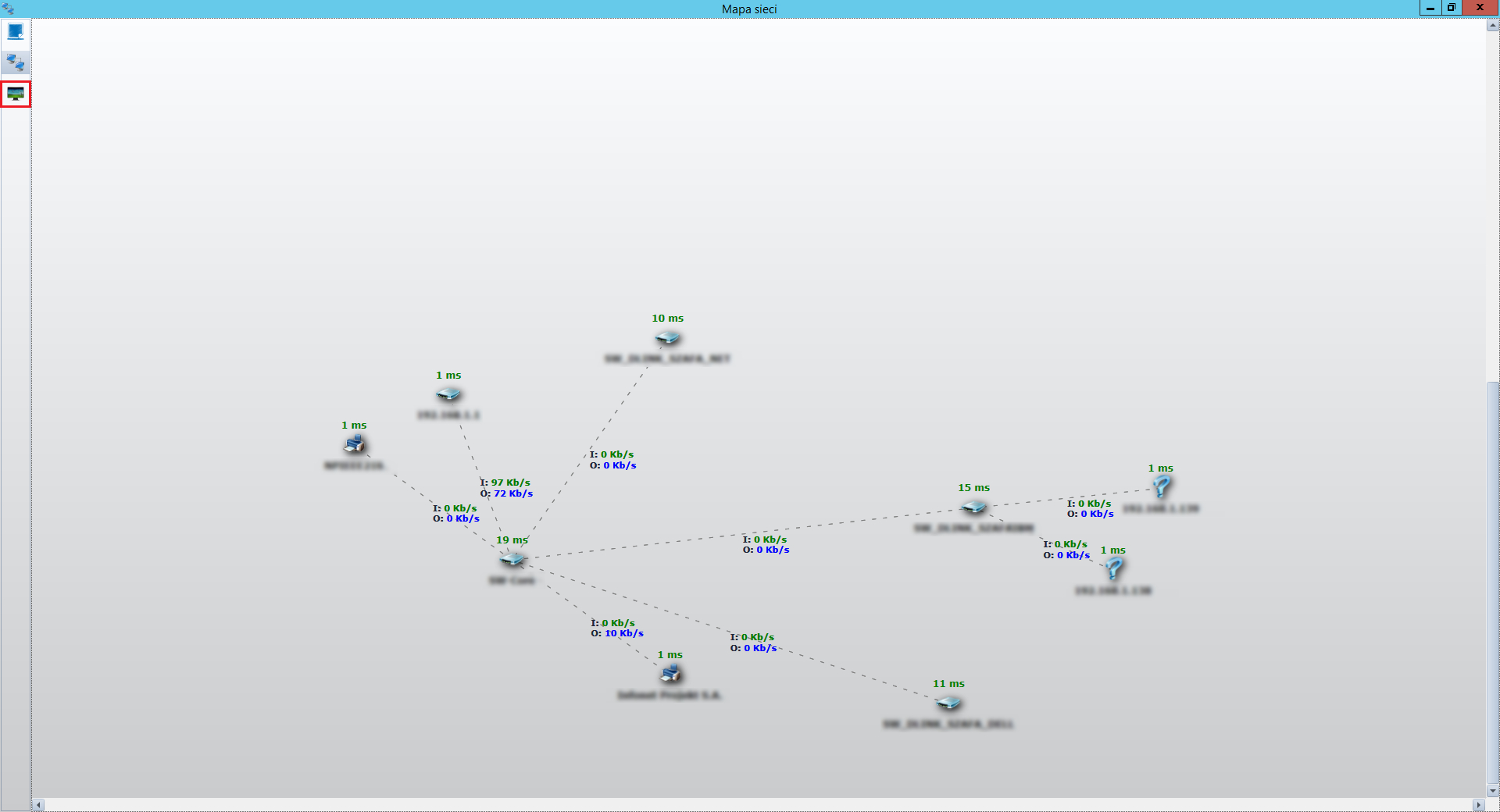
Można także ograniczyć wyświetlane urządzenia na mapie sieci.
Tworzenie alertów
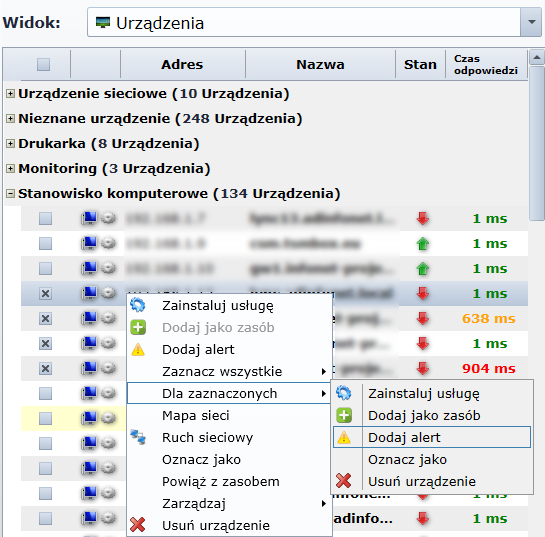
Aby dodać nowy alert do urządzenia należy powiązać je z zasobem. Alerty możemy dodawać do każdego stanowiska oddzielnie lub grupowo. Aby wykonać operację grupową należy wybrać stanowiska dla których mają zostać utworzone alerty.
Info
Rodzaj alertów zależy od typu urządzenia.
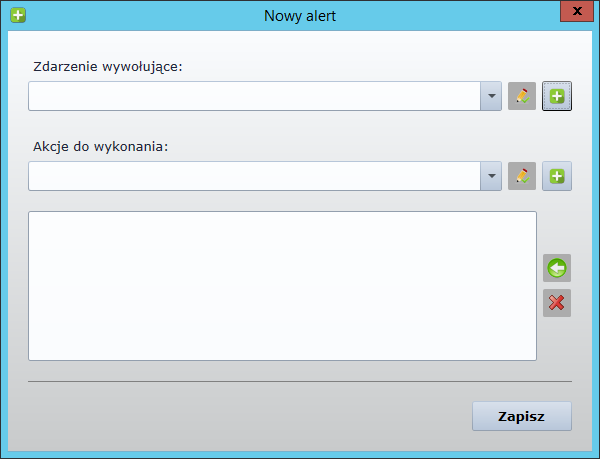
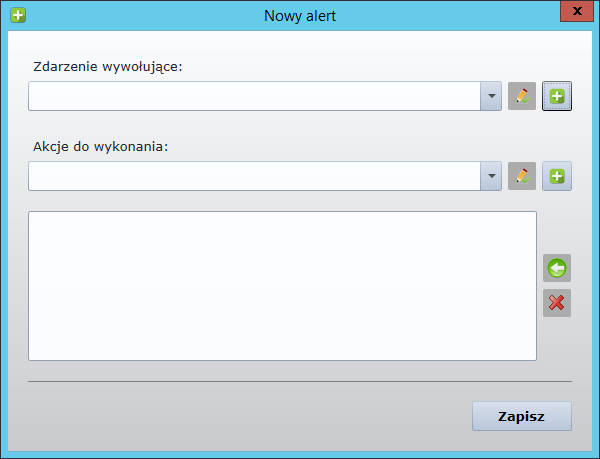
W oknie Nowy alert należy wybrać nowe zdarzenie wywołujące.
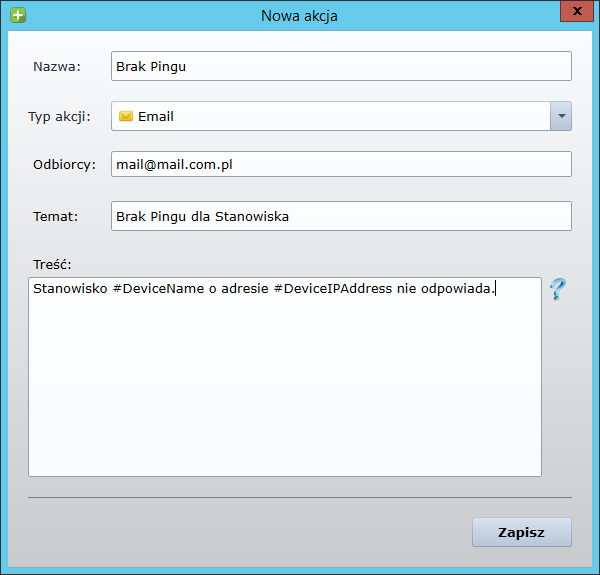
W oknie Edycja akcji należy wybrać jak użytkownik ma zastać poinformowany o wystąpieniu błędu, oraz informację jaka zostanie mu przekazana. Zmienne #DeviceName oraz #DeviceIPAddress są pobierane z modułu Zarządzanie konfiguracją IT.
Info
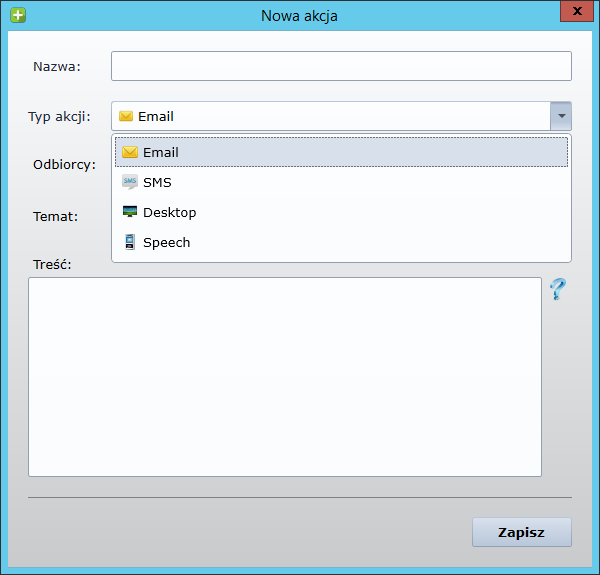
Od najnowszej wersji ITManager istnieje możliwość tworzenia powiadomień głosowych oraz okienkowych ("dymków").
Na koniec należy dodać nowo stworzony alert do stanowiska.
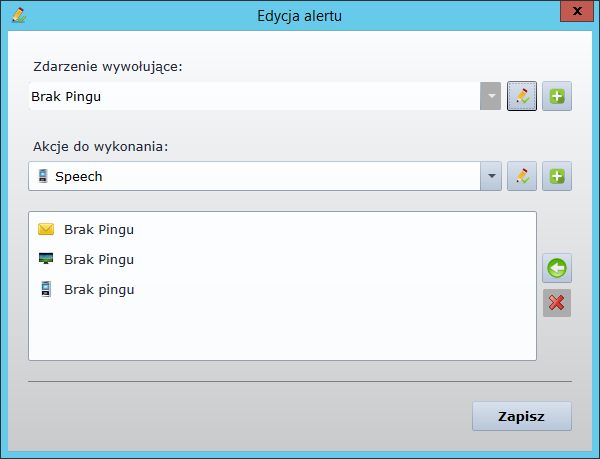
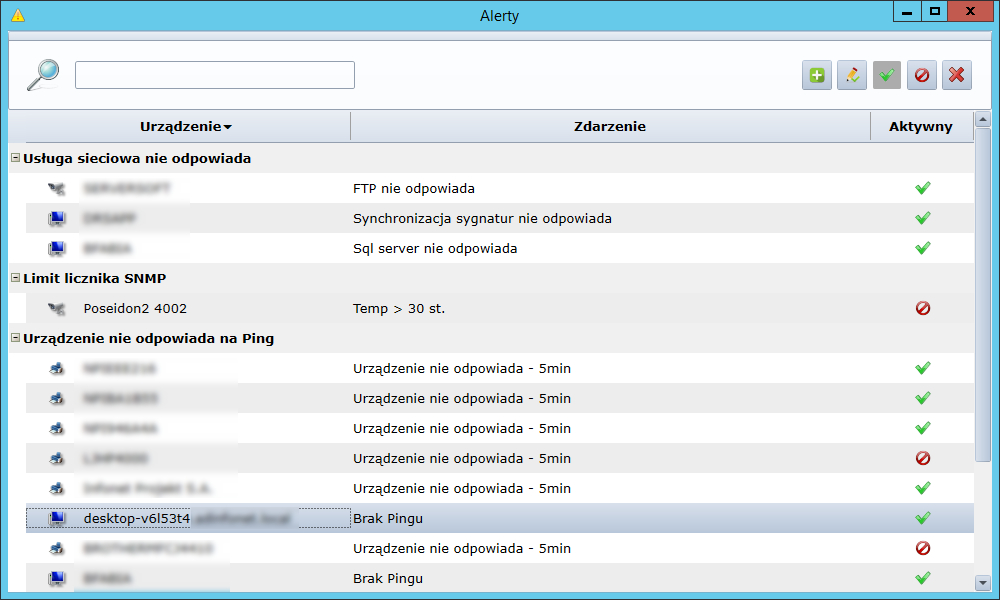
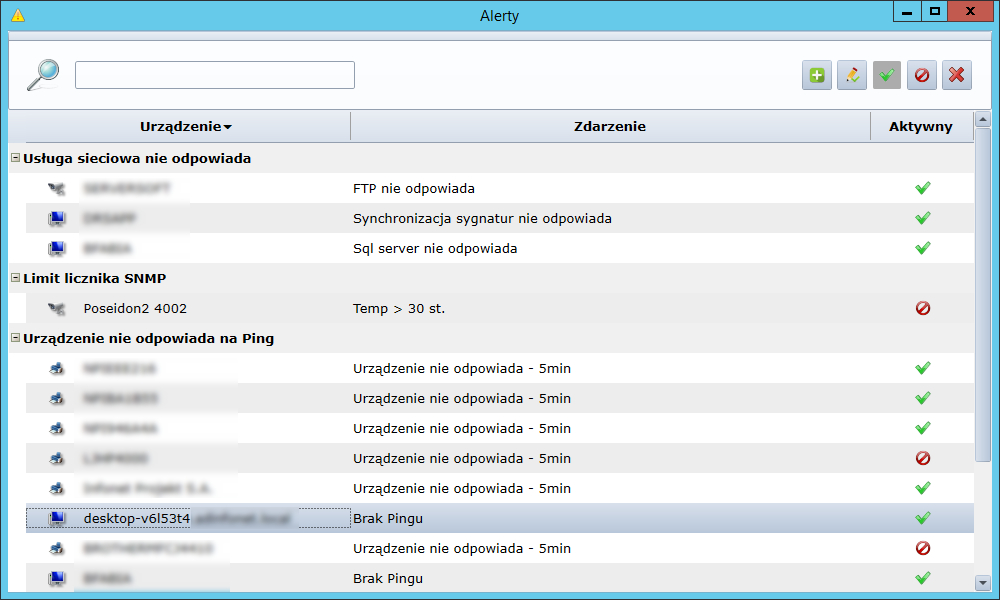
Przypisane listę alertów można sprawdzić w zakładce Alerty.

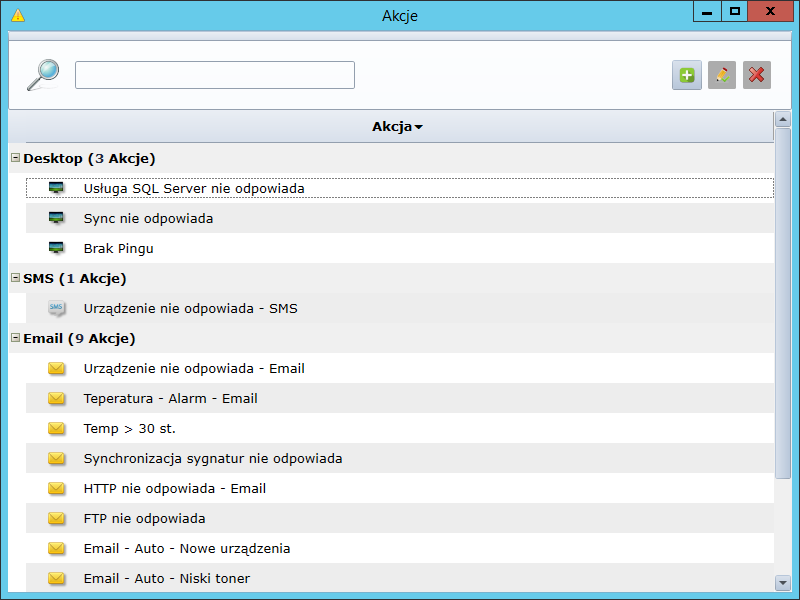
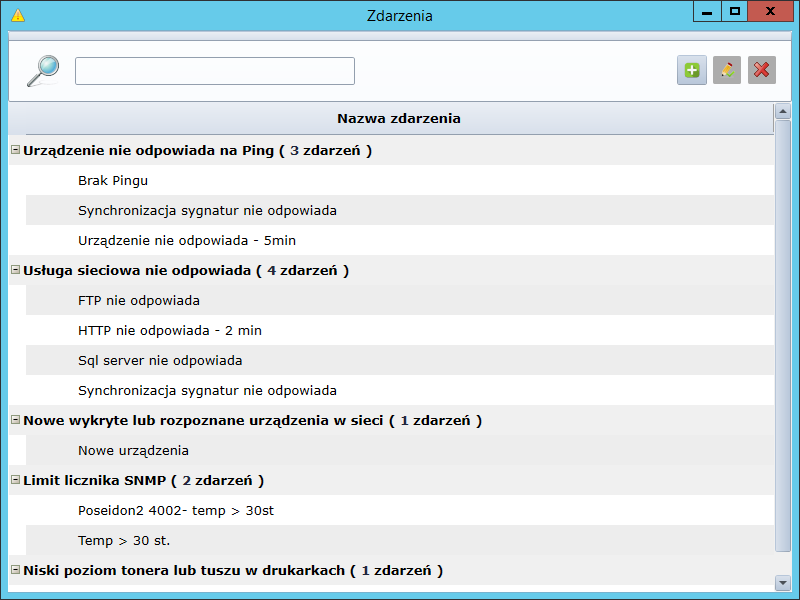
Z listy rozwijanej można wybrać:
Alerty
Akcje
Zdarzenia
Info
Alerty mailowe będą działać jedynie po poprawnym skonfigurowaniu parametrów pocztowych
Rodzaje alertów
Rodzaje alertów w Skanerze Sieci są zależne od typu urządzenia sieciowego dla którego są tworzone.
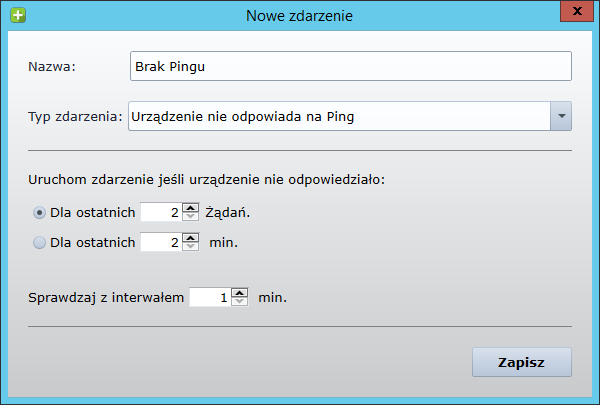
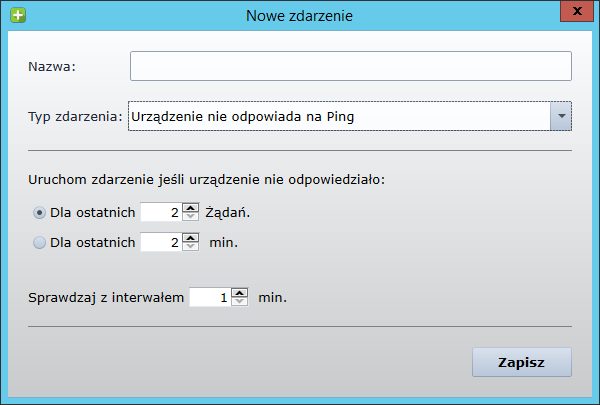
W przypadku wybrania opcji Urządzenie nie odpowiada na Ping zdarzenie zostanie wywołane jeśli urządzenie nie odpowie w zadanym przedziale czasowym lub nie odpowie na określoną liczbę żądań.
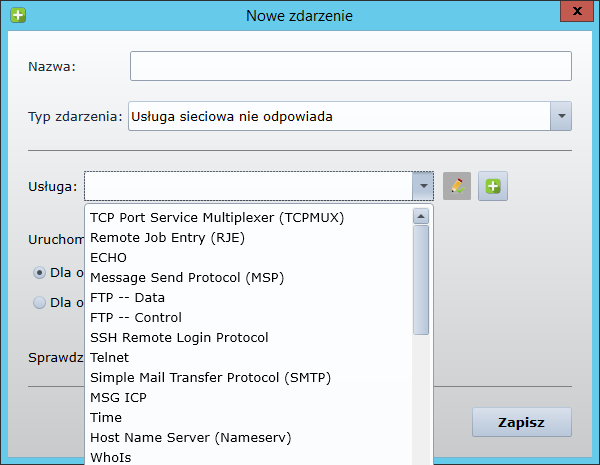
W przypadku wybrania opcji Usługa sieciowa nie odpowiada mamy do wyboru listę usług, którą można przypisać do zdarzenia.
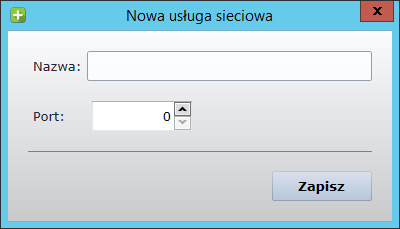
W przypadku, gdy na liście nie ma konkretnej usługi można ją dodać klikając przycisk „plus”. W zakładce Nowa usługa sieciowa można nadać nazwę oraz określić port na którym pracuje.
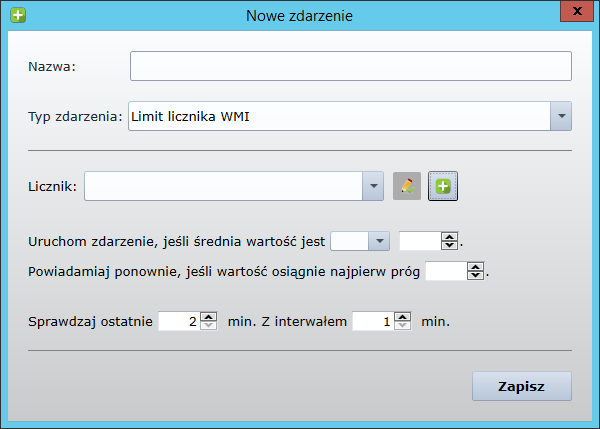
Wybierając typ zdarzenia Limit licznika WMI należy najpierw zdefiniować licznik klikając przycisk „plus”
W nowym oknie należy zdefiniować nazwę oraz licznik
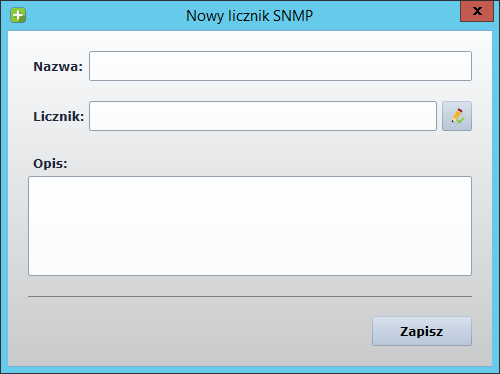
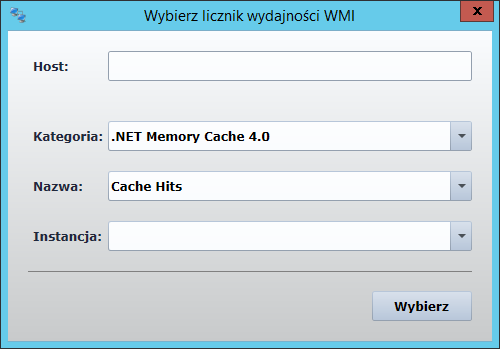
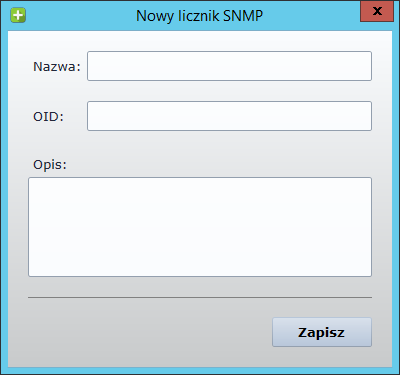
Wybierając typ zdarzenia Limit licznika SNMP należy najpierw zdefiniować czujnik klikając przycisk „plus”.
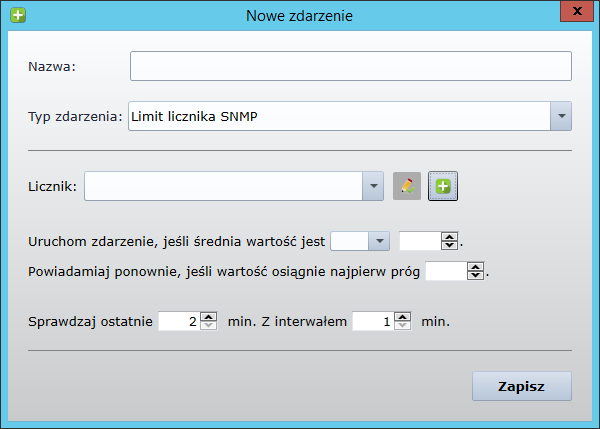
W nowym oknie należy zdefiniować nazwę oraz OID czujnika
Alerty sieciowe
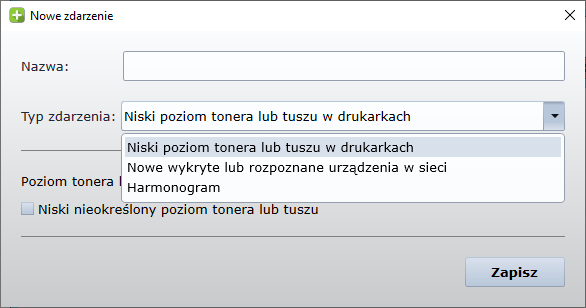
Istnieje także możliwość stworzenia alertu informującego o nowo wykrytym urządzeniu w sieci lub niskim stanie tonerów w drukarkach. W oknie głównym Skanera Sieci należy wybrać zakładkę Alerty->Alerty

Dodać nowy alert klikając "+"
Następnie dodać nowe zdarzenie wywołujące
Z listy wybrać jedną z trzech dostępnych opcji
Reszta czynności jest identyczna jak przy tworzeniu innych alertów.
Zdalna instalacja
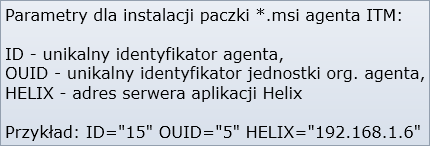
Skaner pozwala również zainstalować w sposób cichy na znalezionym wcześniej urządzeniu dowolną paczkę .msi (np. agenta IT-Manager-a). Wymagana jest jedynie autoryzacja lokalnym kontem administratora dla instalacji na pojedynczym komputerze. Istnieje także opcja równoległej instalacji na większej liczbie urządzeń, wykorzystać należy wtedy jako poświadczenie globalne konto administratora(np. domeny). Podczas instalacji wyświetlane są na bieżąco logi o połączeniu/niepołączeniu się z hostem oraz zakończeniu całej operacji sukcesem/niepowodzeniem.