
Konfiguracja systemu
Zakładka Konfiguracja systemu pomaga w konfiguracji konsoli i informacji jakie są przez nią wyświetlane w poszczególnych modułach.

Konfiguracja
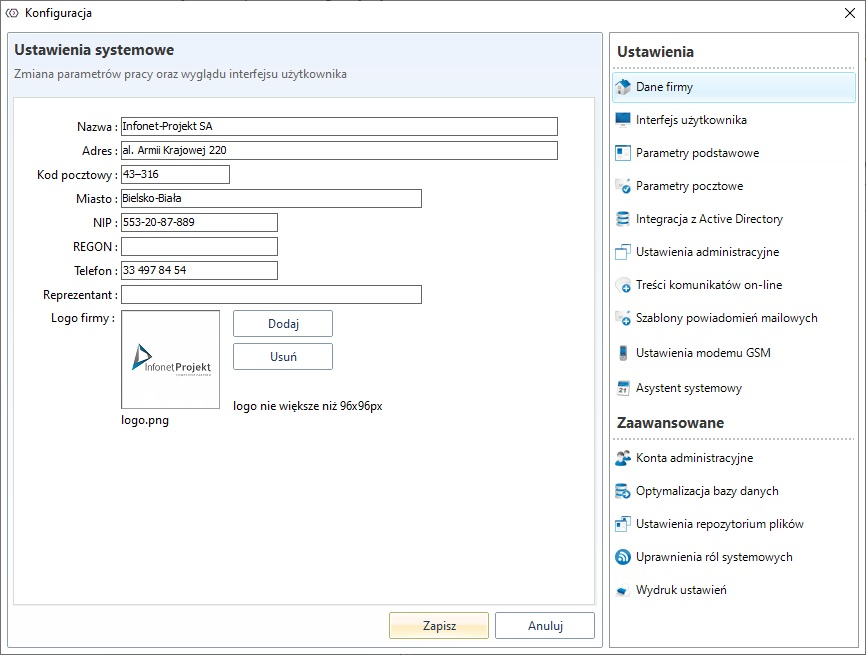
Dane firmy
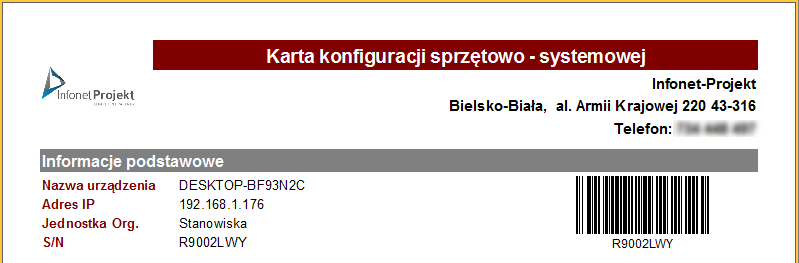
Dane dodane w zakładce Dane firmy są wykorzystywane min. przy generowaniu raportów wydruków.
Interfejs użytkownika
W zakładce interfejs użytkownika istnieje możliwość spersonalizowania informacji wyświetlanych przez konsolę ITManagera.
Asset Management
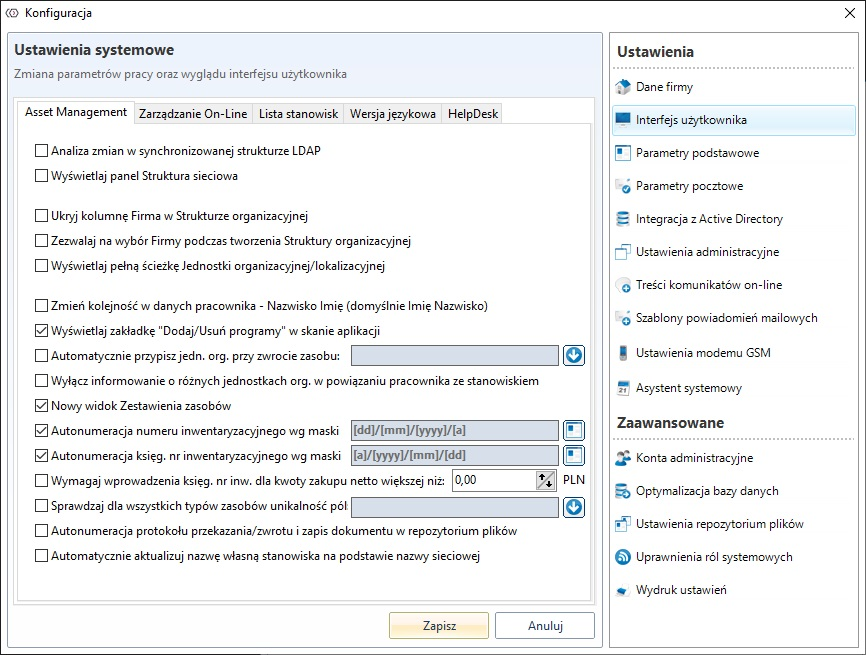
Nazwa opcji | Opis |
|---|---|
Analiza zmian w synchronizowanej strukturze LDAP | Wszelkie zmiany w strukturze LDAP zostają wyświetlone w odpowiednim drzewku |
Wyświetlaj panel Struktura sieciowa | Do listy struktur organizacyjnych i lokalizacyjnych dodaje Strukturę sieciową odwzorowaną na podstawie adresów ip stacji z zainstalowanym agentem. |
Ukryj kolumnę Firma w Strukturze organizacyjnej | W zakładce Struktura organizacji ukryta zostaje kolumna Firma. |
Zezwalaj na wybór Firmy podczas tworzenia Struktury organizacyjnej | Podczas tworzenia nowych jednostek organizacyjnych/lokalizacyjnych/licencyjnych dodana zostaje opcja wyboru firmy. |
Wyświetlaj pełną ścieżkę Jednostki organizacyjnej | W zakładce Lista Stanowisk PC w kolumnie Jednostka organizacyjna wyświetlona zostanie pełna ścieżka prowadząca do jednostki docelowej. |
Zmień kolejność w danych pracownika - Nazwisko Imię (domyślnie Imię Nazwisko) | Zmienia format wyświetlania imienia i nazwiska w zakładce Lista Stanowisk PC w kolumnie Przypisany użytkownik. |
Wyświetlaj zakładkę Dodaj/Usuń programy w skanie aplikacji | W zakładce Zarządzanie infrastrukturą IT->Aplikacje dodana zostanie kolumna Dodaj/Usuń program. |
Automatycznie przypisz jedn. org. przy zwrocie zasobu | Przy zwrocie zasobu jest on automatycznie przypisywany do określonej jednostki organizacyjnej. |
Wyłącz informowanie o różnych jednostkach org. w powiązaniu pracownika ze stanowiskiem | Wyłącza komunikat informujący, że dwa zasoby znajdują się w różnych jednostkach organizacyjnych. |
Nowy widok Zestawienia zasobów (BETA) | Nowa tabela w widoku zasobów, umożliwia operacje na więcej niż jednym zasobie. |
Autonumeracja numeru inwentaryzacyjnego wg maski | Maskę można skonfigurować przy tej opcji |
Autonumeracja księg. nr. inwentaryzacyjnego wg maski | Maskę można skonfigurować przy tej opcji |
Wymagaj wprowadzenia księg. nr inw. dla kwoty zakupu netto większej niż: | Możliwość wymuszenia wprowadzenia księg. nr inw. dla konkretnych kwot zakupu netto |
Sprawdzaj dla wszystkich typów zasobów unikalność pól | Sprawdza wartości, jeżeli wystąpią 2 takie same, nie pozwoli zapisać zmian. |
Autonumeracja protokołu przekazania/zwrotu i zapis dokumentu w repozytorium plików | Autozapis dokumentu w wybranym repozytorium oraz nadanie numeru dokumentu |
Automatycznie aktualizuj nazwę własną stanowiska na podstawie nazwy sieciowej | Automatycznie sprawdza i aktualizuje nazwy własne stanowiska na postawie nazw sieciowych. |
Zarządzanie On-Line
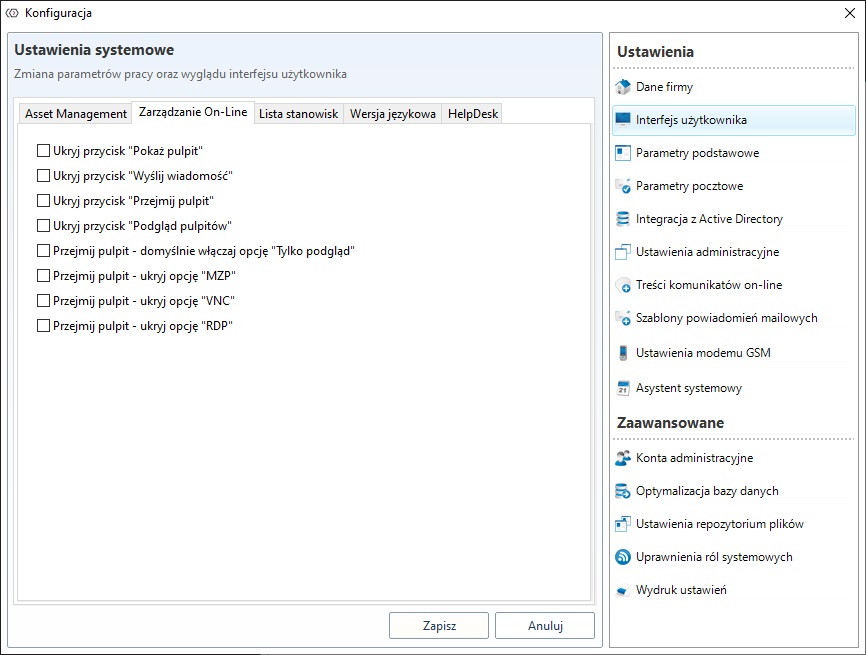
Nazwa opcji | Opis |
|---|---|
Ukryj przycisk Pokaż pulpit | Deaktywuje przycisk Pokaż pulpit w zakładce Zdalne operacje. |
Ukryj przycisk Wyślij wiadomość | Ukrywa przycisk Wyślij wiadomość w zakładce Zdalne operacje. |
Ukryj przycisk Przejmij pulpit | Ukrywa przycisk Przejmij pulpit w zakładce Zdalne operacje. |
Ukryj przycisk Podgląd pulpitów | Deaktywuje przycisk Podgląd pulpitów w zakładce Zdalne operacje. |
Przejmij pulpit - domyślnie włączaj opcje Tylko podgląd | W opcjach przejmowania pulpitu domyślnie zostaje włączona opcja Tylko podgląd. |
Przejmij pulpit - ukryj opcję MZP | W zakładce Przejmij pulpit ukryta zostaje opcja połączenia z wykorzystaniem MZP. |
Przejmij pulpit - ukryj opcję VNC | W zakładce Przejmij pulpit ukryta zostaje opcja połączenia z wykorzystaniem VNC. |
Przejmij pulpit - ukryj opcję RDP | W zakładce Przejmij pulpit ukryta zostaje opcja połączenia z wykorzystaniem RDP. |
Lista stanowisk - zakładka ta pozwala konfigurować jakie informacje i w jakiej kolejności oraz szerokość mają być wyświetlane w Liście stanowisk.
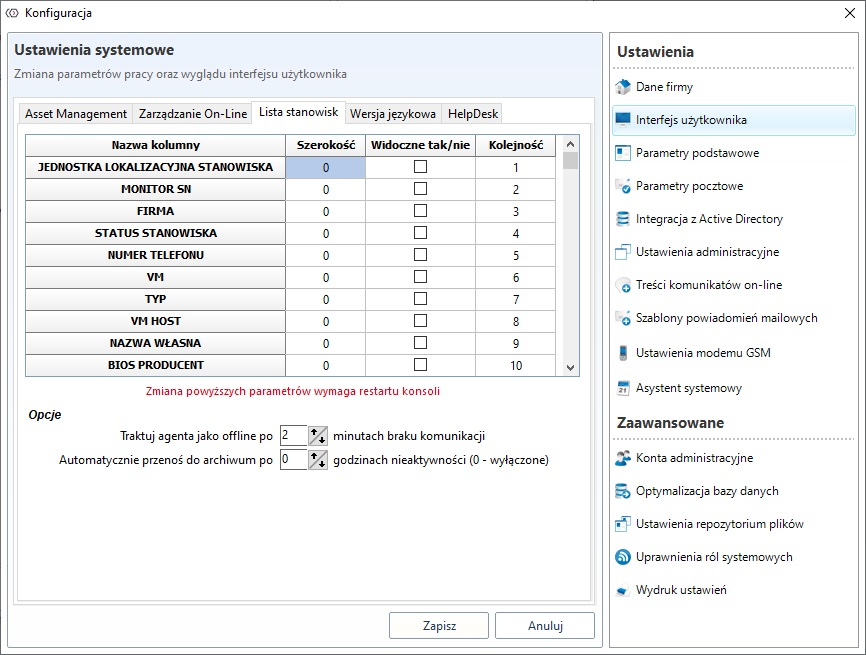
Traktuj agenta jako offline po ... minutach braku komunikacji - określa po jakim czasie stanowisko zostanie oznaczone jako offline na Liście stanowisk (kolor czerwony).
Automatycznie przenoś do archiwum po ... godzinach nieaktywności (0-wyłączone) - określa po jakim czasie stanowisko zostanie przeniesione do archiwum w razie braku aktywności.
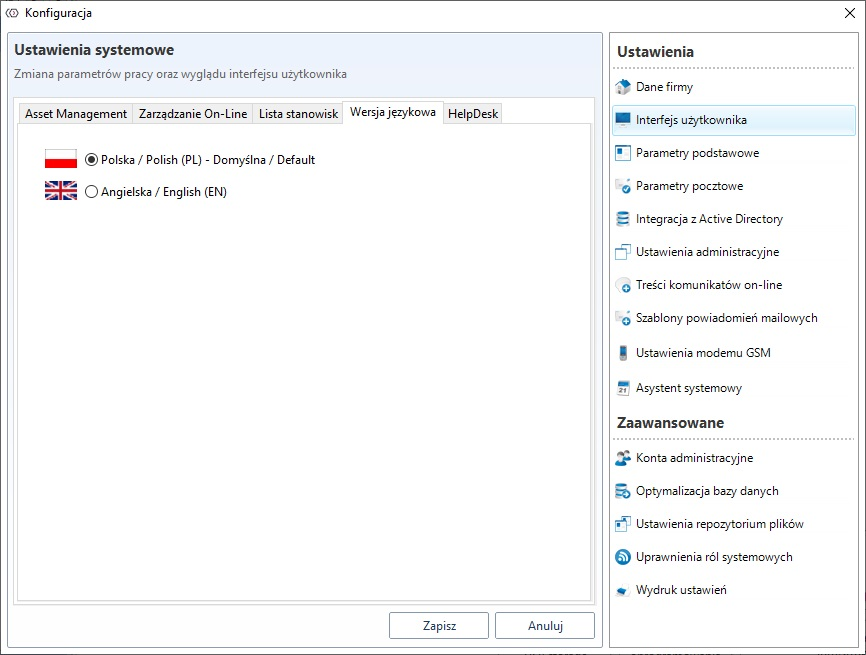
Wersja językowa - zakładka odpowiada za wybór wersji językowej.
HelpDesk
Nazwa opcji | Opis |
|---|---|
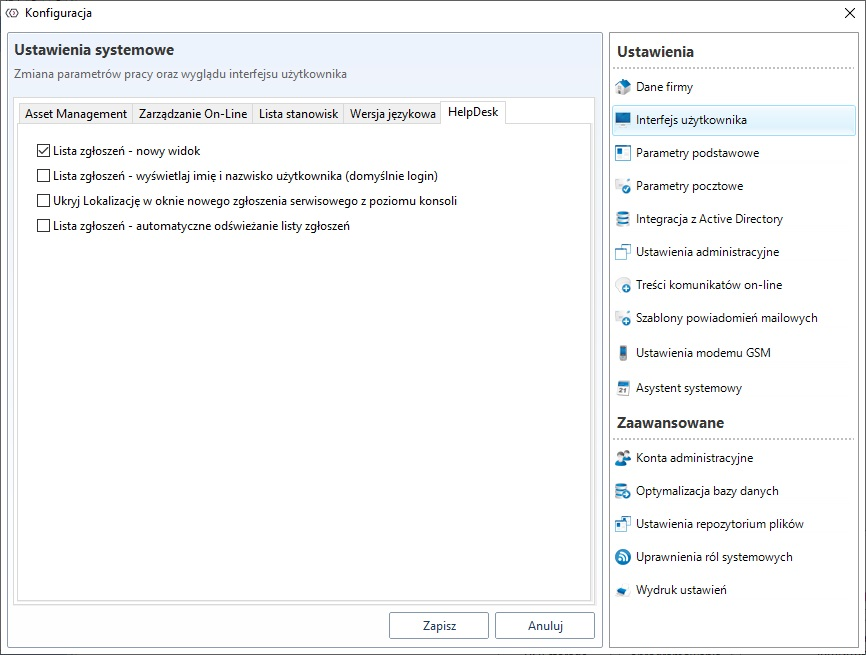
Lista zgłoszeń - nowy widok | Uruchamia nowy widok dla listy zgłoszeń w zakładce HelpDesk->Lista zgłoszeń. |
Lista zgłoszeń - wyświetlaj imię i nazwisko użytkownika (domyślnie login) | W liście zgłoszeń zamiast loginu użytkownika jest wyświetlane jego imię i nazwisko. |
Ukryj Lokalizacje w oknie nowego zgłoszenia serwisowego z poziomu konsoli | Podczas zakładania nowego zgłoszenia serwisowego z poziomu konsoli ITManagera opcja wyboru lokalizacji zostaje ukryta. |
Lista zgłoszeń - automatycznie odświeżanie listy zgłoszeń | Automatyczne odświeżanie listy. |
Parametry podstawowe
Nazwa opcji | Opis |
|---|---|
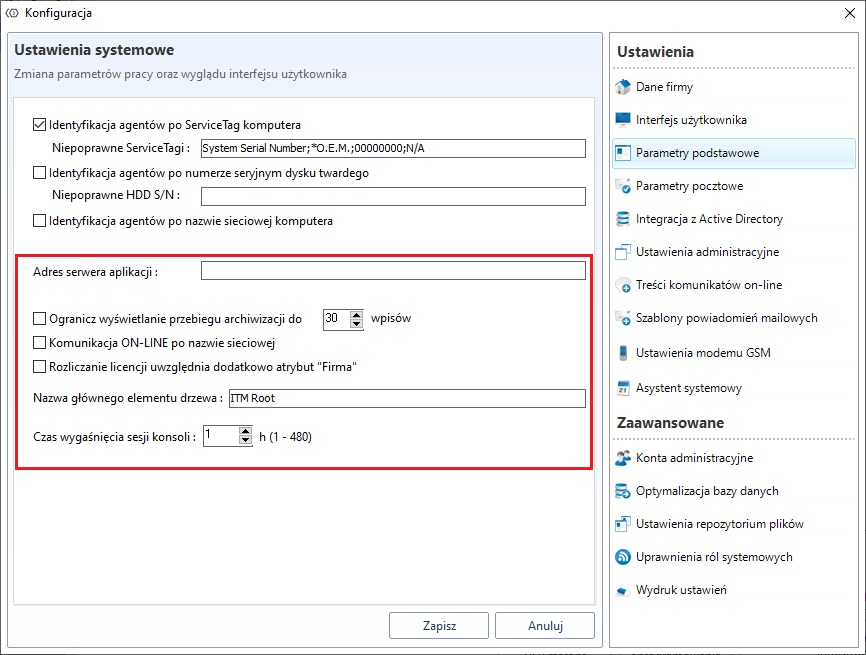
Adres serwera aplikacji | W przypadku kilku serwerów aplikacji (Helix), należy podać adres głównego. |
Użyj własnego formatu daty | Umożliwia zmianę formatu daty wyświetlanego w systemie. |
Ogranicz wyświetlanie przebiegu archiwizacji do ... wpisów | Wybór konkretnej liczby wpisów przebiegu archiwizacji |
Blokada analizy zmian oprogramowania | Funkcja zmian w oprogramowaniu zostaje zablokowana (dostępne do wersji 5). |
Komunikacja ON-LINE po nazwie sieciowej | Przy komunikacji wykorzystywana jest nazwa sieciowa stanowiska, nie adres IP |
Rozliczanie licencji uwzględnia dodatkowo atrybut Firma | Dodaje atrybut Firma do rozliczeń |
Nazwa głównego elementu drzewa: | Zmienia nazwę roota wyświetlanego w strukturach organizacyjnych/lokalizacyjnych/sieciowych/licencyjnych, domyślnie ITMRoot. |
Czas wygaśnięcia sesji konsoli | Określa czas aktywności konsoli w godzinach |
Identyfikacja agentów

WAŻNE
W przypadku złej konfiguracji agentów, gdy to samo ID zostanie przypisane do kilku agentów, nastąpi ich nadpisanie.
Agenty można identyfikować na kilka sposobów:
Opcja Identyfikacja agentów po ServiceTag komputera umożliwia identyfikację po numerze seryjnym urządzenia. Jednak numer ten może się powtarzać w przypadku urządzeń OEM. Dlatego należy dodać przykładowe numery do wyjątków. W momencie powtórzenia się takiego numeru konsola zacznie identyfikować agenty po numerze seryjnym dysku twardego. Jednak tak samo jak w przypadku identyfikacji po ServiceTagu także tutaj może dojść do powtórzenia tego numeru. Sytuacje takie mogą mieć miejsce w przypadku klonowania maszyn wirtualnych. Dlatego tutaj znowu należy dodać do wyjątków numery dysków. W takim wypadku, jeżeli dwie pierwsze metody „zawiodą”, agent zostanie zidentyfikowany po nazwie sieciowej komputera.
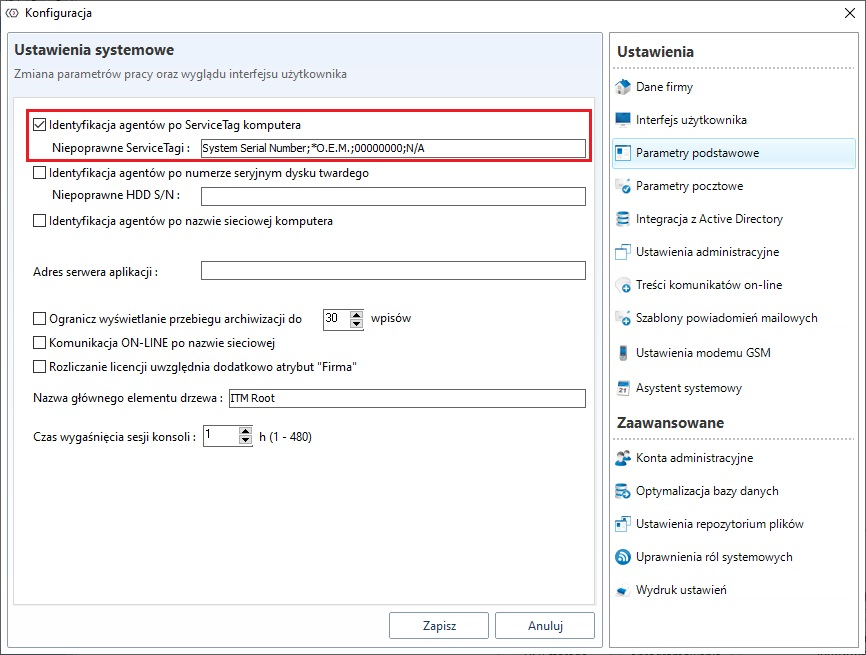
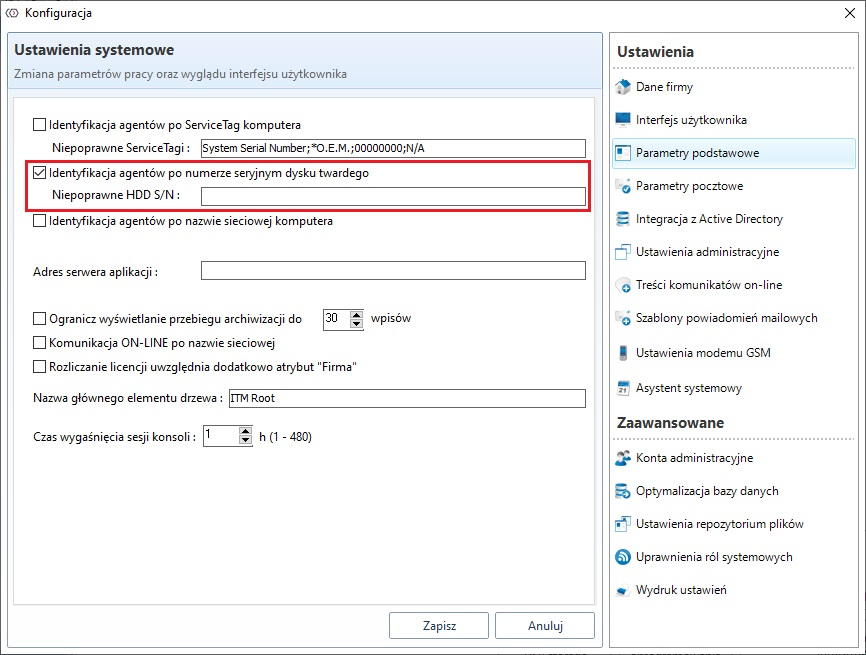
Przy zaznaczonej Identyfikacji agentów po numerze seryjnym dysku twardego i ServiceTagu należy tak samo jak poprzednim razem dodać wyjątki i niepoprawne numery seryjne. W tym wypadku należy pamiętać, że zmiany sprzętowe będą miały wpływ na identyfikację agentów. Jeżeli w komputerze zostanie wymieniona płyta główna lub dysk agent zidentyfikuje się jako nowa stacja. Jeżeli ze stacji zostanie wyjęty dysk i przeniesiony do innej stacji należy dodać jego numer seryjny do wyjątków.
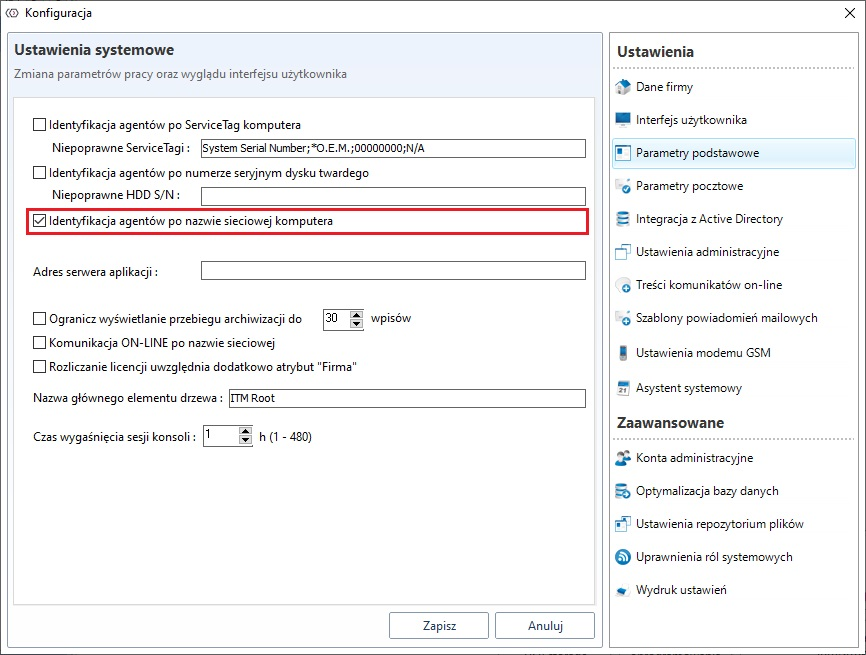
Kolejną możliwością jest zaznaczenie opcji Identyfikacji agentów po nazwie sieciowej komputera. W tym wypadku agenty będą identyfikowane po nazwie sieciowej stanowiska, na którym zostały zainstalowane. Błąd może wystąpić w przypadku kiedy w sieci będzie kilka komputerów o tej samej nazwie.
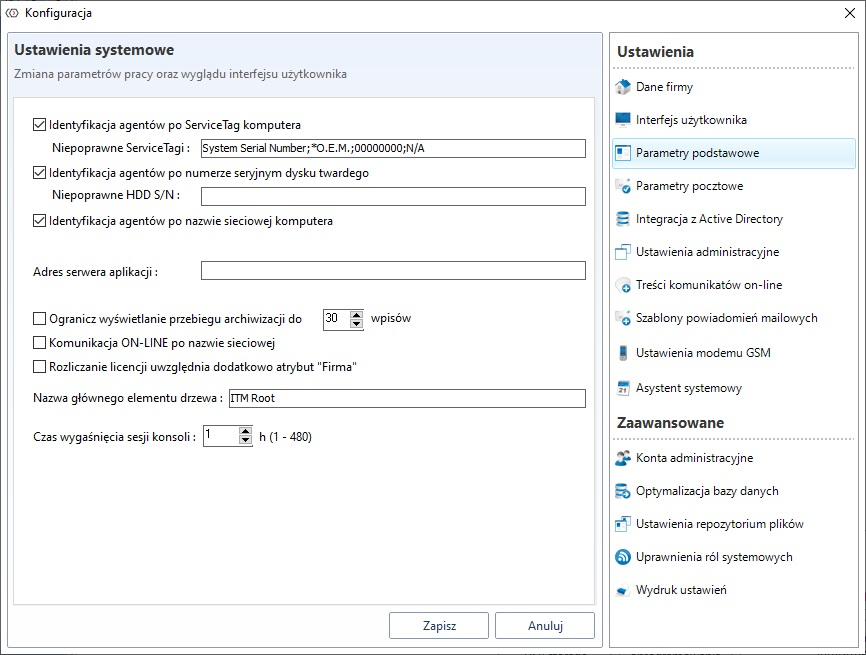
Ostatnią możliwością jest wybranie wszystkich ww. opcji, wówczas identyfikacja agentów będzie się odbywać według wszystkich kryteriów równocześnie. Może to prowadzić do nadmiernego tworzenia się zasobów typu stanowisko komputerowe.
Parametry pocztowe
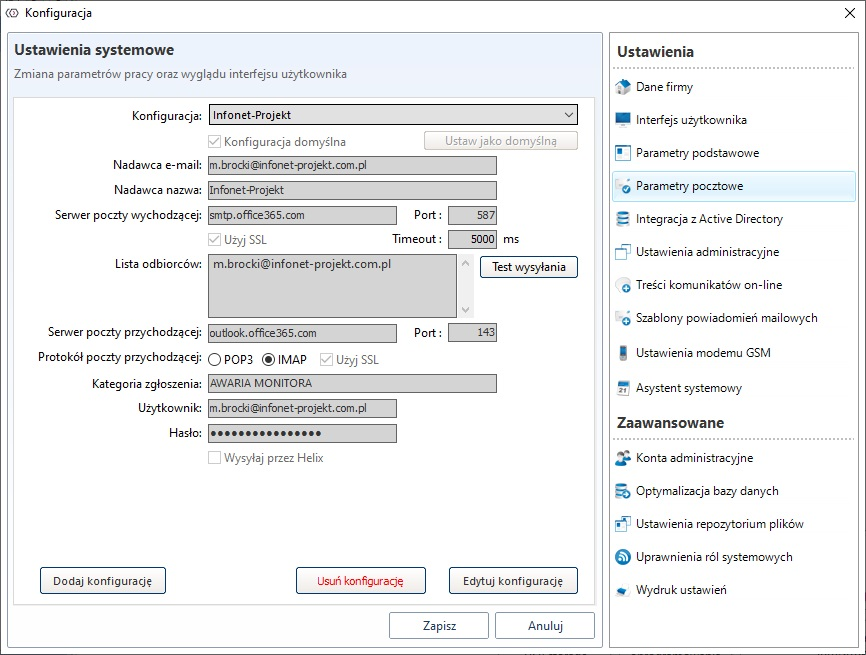
Konfiguracja poczty jest niezbędna dla działania wszystkich funkcji, które używają powiadomień mailowych. Uzależnione od tego są między innymi:
powiadomienia modułu HelpDesk
alerty oprogramowania/sprzętu
alerty skanera sieci
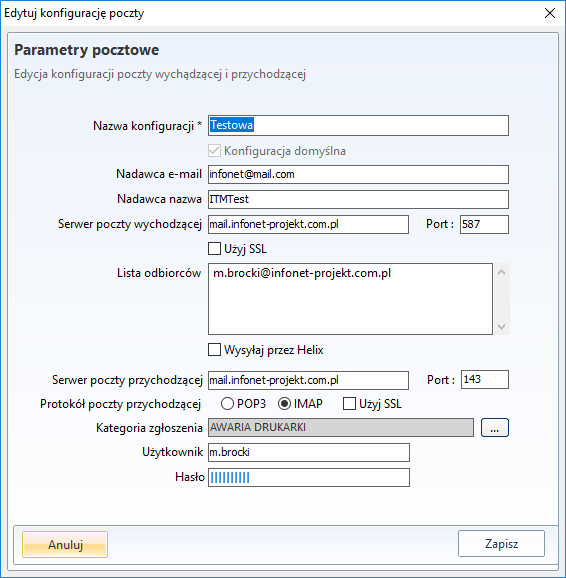
Po wypełnieniu wszystkich wymaganych pól należy sprawdzić konfigurację i wykonać test klikając przycisk Test wysyłania.
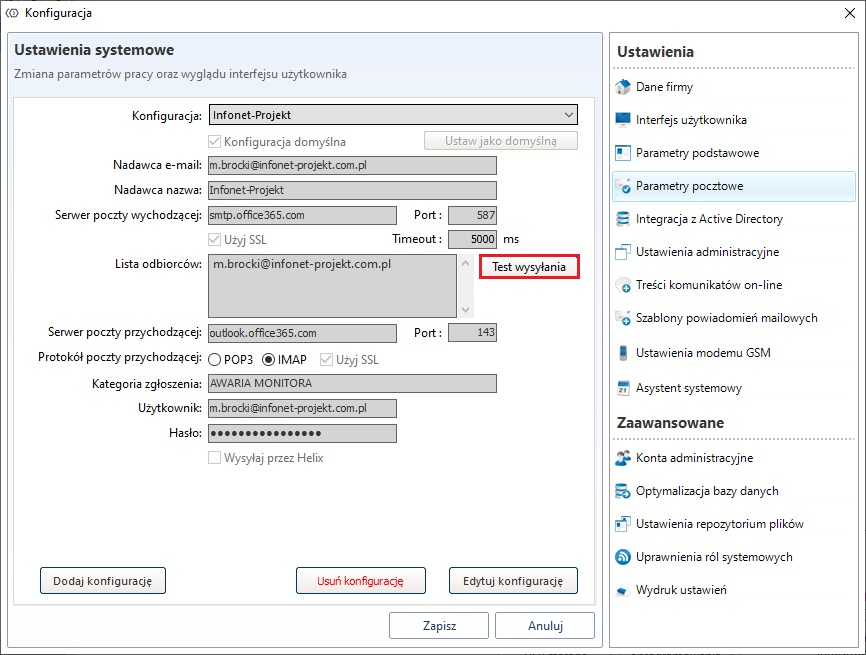
Do ustawień można dodawać inne konfiguracje jednak aktywna zawsze będzie tylko konfiguracja oznaczona jako domyślna.
Ustawienia poczty przychodzącej konfigurowane są w celu możliwości zakładania przez użytkowników zgłoszeń serwisowych poprzez maile.
Usługa | Port | Port SSL |
|---|---|---|
SMTP | 25 lub 587 | 465 |
POP3 | 110 | 995 |
IMAP | 143 | 993 |
Integracja z AD
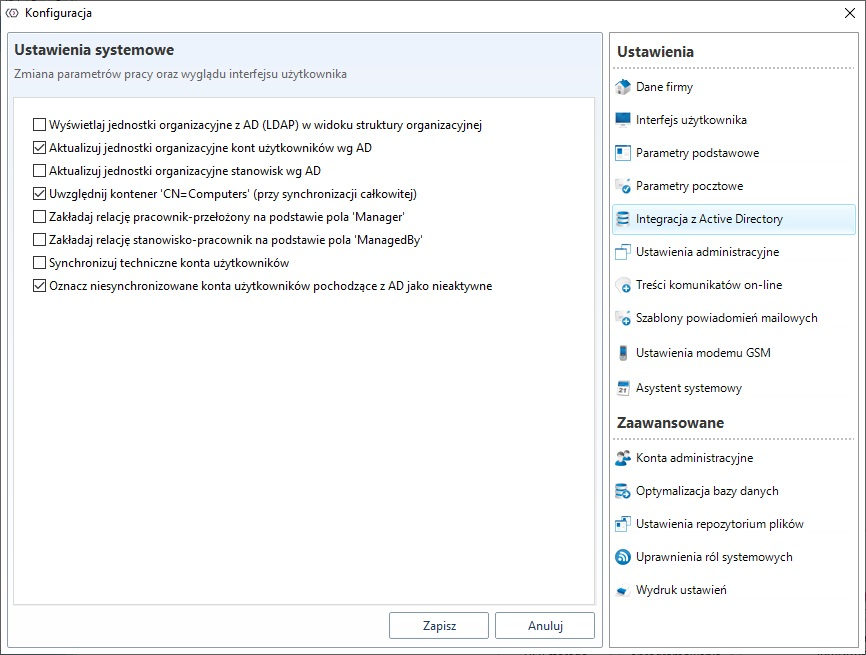
Ustawienia Integracji z Active Directory odpowiadają za dodatkowe opcje synchronizacji i prezentacji danych z domeny w systemie ITManager.
Nazwa opcji | Opis |
|---|---|
Wyświetlaj jednostki organizacyjne z AD (LDAP) w widoku struktury organizacyjnej | Jednostki organizacyjne z AD zostają wyświetlone w strukturze organizacyjnej. |
Aktualizuj jednostki organizacyjne kont użytkowników wg AD | Użytkownik jest przypisany do jednostki organizacyjnej wg jednostki organizacyjnej z AD. Operacja ta jest nieodwracalna! |
Aktualizuj jednostki organizacyjne stanowisk wg AD | Jednostki organizacyjne z AD zostają przypisane do stanowisk. Operacja ta jest nieodwracalna! |
Uwzględnij kontener 'CN=Computers' (przy synchronizacji całkowitej) | W przypadku kiedy stanowiska komputerowe znajdują się w kontenerach CN w AD. |
Zakładaj relację pracownik-przełożony na podstawie pola 'Manager' | Podczas synchronizacji pracownicy automatycznie są wiązani relacją pracownik-przełożony z AD. |
Zakładaj relację stanowisko-pracownik na podstawie pola 'ManagedBy' | Podczas synchronizacji pracownicy automatycznie są wiązani ze swoim stanowiskiem z AD. |
Synchronizuj techniczne konta użytkowników | Konta techniczne są uwzględnione przy synchronizacji (konta bez imienia i nazwiska). |
Oznacz niesynchronizowane konta użytkowników pochodzące z AD jako nieaktywne | Konta są przenoszone do archiwum, oznaczane jako nieaktywne i przypisywane do jednostki organizacyjnej Pracownicy bez integracji z AD. |
Ustawienia administracyjne
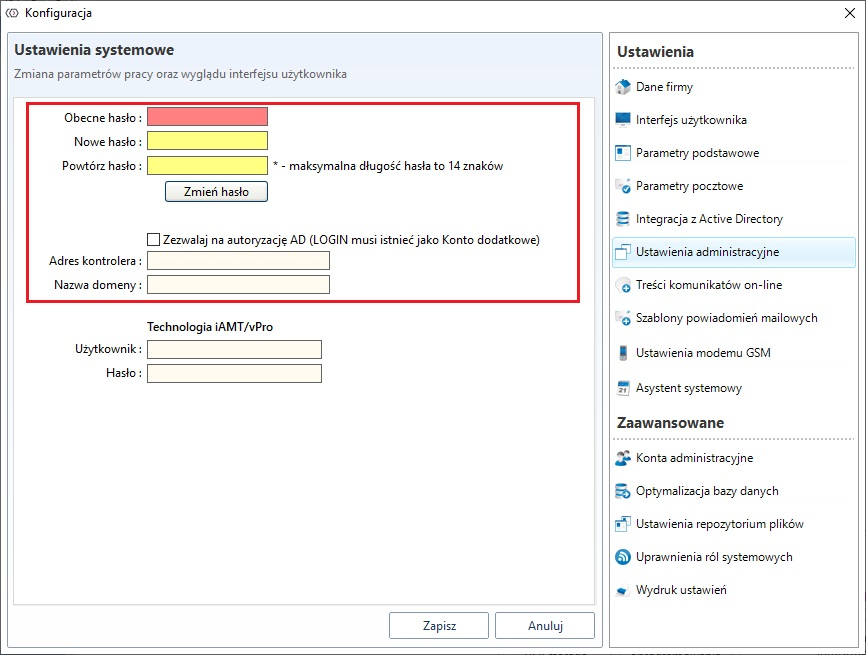
W zakładce Ustawienia administracyjne można skonfigurować sposób uwierzytelniania dla logowania do konsoli. Do dyspozycji są dwie opcję:
Logowanie za pomocą wbudowanego konta
admin- w przypadku logowania do konsoli za pomocą wbudowanego konta administratora w panelu można zmienić hasło. Konto to jest automatycznie "odblokowywane" w momencie uruchomienia funkcji autoryzacji do konsoli poprzez logowanie za pomocą kont administratora.Logowanie za pomocą konta domenowego - opcja logowania za pomocą konta domenowego umożliwia autoryzację do konsoli za pomocą poświadczeń domenowych. W tym celu należy dokonać synchronizacji z AD, a w podanych polach podać wymagane dane. W przypadku nazwy domeny należy użyć tzw. krótkiej nazwy.
Treści komunikatów on-line
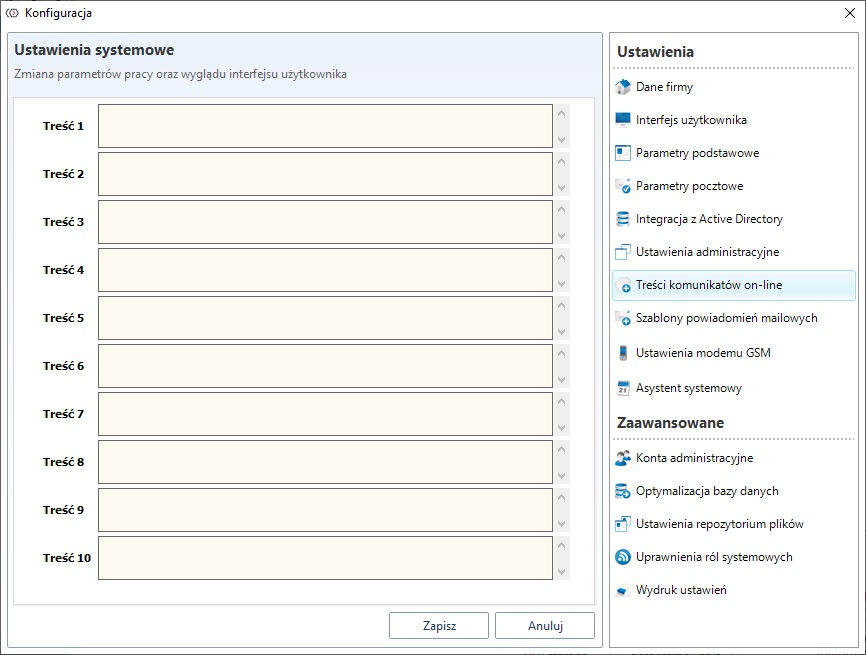
Zakładka Treści Komunikatów on-line umożliwia zdefiniowanie 6 komunikatów używanych do wysyłania jako szablony do stanowisk bądź grup stanowisk (Zdalne operacje->Wyślij wiadomość).
Szablony powiadomień mailowych
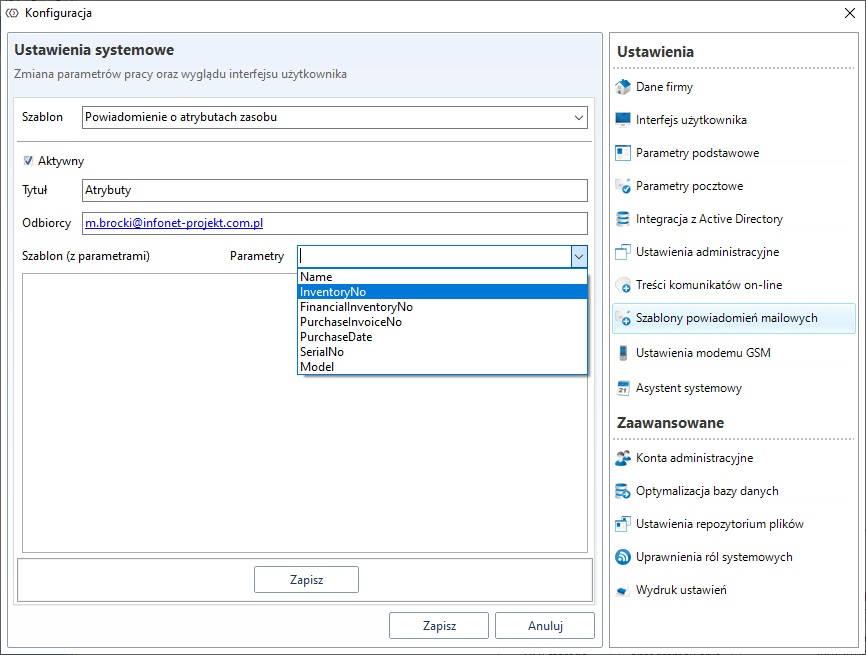
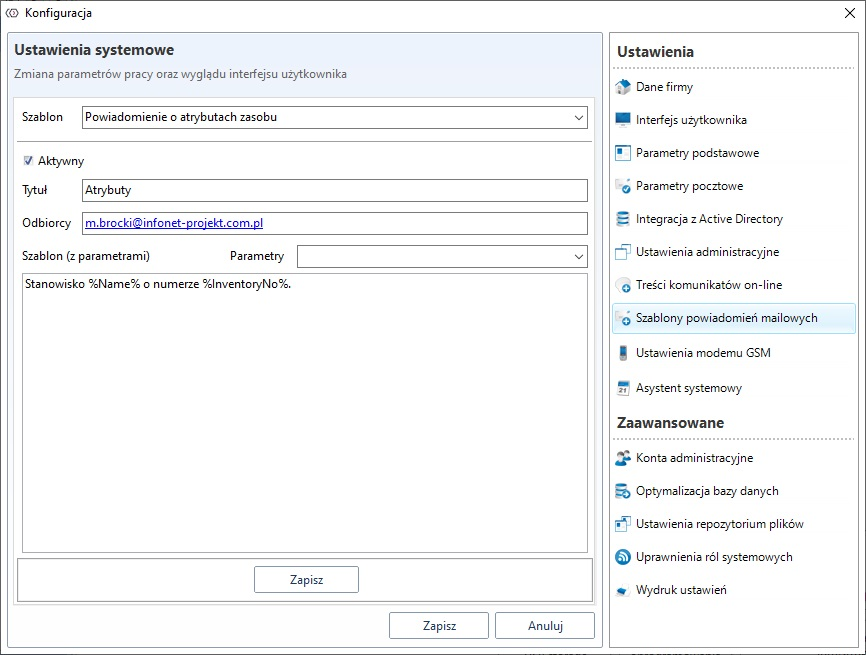
Po uzupełnieniu pól należy przejść do wybranego zasobu i z sekcji Operacje wybrać Wyślij powiadomienie.
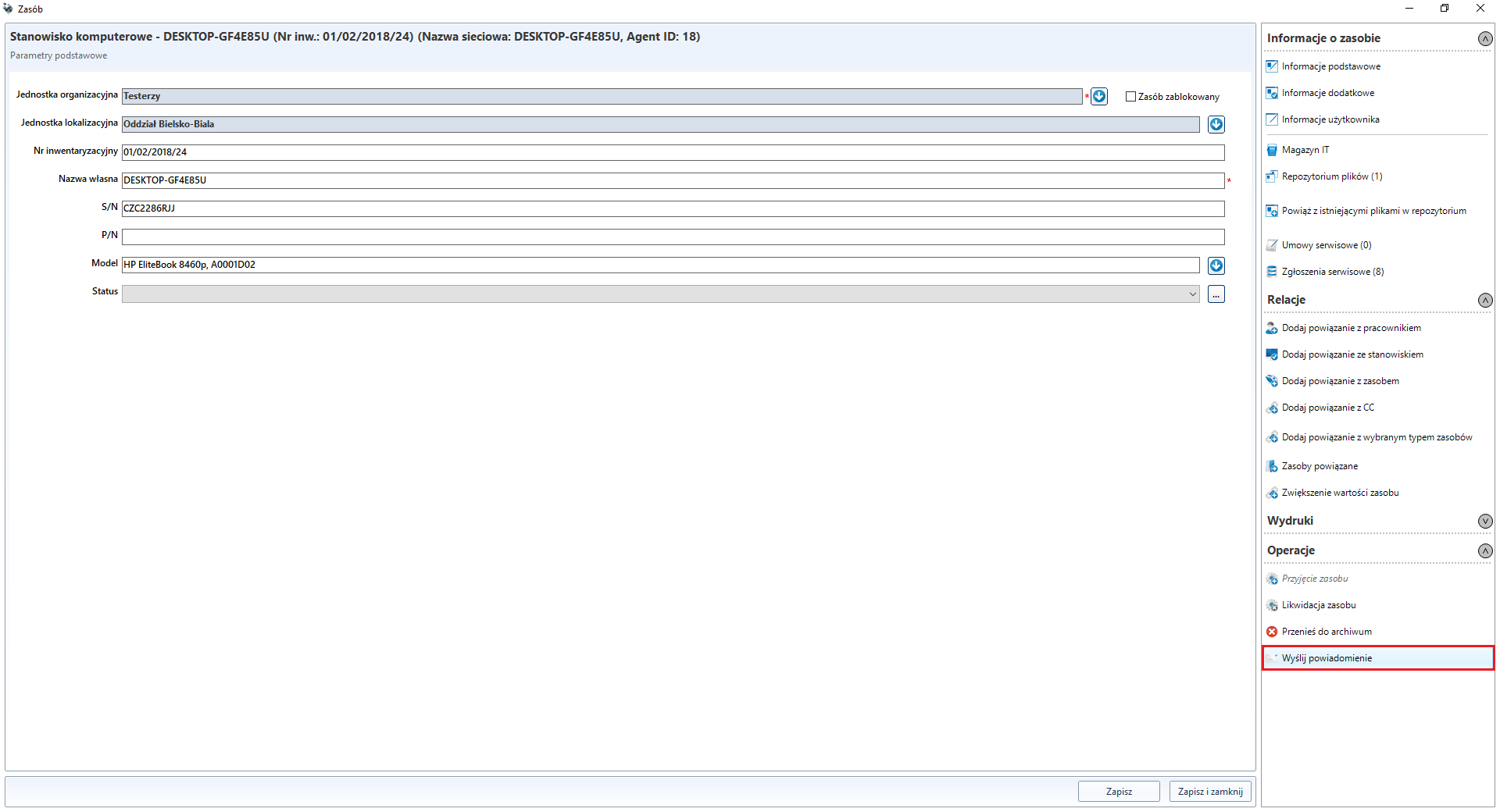
Powiadomienie o zadanej treści zostanie wysłane na wskazany w szablonie adres email.
Zaawansowane
Optymalizacja bazy danych
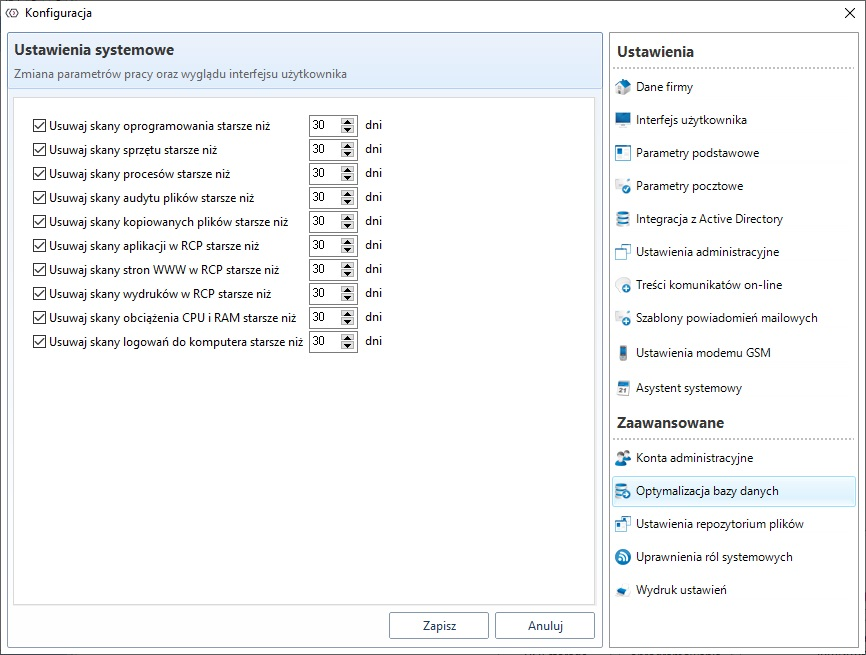
Zakładka Optymalizacja bazy danych umożliwia ustawienie parametrów związanych z redukcją ilości powielonych lub starych skanów.
Nazwa opcji | Opis |
|---|---|
Usuwaj Skany Oprogramowania starsze niż … dni | Usuwa skany oprogramowania które są starsze niż określona ilość dni. |
Usuwaj Skany Sprzętu starsze niż … dni | Usuwa skany sprzętu które są starsze niż określona ilość dni. |
Usuwaj Skany Procesów starsze niż … dni | Usuwa skany procesów które są starsze niż określona ilość dni. |
Usuwaj Skany Audytu Plików starsze niż … dni | Usuwa skany audytu plików które są starsze niż określona ilość dni. |
WAŻNE
Optymalizację bazy danych należy uruchomić w opcjach serwerów Narzędzia->Konfiguracja->Konfiguracja serwerów Helix->DbOpt
Ustawienia repozytorium plików
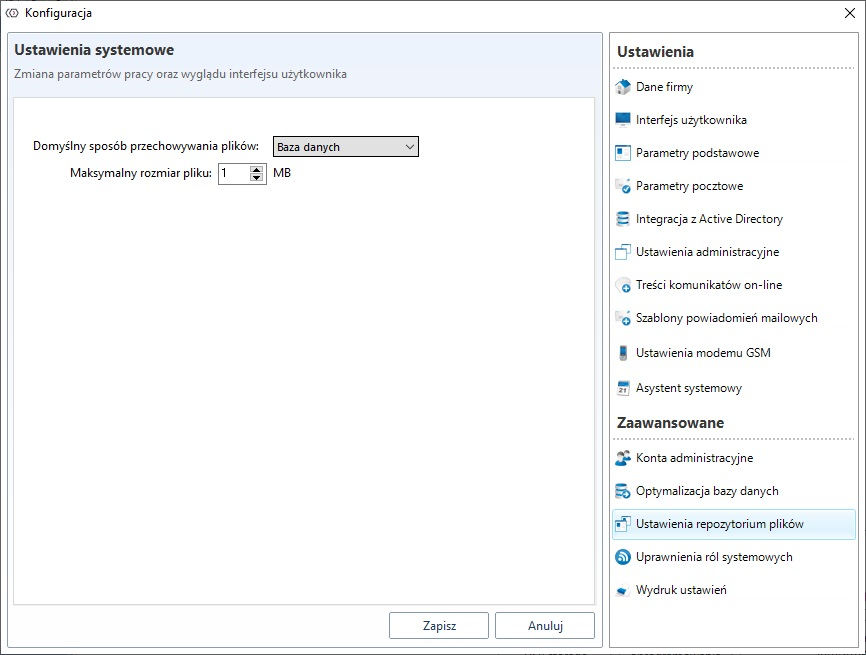
W przypadku wybrania miejsca przechowywania plików w bazie danych dane będą zapisywane w bazie danych ITManagera.
W przypadku wybrania CMIS pliki będą zapisywane w usłudze Microsoft SharePoint.
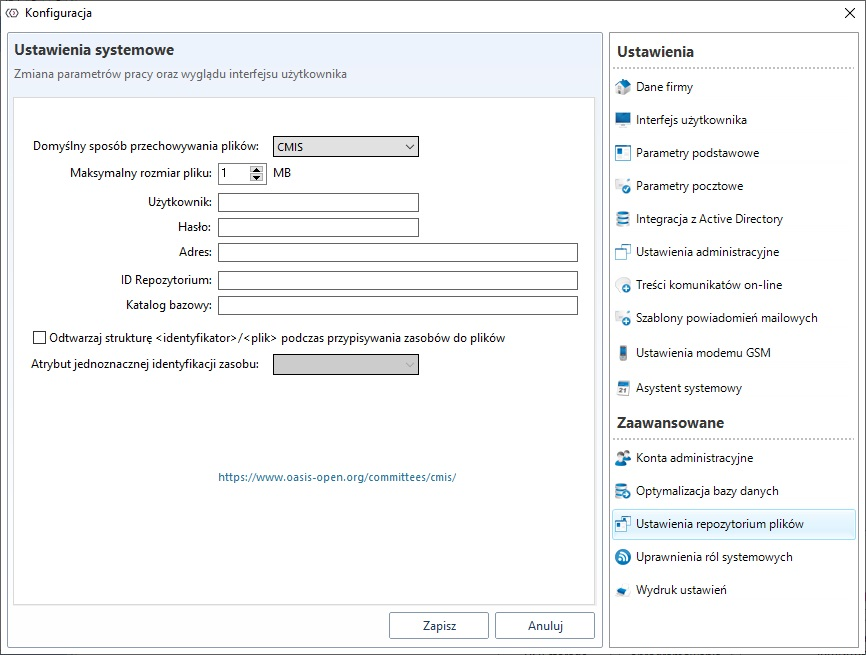
WYMAGANIA
Moduł wymaga środowiska uruchomieniowego zgodnego z Microsoft .NET 4.5.
WYMAGANIA
Maksymalny rozmiar przechowywanego pliku nie może wynieść więcej niż 50 MB.