Inwentaryzacja oprogramowania
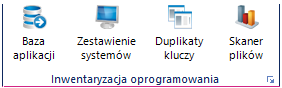
Baza aplikacji
Po kliknięciu w przycisk Baza aplikacji zostanie otwarte okno ze spisem posiadanych aplikacji.
W bazie aplikacji widoczne są wykryte programy. Podzielone są na następujące zakładki:
Aplikacje zidentyfikowane - tutaj znajdują się wszystkie aplikacje zidentyfikowane przez oprogramowanie ITManager.
W oknie tym istnieje możliwość klasyfikowania aplikacji na Dozwolone i Zabronione, klikając prawym klawiszem myszy na aplikacje lub grupę aplikacji zaznaczając je w tabeli.
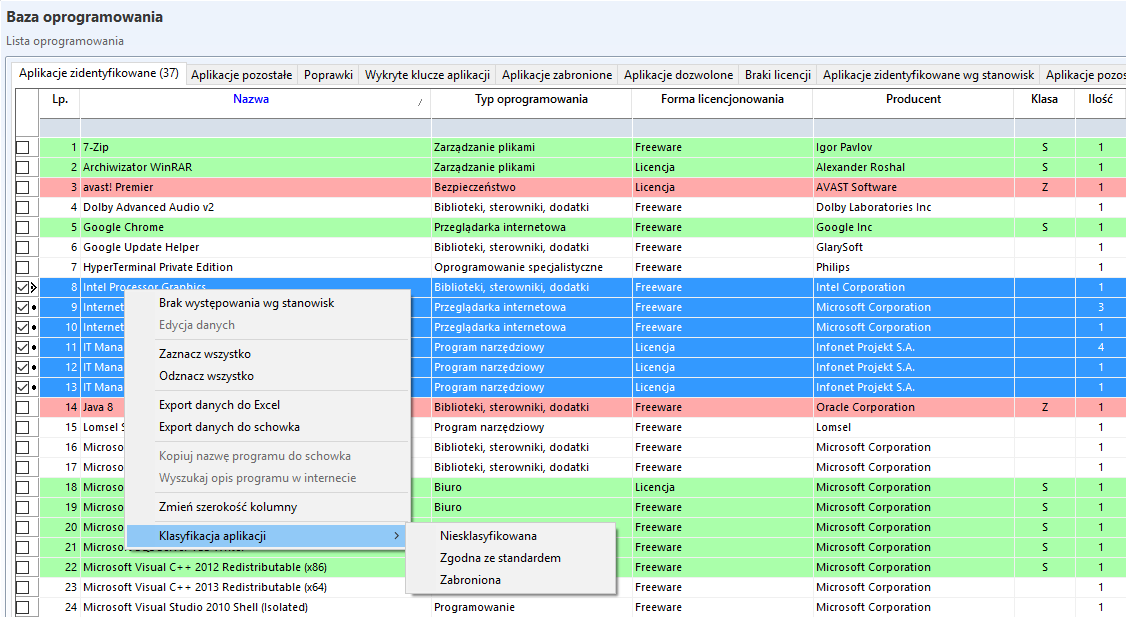
Rozróżnienie na aplikacje Dozwolone (kolor zielony) i Zabronione (kolor czerwony) jest tylko informacyjne. Nie powoduje blokady instalacji danego oprogramowania.
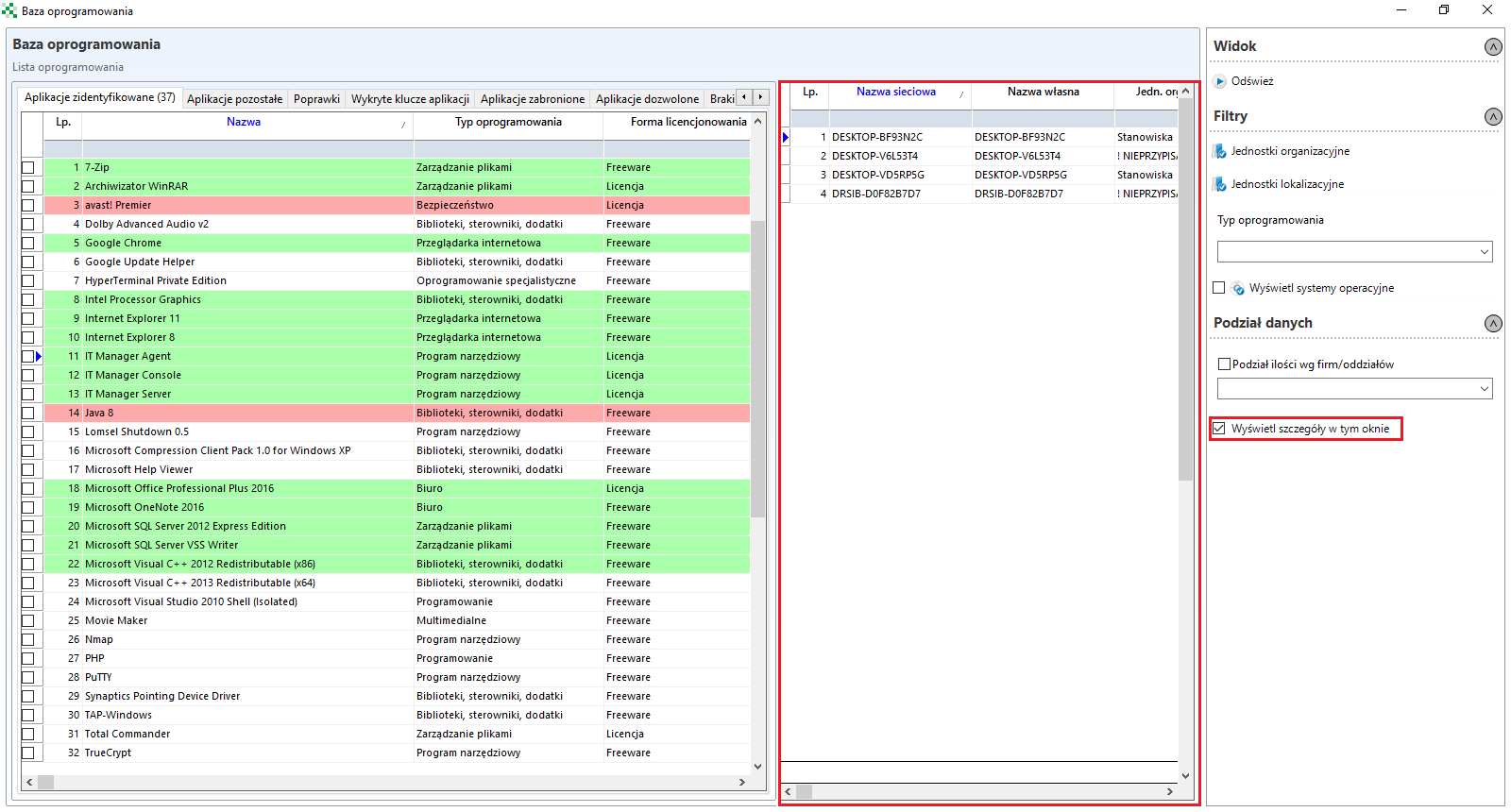
Po zaznaczeniu opcji Wyświetl szczegóły w tym oknie (panel po prawej stronie), wyświetli się dodatkowe okno z listą stanowisk komputerowych, na których zainstalowana jest wybrana aplikacja.
Dwuklik na daną aplikację powoduje otwarcie nowego okna, w którym zostanie wyświetlona lista stanowisk, na których jest zainstalowana dana aplikacja. W oknie tym istnieje również możliwość odinstalowania oprogramowania na jednym lub wielu stanowiskach.


UWAGA
Zdalna deinstalacja aplikacji jest możliwa tylko w przypadku kiedy aplikacja posiada ścieżkę deinstalacyjną oraz możliwość odinstalowania w tzw. "trybie cichym".
Aplikacja pozostałe - podobnie jak w głównym oknie aplikacji jest to lista aplikacji, które zostały znalezione, a jednak nie znajdują się obecnie bazie sygnatur ITManagera. Podobnie jak w poprzedniej zakładce istnieje tutaj możliwość odinstalowania konkretnego oprogramowania i sprawdzenia na jakich stacjach jest ono zainstalowane.
Poprawki - to lista poprawek systemowych, które zostały wykryte przez system ITManager.
Wykryte klucze aplikacji - lista kluczy, które zostały wykryte przez system ITManager.
Aplikacje zabronione - lista stanowisk, na których znajdują się aplikacje oznaczone jako zabronione.
Aplikacje dozwolone - lista stanowisk, na których znajdują się aplikacje oznaczone jako dozwolone.
Brak licencji - lista stanowisk, na których wykryto oprogramowanie wymagające licencji. Dodawanie licencji zostanie omówione w kolejnym dziale.
Aplikacje zidentyfikowane wg stanowisk/Aplikacje pozostałe wg stanowisk - list aplikacji posortowana według występowania na stanowiskach.
Zestawienie systemów
Po kliknięciu przycisku Zestawienie systemów zostanie otwarte nowe okno ze szczegółowym zestawieniem systemów operacyjnych.
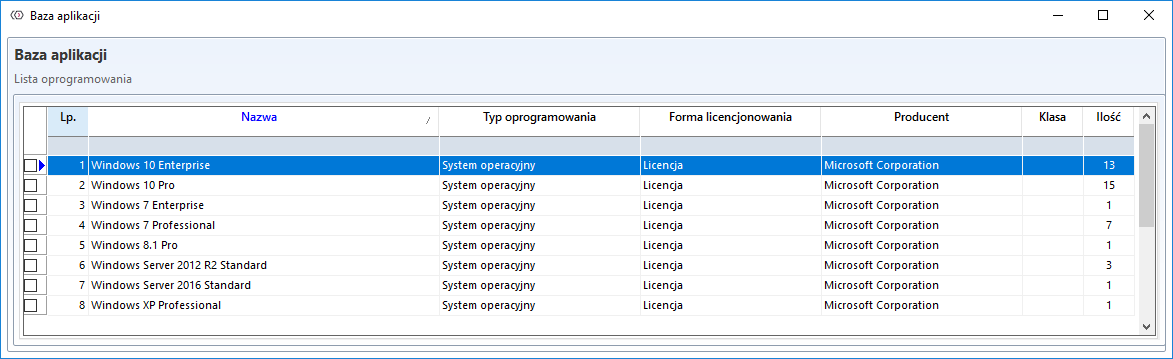
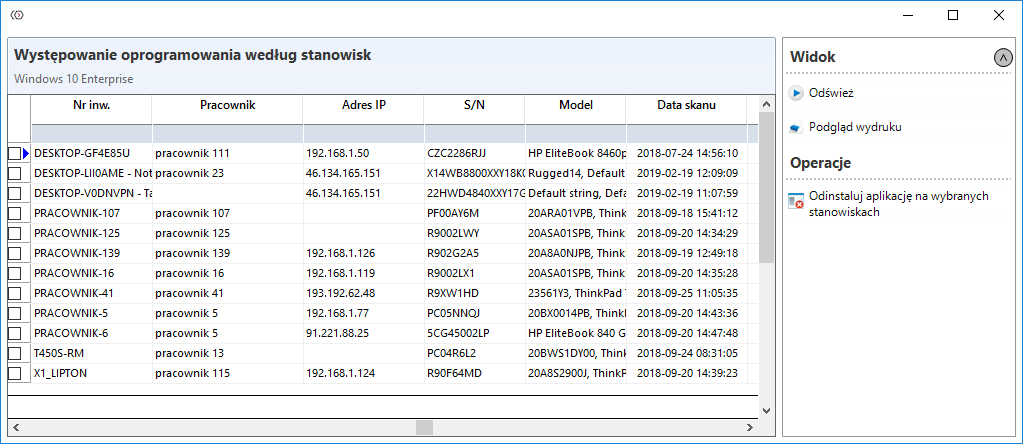
Po wykonaniu dwu-kliku na danym systemie, w nowym oknie wyświetlone zostaną stanowiska komputerowe, na których znajduje się dany system.
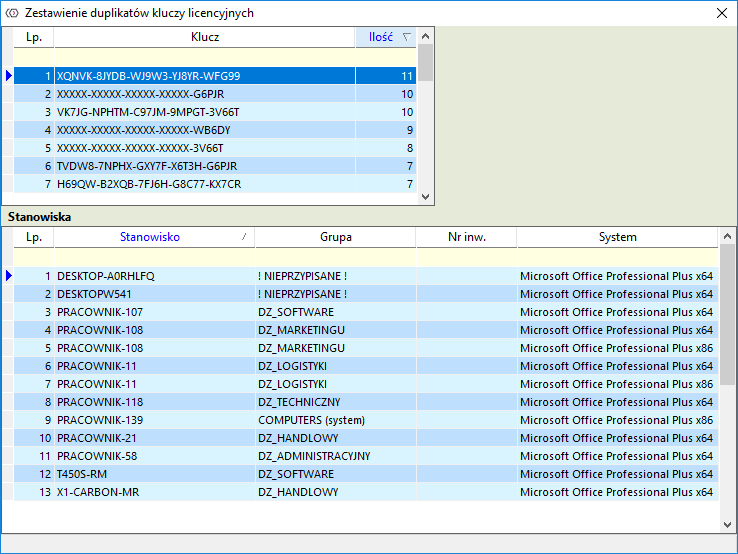
Duplikaty kluczy
Szczegółowy przegląd systemów operacyjnych oraz oprogramowania, które zostało zainstalowane więcej niż jeden raz z tym samym kluczem licencyjnym, jest dostępny na zakładce przyciskiem Duplikaty kluczy. Zestawienie przedstawia stanowiska z zdublowanymi instalacjami wraz z grupą do której należą, numerem inwentaryzacyjnym oraz posiadanym system operacyjnym.
Skaner plików
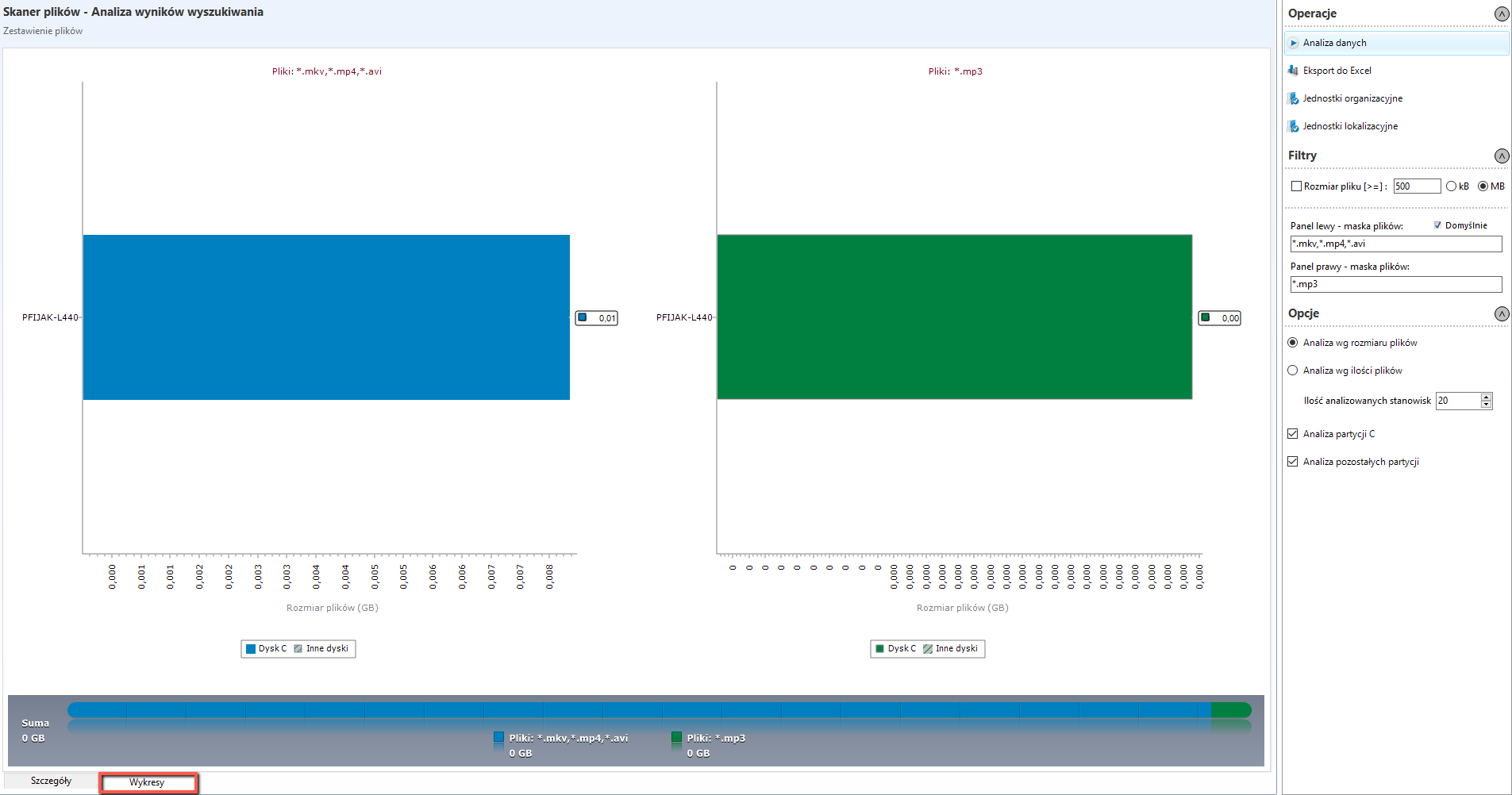
Po kliknięciu przycisku Skaner plików zostanie otwarte okno, w sekcji Filtry odznaczyć opcję Rozmiar pliku [>=] albo zmienić wielkości plików jakie mają być wzięte pod uwagę. Po ustawieniu filtrów należy kliknąć przycisk Analiza Danych.
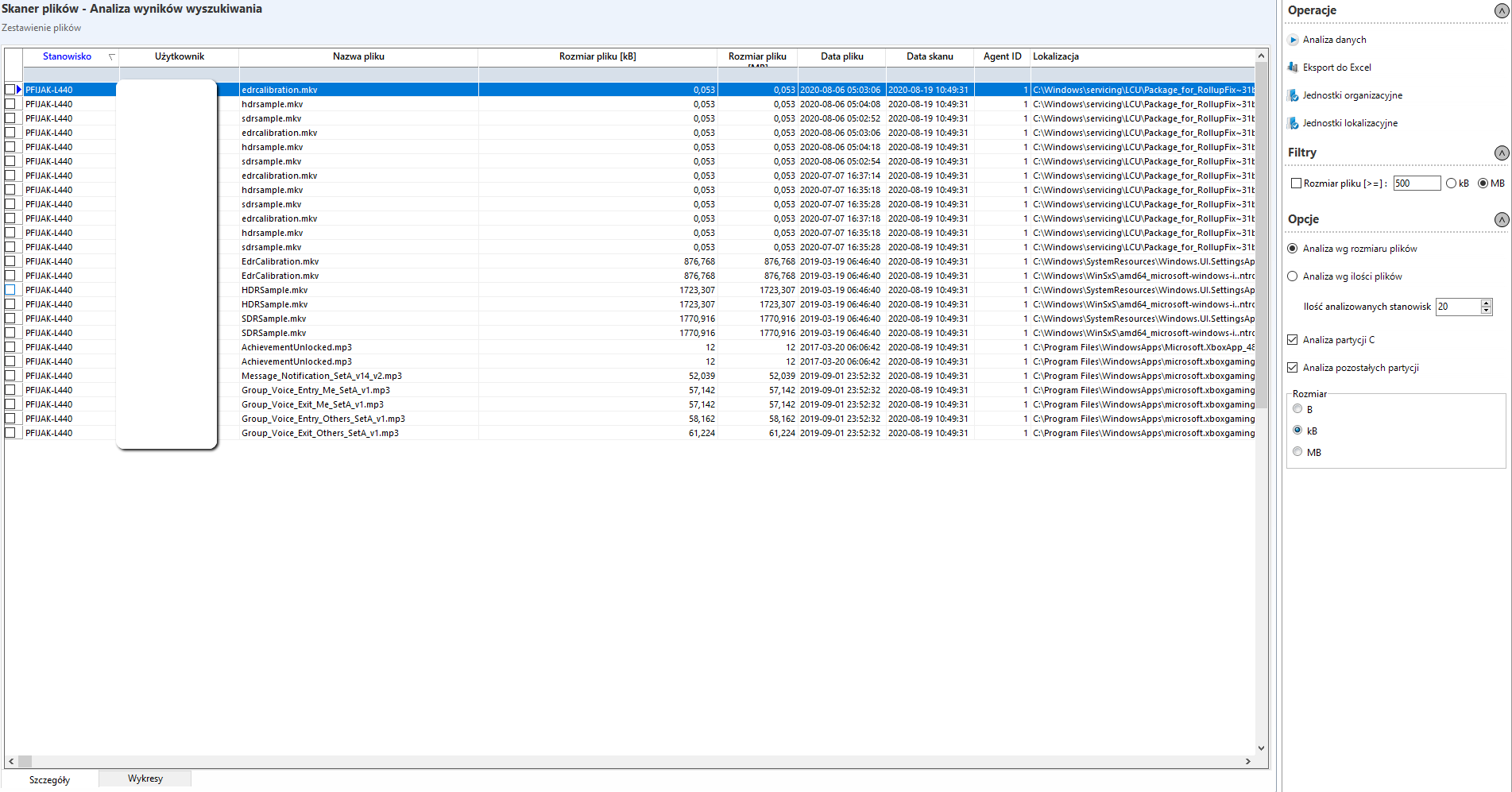
W zakładce Wykresy znajdują się informacje ze szczegółowym graficznym zestawieniem plików multimedialnych, pliki te są rozróżnione na Filmy i Muzykę.
Historia zmian oprogramowania
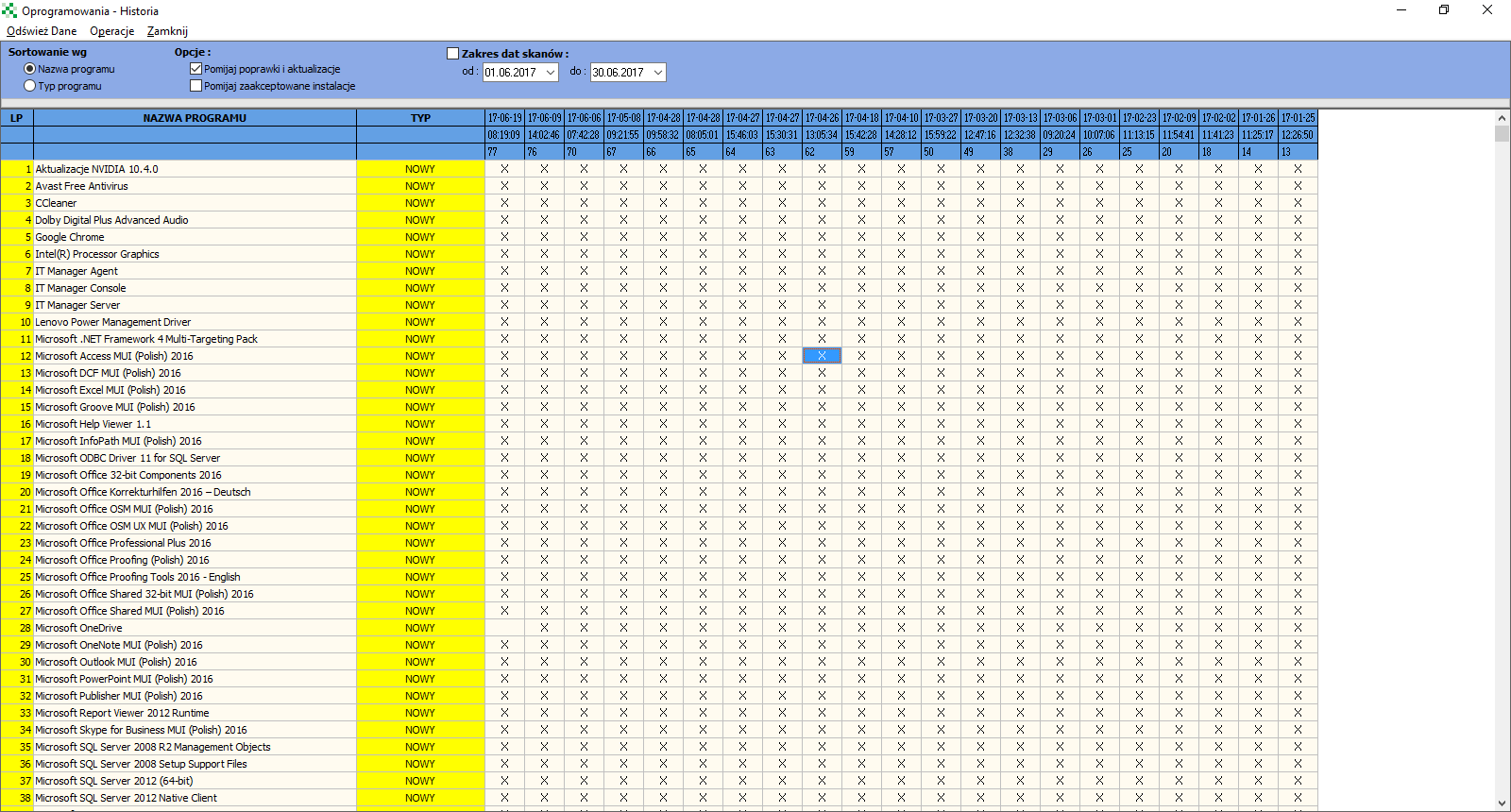
Historia zmian oprogramowania daje możliwość podglądu historii zmian oprogramowania.
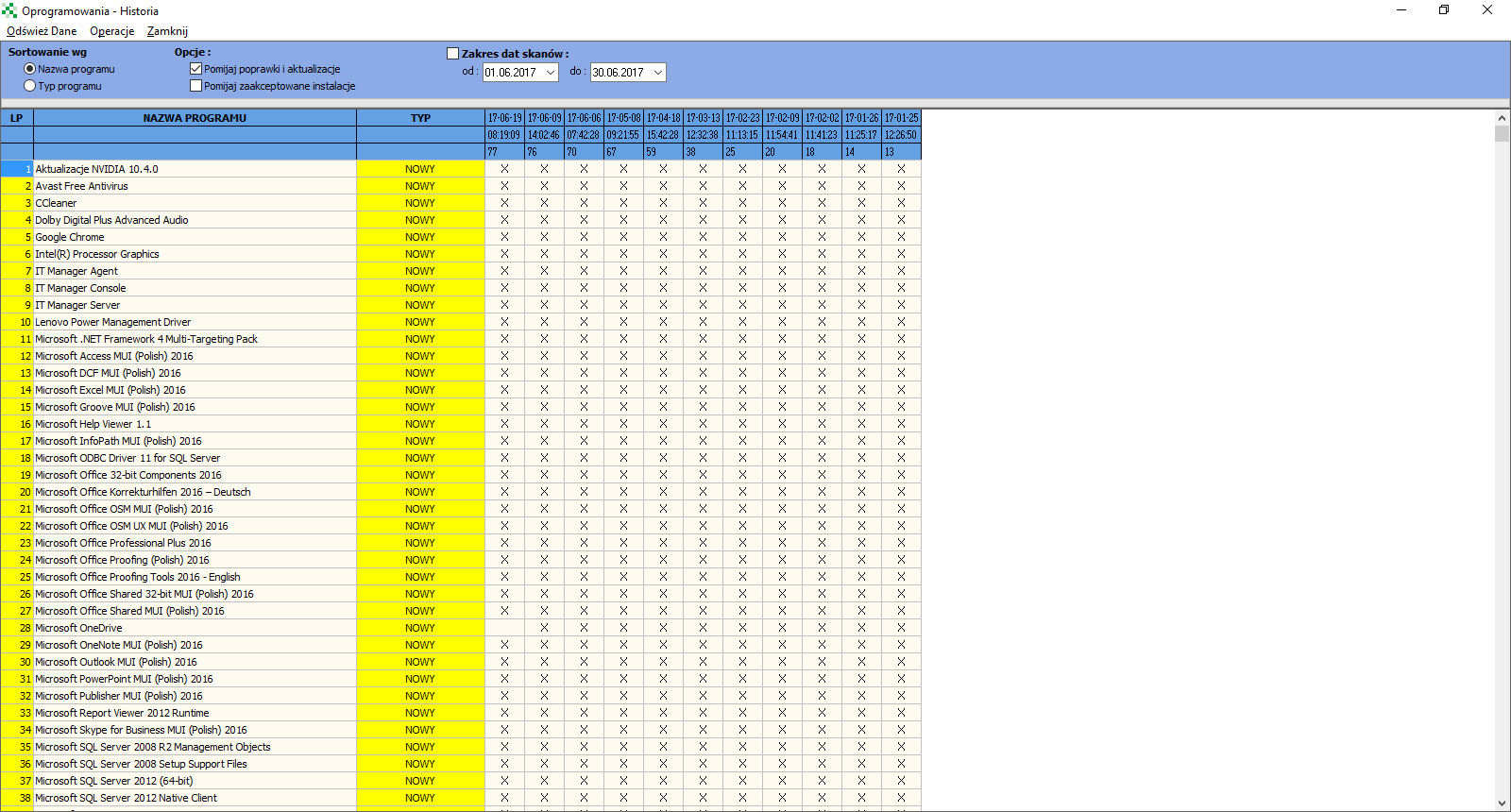
Dodatkowo przechodząc do menu Operacje->Optymalizacja danych można zawężać podgląd do ostatnich zmian w oprogramowaniu.
Baza procesów
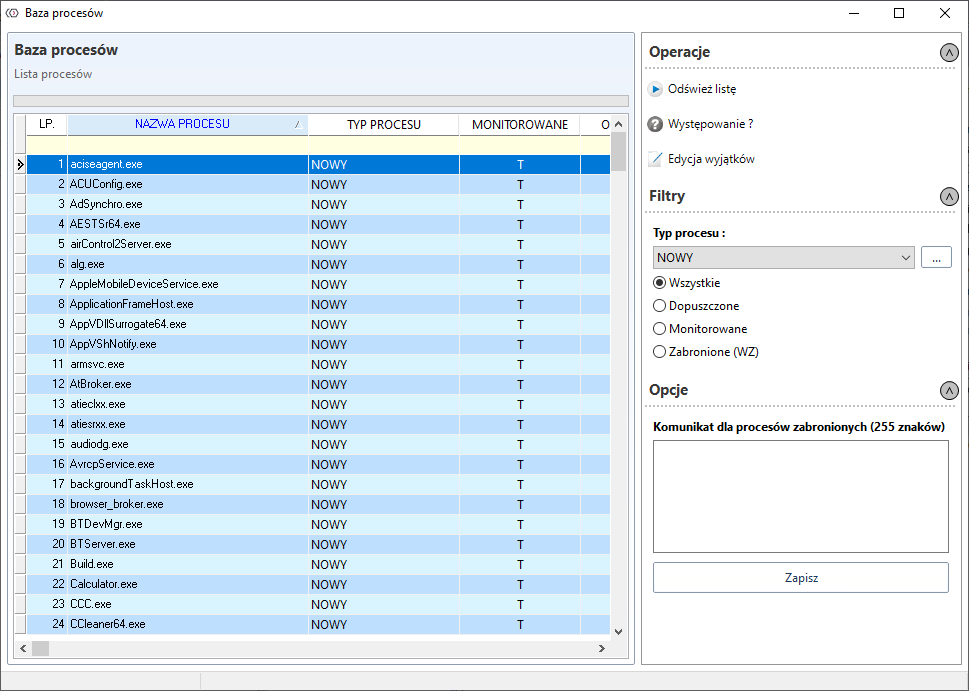
Po kliknięciu przycisku Baza procesów zostanie otwarte nowe okno z listą procesów.
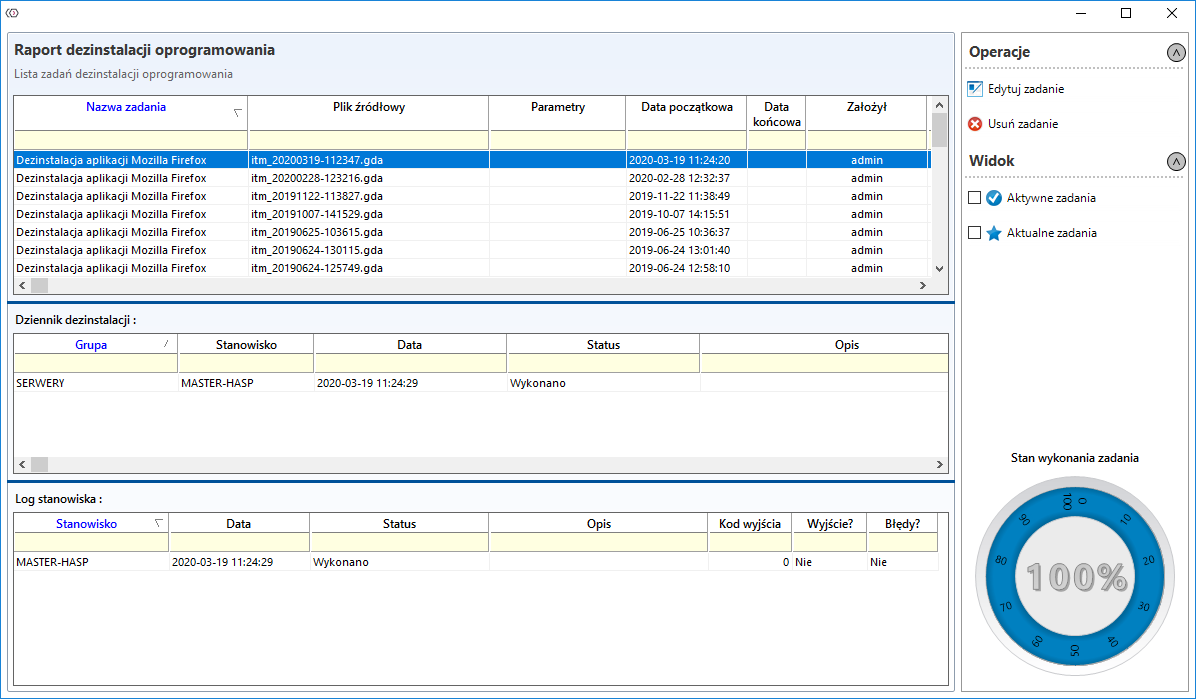
Raport dezinstalacji oprogramowania
Po kliknięciu przycisku Raport dezinstalacji oprogramowania zostanie otwarte nowe okno z listą aktualnych zadań dezinstalacji oprogramowania.