Instalacja Infonet Communicator
Wymagania
Klient:
Łącze:
Wysyłanie max 1 mBit/s
Odbieranie max 0,8mBit/s dla każdego zmaksymalizowanego połączenia AV, dla samego audio 0,04mBit/s.
Dla każdego zminimalizowanego połączenia 0,15mBit/s
Procesor:
obsługa SSE2
Intel Core 2 Duo
RAM:
60MB-1GB (użycie pamięci zwiększa się podczas wideo konferencji)
Serwer:
Łącze:
1Mbit na każdego klienta z AV
Procesor
Intel Core 2 Duo lub o podobnej wydajności
RAM:
2GB
Instalacja serwera
Niezbędne pliki instalacyjne można pobrać z następującego linku:
http://file.it-man.pl/download/itm/InfonetCommunicatorUpdated.zipUruchomić paczkę instalacyjną „Infonet.Communicator.ServerSetup.msi”
Normalna instalacja – przechodzenie przez kolejne ekrany instalacyjne
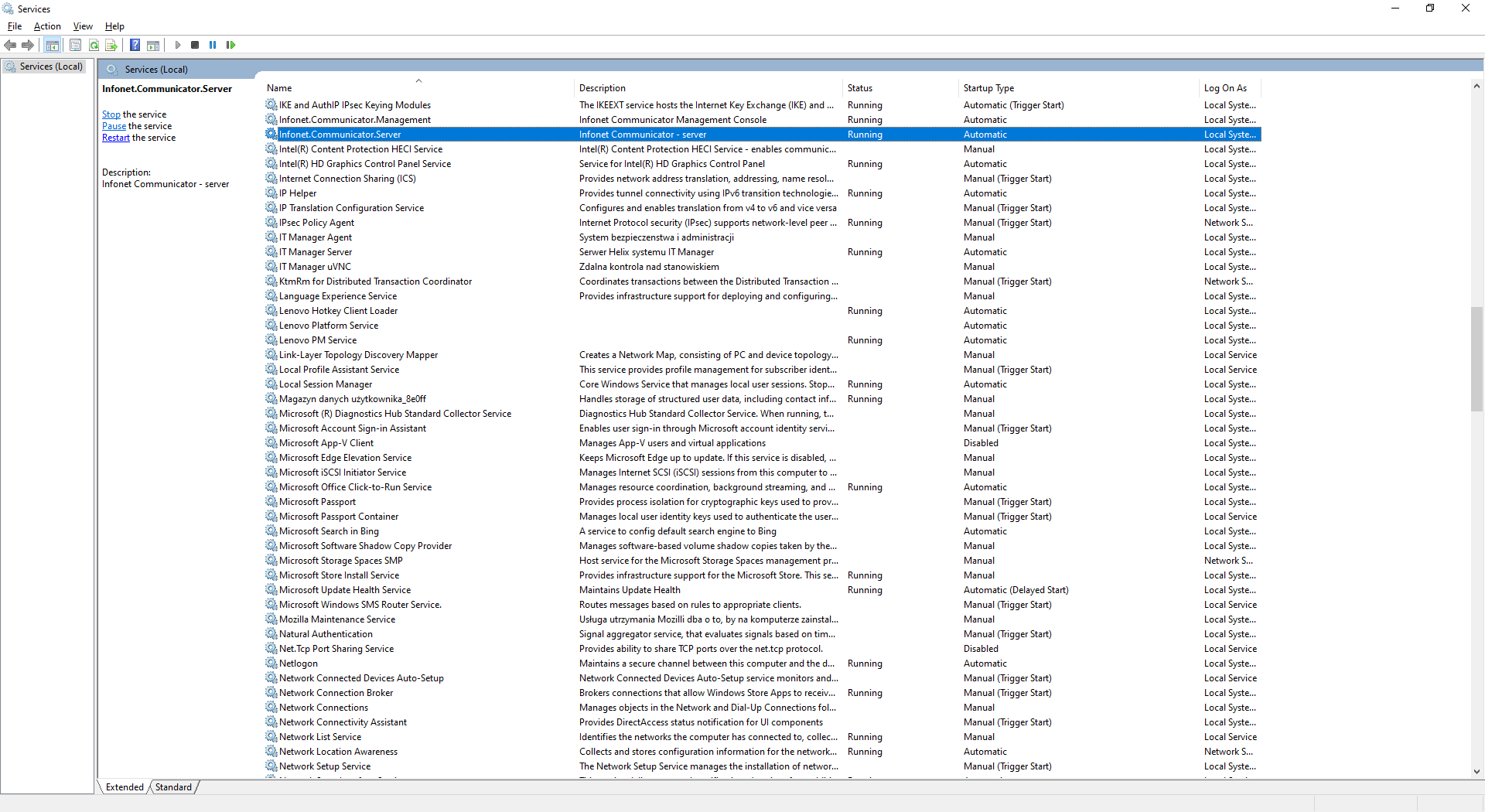
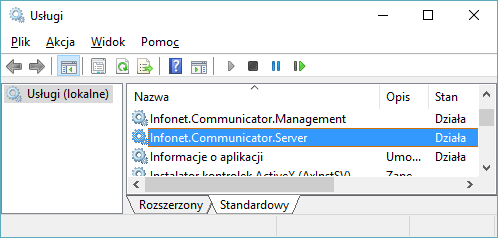
Sprawdzenie stanu uruchomienia usługi „Infonet.Communicator.Server” za pomocą zakładki do zarządzania usługami (services.msc), usługa powinna być uruchomiona

UWAGA
Przy aktualizacji należy najpierw zatrzymać usługę Infonet.Communicator.Server. Po udanej aktualizacji może być konieczne ręczne uruchomienie usługi z poziomu services.msc.
Jeśli klienci będą mieli problem z połączeniem się do serwera („serwer odrzucił połączenie”) należy odblokować porty TCP na serwerze – domyślnie 8732 oraz 8733.
Instalacja konsoli zarządzającej
Uruchomić paczkę instalacyjną „Infonet.Communicator.ManagementSetup.msi”
Normalna instalacja – przechodzenie przez kolejne ekrany instalacyjne
Aby umożliwić dostęp do strony WWW z innych komputerów należy otworzyć port TCP – domyślnie 5002
Sprawdzenie stanu uruchomienia usługi Infonet.Communicator.Management
Otwieramy stronę internetową z konsolą: http://localhost:5002 powinien pojawić się ekran logowania
UWAGA
Jeśli usługa nie uruchomiła się sprawdź czy port nie jest zajęty przez inną aplikacje. W przypadku Windows Server 2008R2 może być konieczna instalacja aktualizacji (jeśli Windows Update został wcześniej wyłączony).
Instalacja klientów
Infonet.Communicator.ClientSetup.msi to plik instalacyjny klienta komunikatora, instalacja na stacjach końcowych pozwoli na komunikację pomiędzy użytkownikami. Instalację tą można przeprowadzić zarówno lokalnie oraz zdalnie, przy podaniu odpowiedniego parametru użytkownik nie będzie musiał ręcznie wprowadzać adresu serwera.
Instalacja manualna (tryb ukryty):
Instalacja bezpośrednio na komputerze z automatycznym wprowadzeniem adresu serwera przed pierwszym uruchomieniem.
Wpisz komendę w „cmd.exe” z odpowiednim parametrem adresu, np.: msiexec.exe /i „Infonet.CommunicatorClientSetup.msi” /qn ServiceAddress="nazwahosta:8732"
Po instalacji komunikator uruchomi się automatycznie, powinna nastąpić próba zalogowania kontem Windows.
UWAGA
Przy instalacji w normalnym trybie adres podawany jest ręcznie po starcie klienta.
Instalacja zdalna:
Instalacja przez IT Manager:
Przechodzimy do Zdalne operacje -> Kreator zadań
Tworzymy nowe zadanie dystrybucji
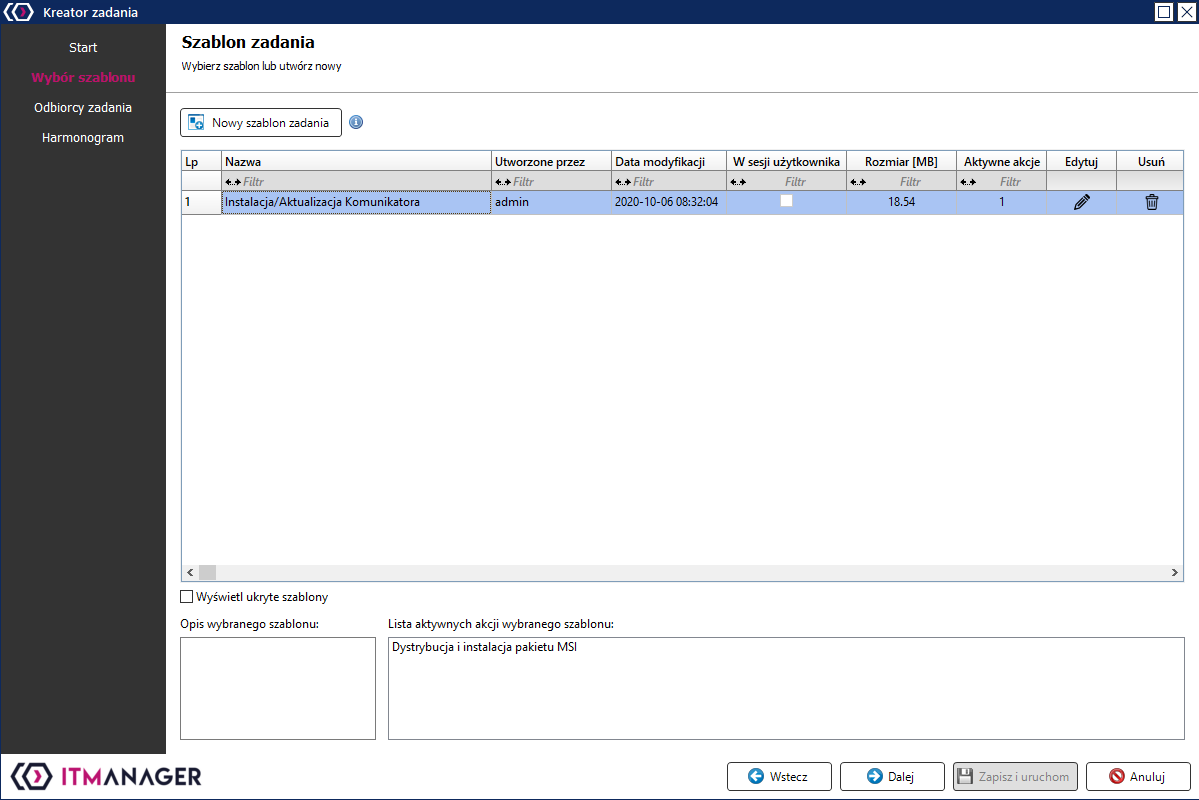
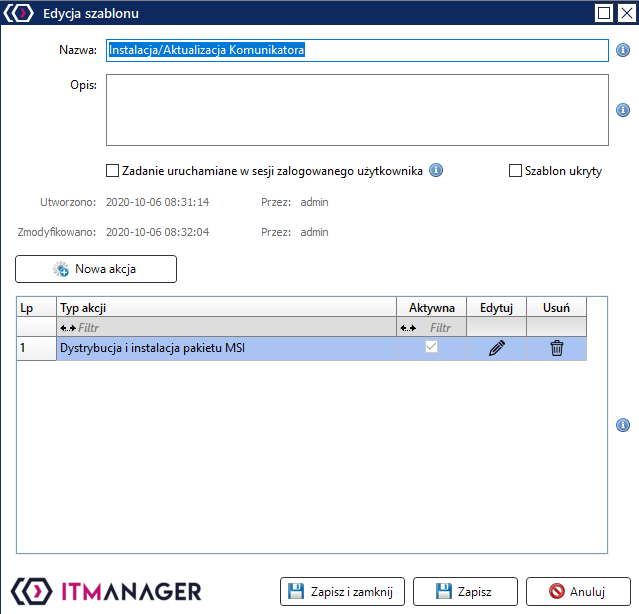
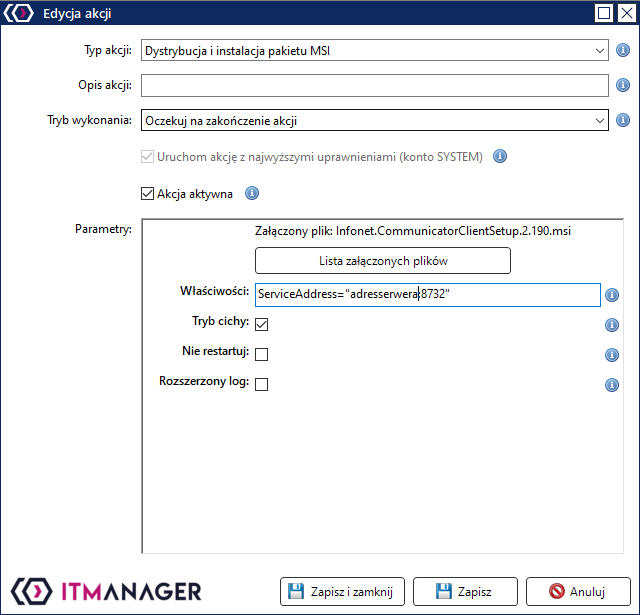
Wybieramy paczkę msi, w polu Właściwości wpisujemy parametr z adresem serwera komunikatora np.:
ServiceAddress="nazwahosta:8732"
UWAGA
Komunikator do połączenia z serwerem wymaga wprowadzenia poprawnego adresu serwera.Zachowaj szczególną uwagę podczas jego wprowadzania. Adres można zmienić jedynie podczas zdalnej instalacji, lub bezpośrednio na stacjach końcowych.
Migracja bazy Komunikatora do PostgreSQL
Proces migracji należy rozpocząć od instalacji najnowszej wersji bazy PostgreSQL, którą pobrać można ze strony producenta. Sam proces instalacji przebiega w następujący sposób (kolejne kroki po kliknięciu przycisku 'Next':
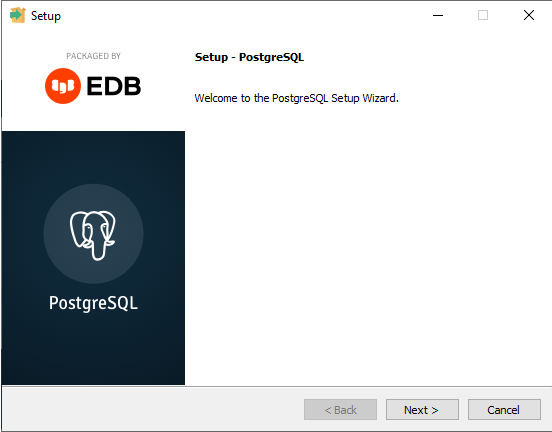
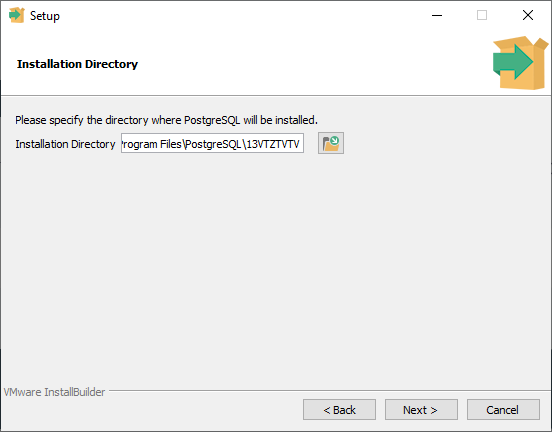
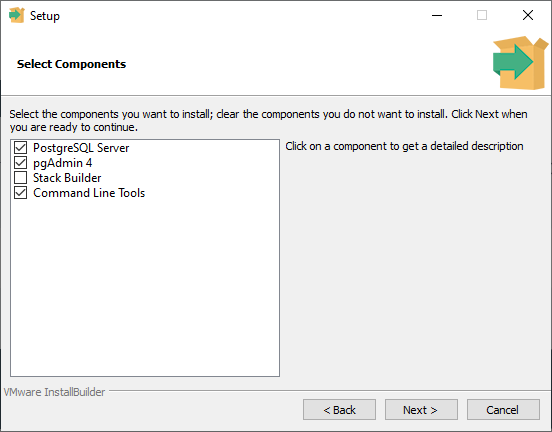
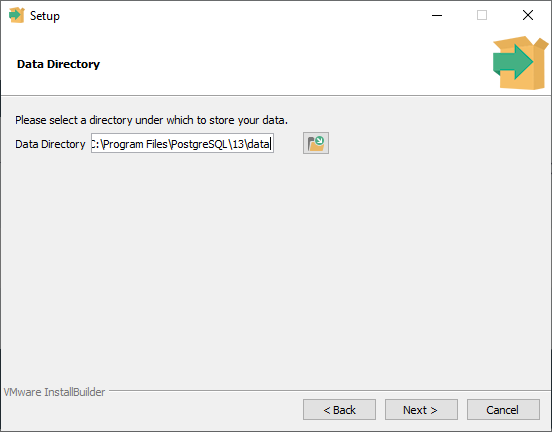
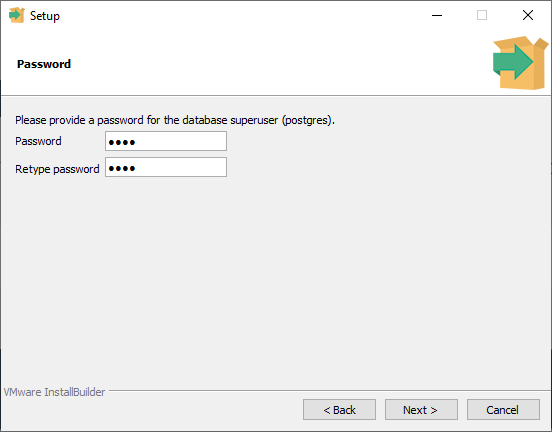
Na tym etapie instalacji należy ustalic hasło np. 1234.
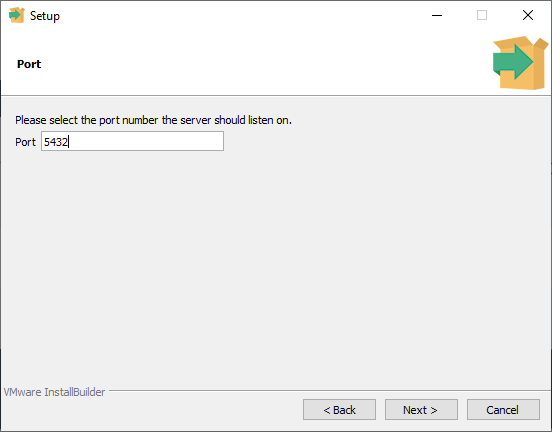
W niniejszym polu należy wpisać wybrany przez siebie port lub zostawić port domyślny.
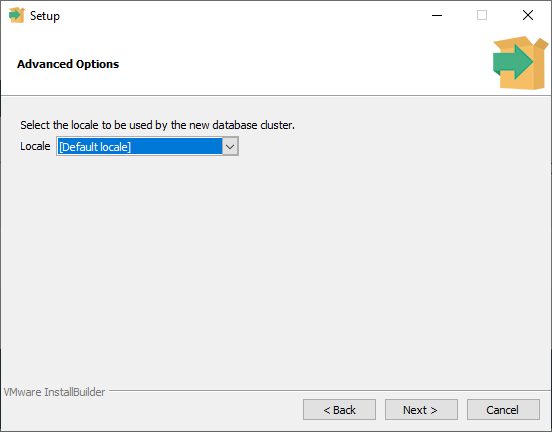
Ustawienie lokalizacji zostawiamy domyślne.
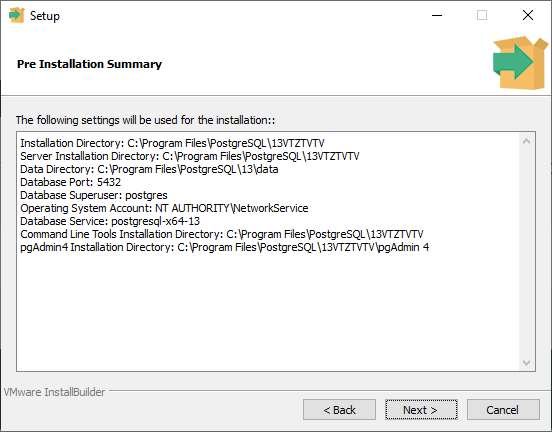
Klikamy 'Finish' i kończymy instalację.
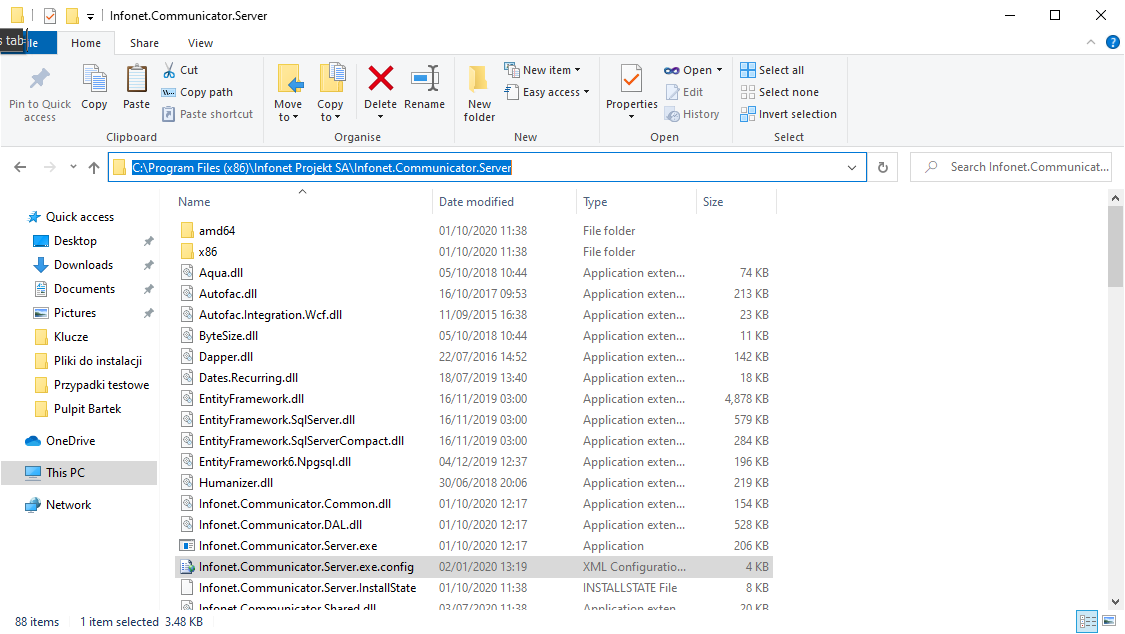
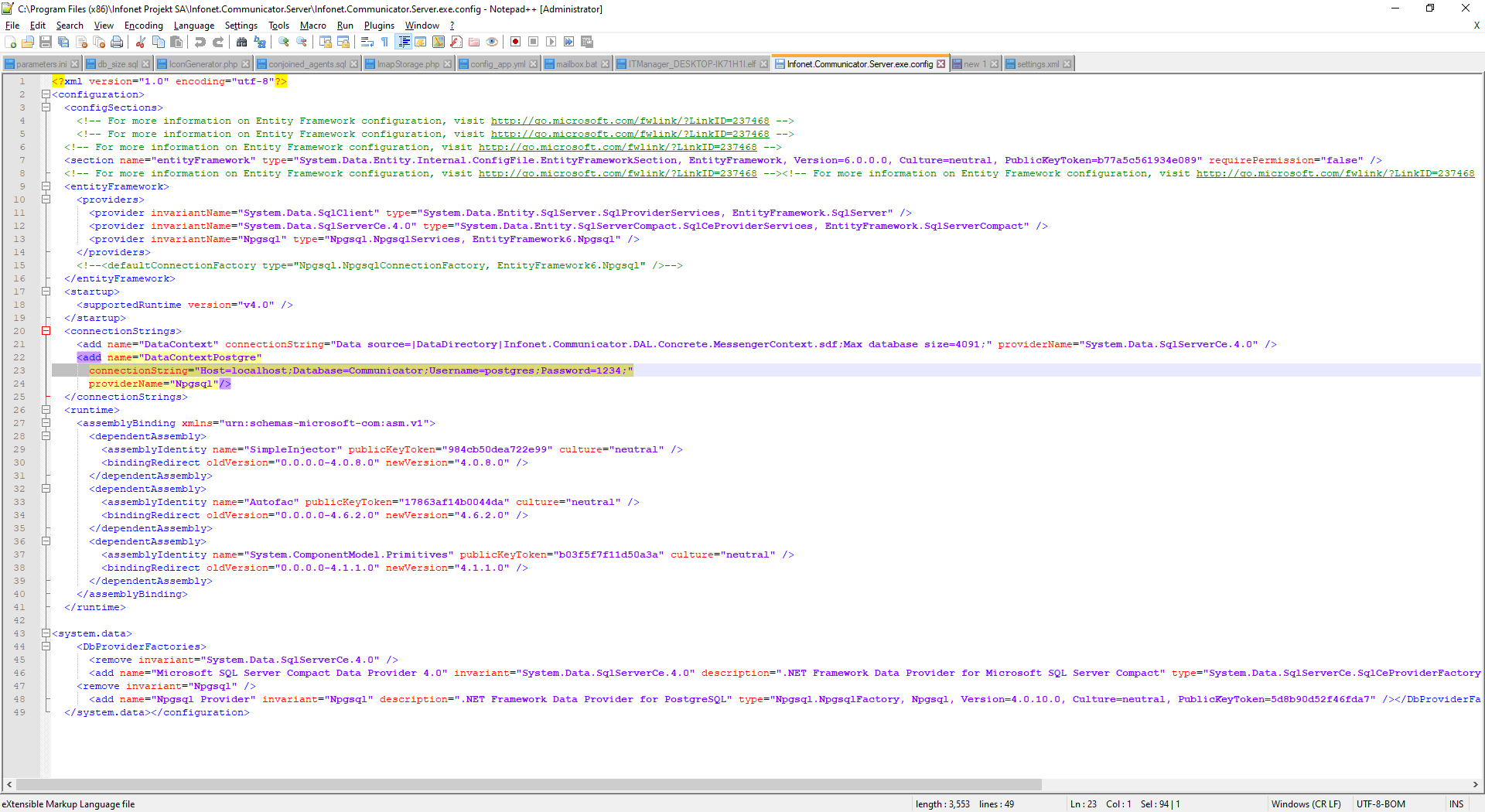
Po instalacji przechodzimy do folderu, w którym zainstalowany jest Komunikator i z ustawieniami administratora edytujemy plik Infonet.Communicator.Server.exe.config (do tego celu rekomendujemy Notepad++).
W zaznaczonej linii connectionString jako username ustawiamy postgres, a jako password wpisujemy 1234 (tak jak ustawione było w trakcie instalacji PostgreSQL), a następnie zapisujemy plik.
Następnie jako administrator bezpieczeństwa logujemy się do Komunikatora

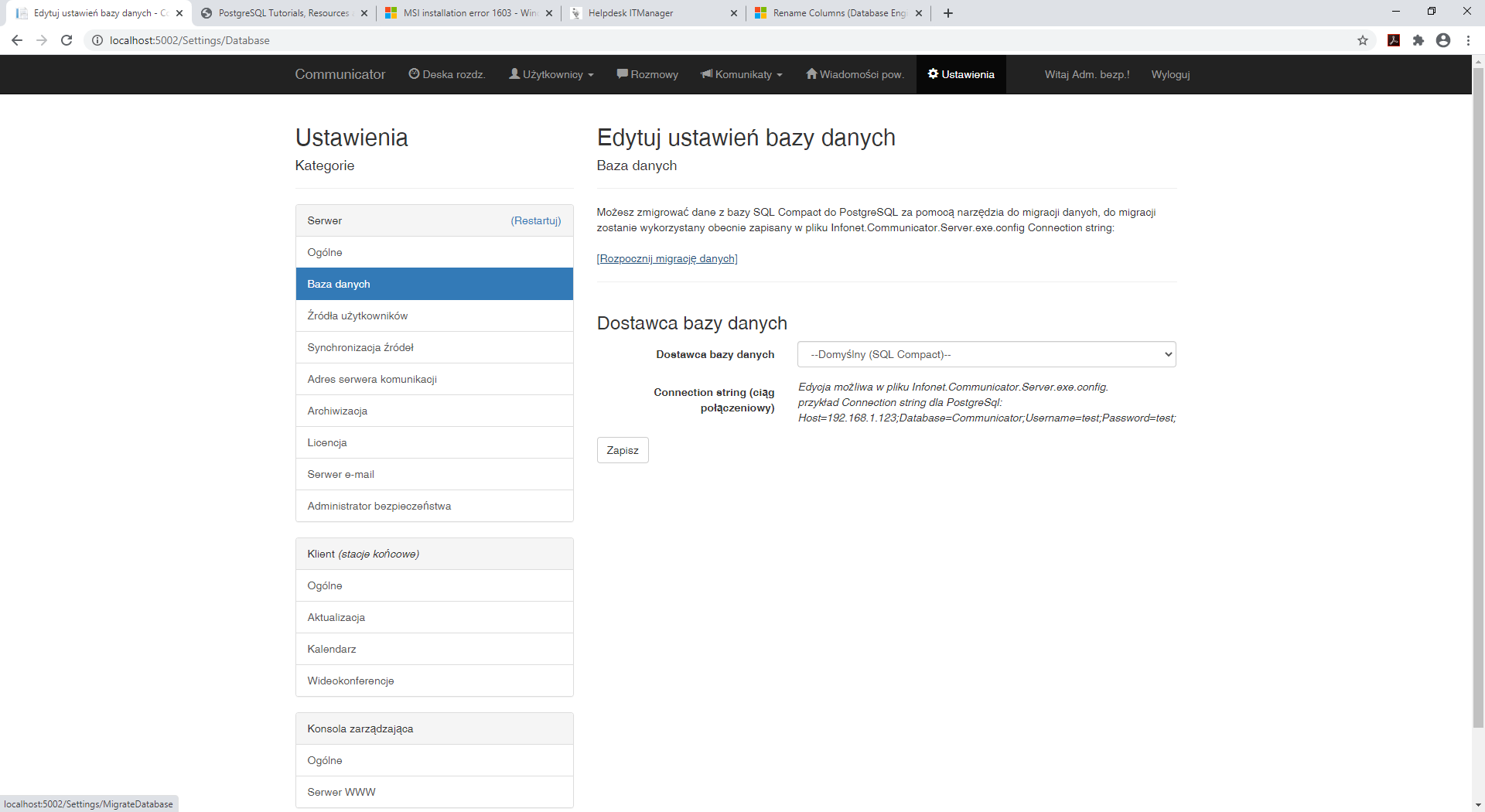
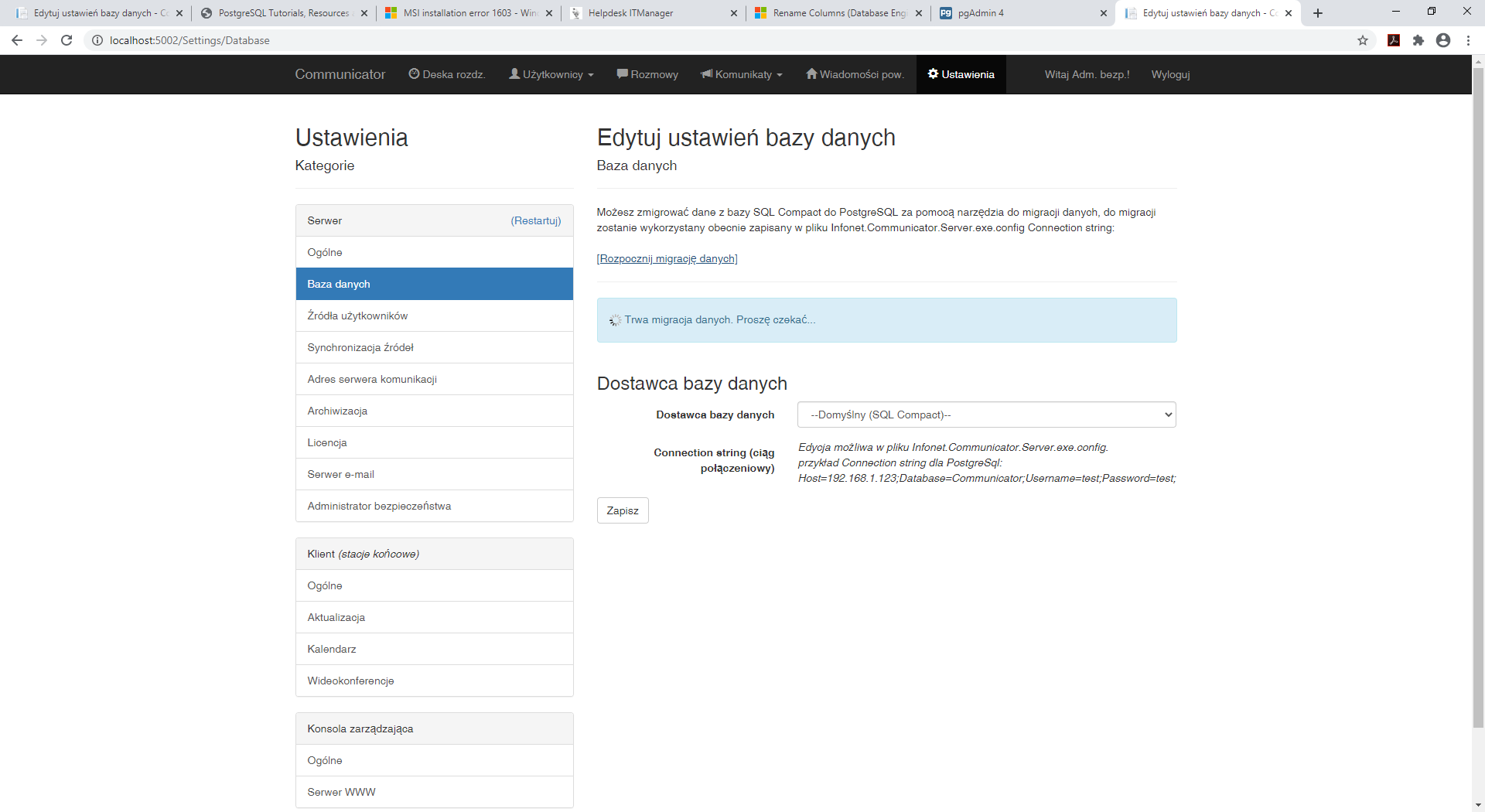
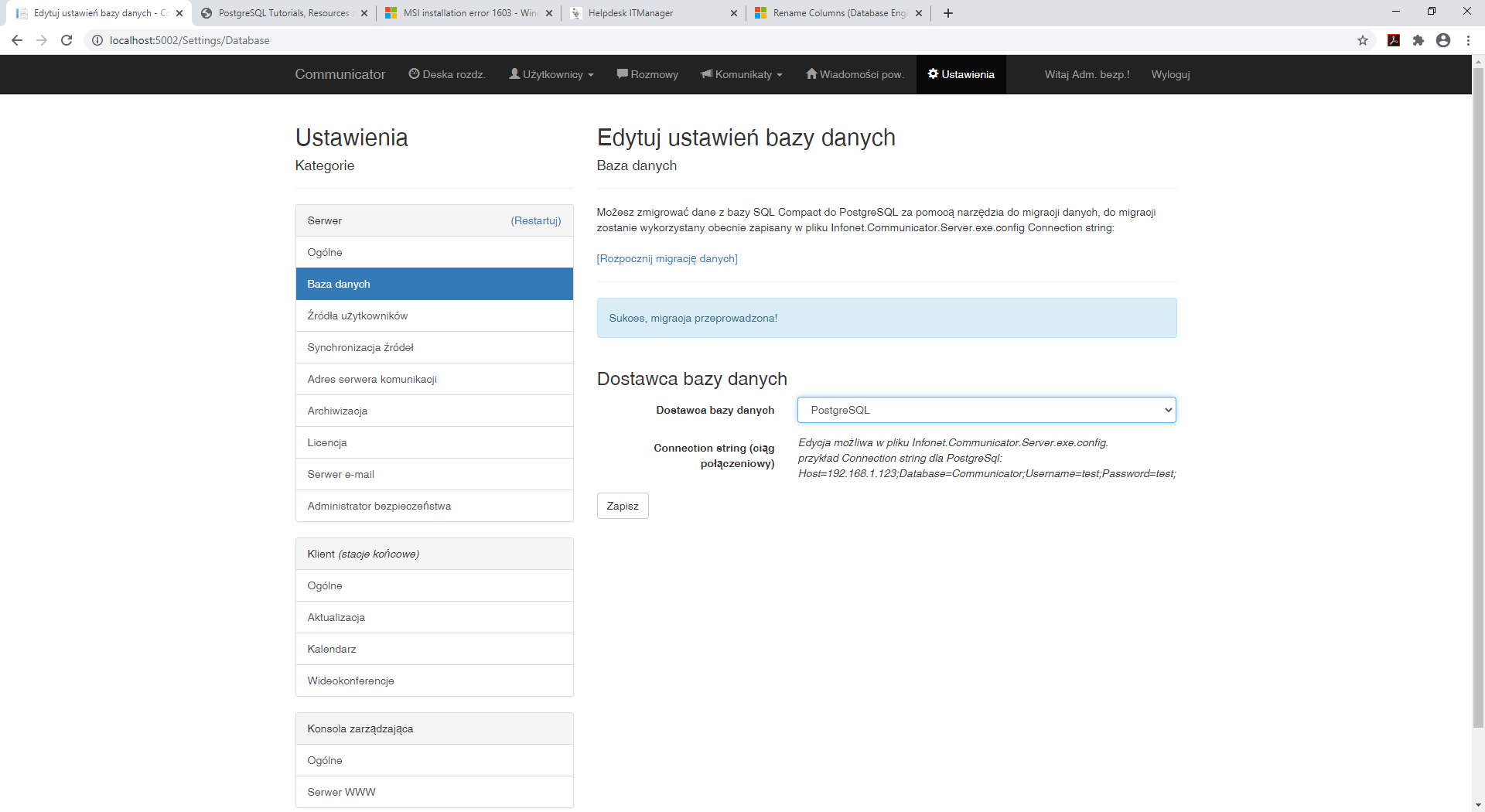
Przechodzimy do menu Ustawienia->Bazy danych i klikamy przycisk 'Rozpocznij migrację danych'. Jeśli proces zakończy się powodzeniem, otrzymamy odpowiedni komunikat. Następnie z listy rozwijalnej wybieramy 'PostgreSQL' i klikamy przycisk 'Zapisz'.
Ostatnim krokiem jest wykonanie restartu odpowiedniej Usługi Infonet.Communicator.Server.
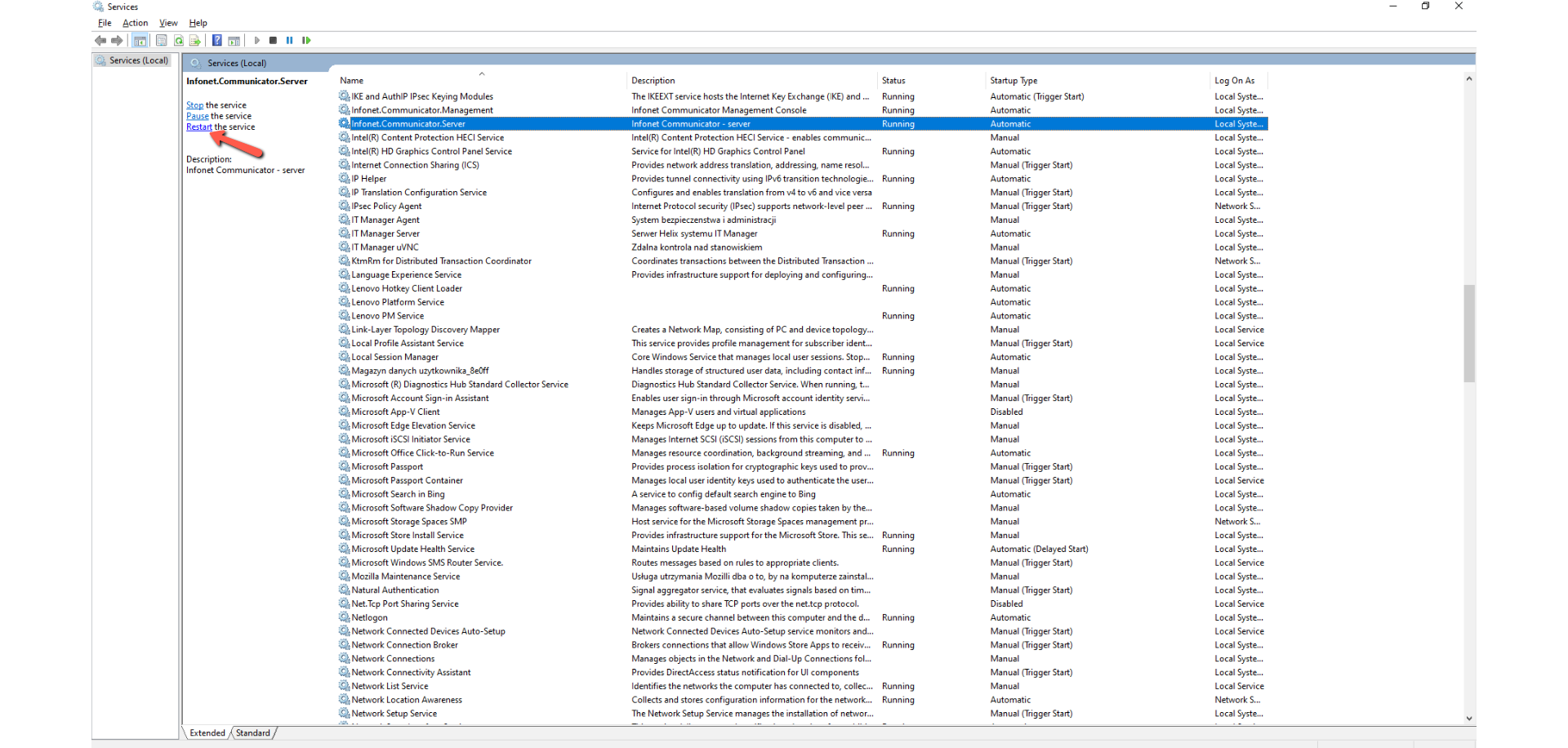
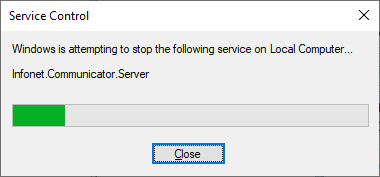
Jeśli wszystko przebiegnie pomyślnie, status usługi nadal będzie widniał jako 'Running'.