
Instalacja Bazy
Instalacja systemu IT Manager po raz pierwszy
Instalacji i przywrócenia bazy danych można dokonać automatycznie za pomocą instalatora ITManagera.
Parametryzacja serwera SQL
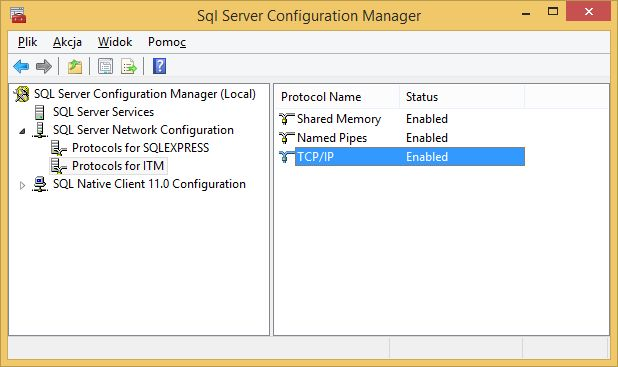
Po instalacji serwera SQL konieczna jest jego wstępna parametryzacja. W tym celu należy uruchomić SQL Server Configuration Manager, następnie w sekcji SQL Server Network Configuration odblokować (Enable) protokoły:
Shared Memory,
Named Pipes,
TCP/IP.
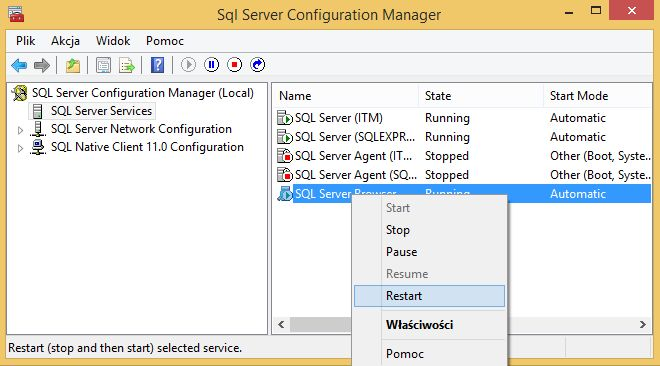
Kolejną czynnością jest uruchomienie usługi SQL Server Browser (o ile nie została zaznaczona w trakcie instalacji SQL Server-a) i zmiana stanu jej uruchomienia na Automatyczny w przystawce Usługi systemu Windows.
Przygotowanie bazy danych MS SQL
Przywracanie bazy SBA-IT
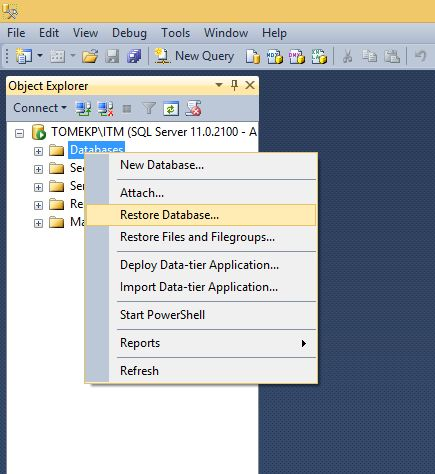
W celu przywrócenia bazy danych SBA-IT należy pobrać ze strony: it-man.pl pustą bazę danych (sba-it.bak) i skopiować ją na lokalny dysk. Plik ten należy przywrócić w programie Microsoft SQL Server Management Studio Express jako bazę SBA-IT wybierając opcję Databases->Restore Database.
Po wpisaniu nazwy SBA-IT w polu To database należy zaznaczyć opcję From device i wskazać lokalizację pliku sba-it.bak przyciskiem z wielokropkiem.
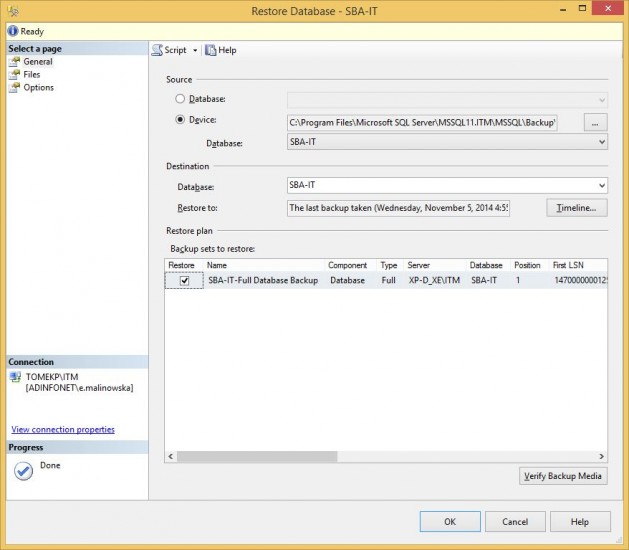
Następnie należy zaznaczyć w tabelce nowo dodaną pozycję. Dodatkowo – jeśli jest taka potrzeba – można zmienić domyślną lokalizację pliku bazy danych i log na zakładce Files.
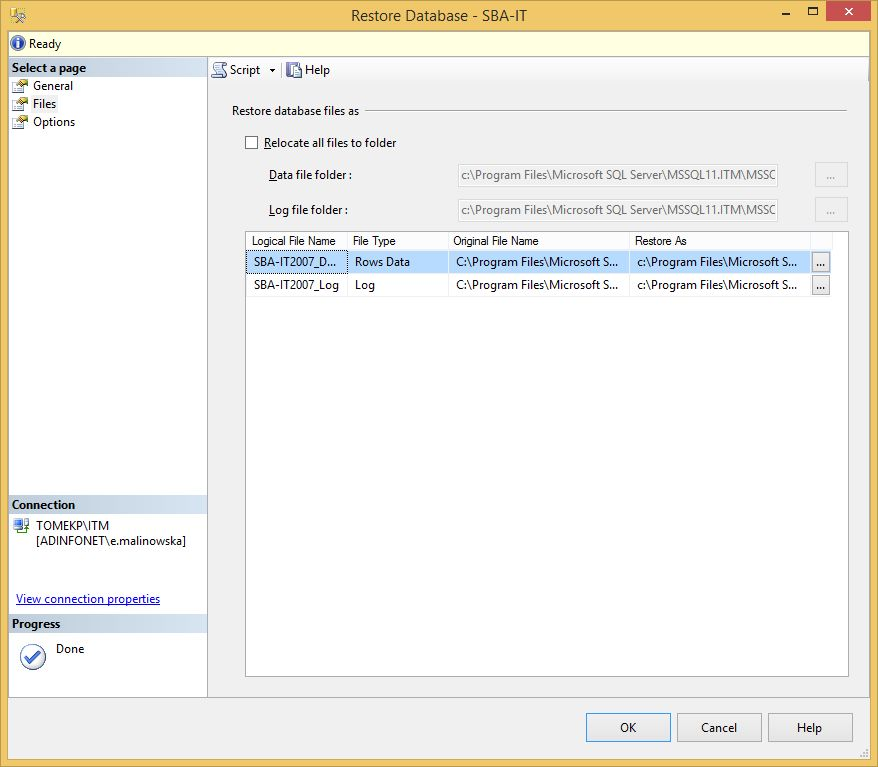
Kolejnym krokiem będzie założenie użytkownika, który będzie się podłączał do w/w bazy danych. W tym celu należy wykonać poniższy skrypt:
USE [SBA-IT]
GO
IF EXISTS (SELECT * FROM sys.database_principals WHERE name = N'SBA_USER')
DROP USER [SBA_USER]
GO

USE [master]
GO
IF EXISTS(SELECT * FROM sys.syslogins WHERE name = N'SBA_USER')
DROP LOGIN [sba_user]
GO
CREATE LOGIN [SBA_USER] WITH PASSWORD=N'Sba_U$er123', DEFAULT_DATABASE=[SBA-IT], CHECK_EXPIRATION=OFF, CHECK_POLICY=ON
GO
USE [SBA-IT]
GO
CREATE USER [SBA_USER] FOR LOGIN [SBA_USER]
GO
USE [SBA-IT]
GO
EXEC sp_addrolemember N'db_datareader', N'SBA_USER'
GO
USE [SBA-IT]
GO
EXEC sp_addrolemember N'db_datawriter', N'SBA_USER'
GO
USE [SBA-IT]
GO
EXEC sp_addrolemember N'db_owner', N'SBA_USER'
GO
Skrypt można zapisać z rozszerzeniem *.sql.
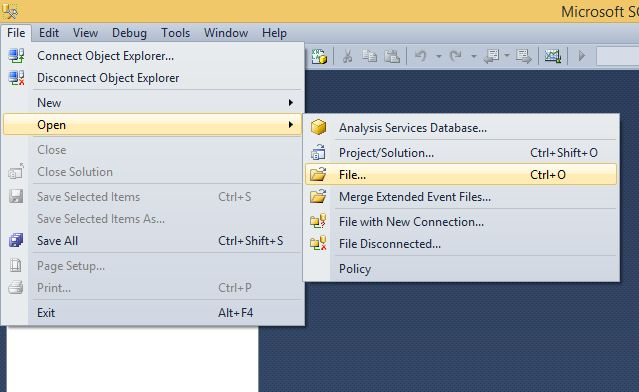
Plik skryptu należy otworzyć wybierając z menu opcję: File->Open->File (lub za pomocą skrótu klawiszowego CTRL+O). Plik ma rozszerzenie *.sql
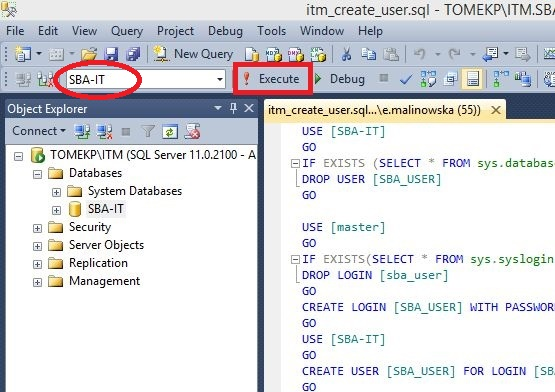
Po otwarciu pliku *.sql należy upewnić się, że w oknie Available Databases została wybrana baza SBA-IT. Następnie należy kliknąć przycisk Execute.
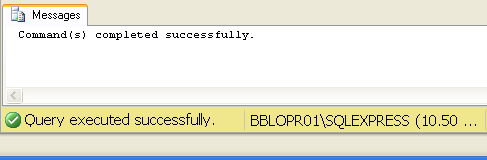
Po poprawnym wykonaniu się skryptu w oknie Messages pojawi się komunikat widoczny na poniższym rysunku.
Migracja bazy danych
W celu migracji serwera SQL należy wykonać następujące czynności:
Zatrzymać wszystkie usługi serwera Helix.
Wykonać backup bazy danych IT Managera (standardowa nazwa bazy danych SBA-IT).
Przywrócić bazę z pliku na nowym serwerze (Management Studio po połączeniu się do bazy danych kliknąć prawym klawiszem myszy na Databases wybrać Restore Database... w oknie General w sekcji Source: wybrać Device).
W przywróconej bazie SBA-IT usunąć użytkownika
SBA_USERz gałęzi Security->Users, wcześnie usuwając powiązania https://file.it-man.pl/download/itm/sql/change_schema_ownership.sql.Założyć login, który będzie się podłączał do ww. bazy danych. W tym celu należy pobrać i uruchomić skrypt ze strony: https://file.it-man.pl/download/itm/sql/itm_create_user.sql
Zaktualizować wpisy w pliku config.ini wszystkich serwerów Helix w sekcji [ODBC] (
C:\Program Files (x86)\IT Manager\Server\config)Przekonfigurować źródło danych ODBC (
C:\Windows\SysWOW64uruchomić plik odbcad32.exe) na każdym z komputerów, gdzie znajduję się konsola.Po wykonaniu ww. czynności należy uruchomić wszystkie serwery Helix.
W przypadku posiadania portalu Helpdesk należy zmienić konfigurację w pliku
parameters.iniw kataloguC:\inetpub\wwwroot\itm\app\config- sekcjapole database_host=Po wykonaniu powyższej czynność najlepiej wykonać czyszczenie pamięci podręcznej
Migracja komponentów ITManagera (ze zmianą IP)
W celu migracji należy wykonać następujące czynności:
Zatrzymać usługę Helixa.
Jeśli serwer Helix także będzie przenoszony, to należy z odpowiednim wyprzedzeniem czasowym w konfiguracji agentów w polu adresu serwera Helix umieścić jego nowy(e) adres(y) po średniku. Agenty zapiszą wówczas w konfiguracji wszystkie adresy i będą próbowali połączyć się z tym adresem, który jest w danym momencie dostępny. Po pobraniu konfiguracji przez wszystkich agentów będzie można usunąć stary adres, zostawiając tylko nowy. Należy pamiętać, że zmiana tak ważnego parametru wymaga czasu i za każdym razem należy mieć pewność, że agenty zdążyły odebrać konfigurację, zanim nastąpi ponowna jej zmiana.
Wykonać backup bazy danych.
Przywrócić bazę z pliku na nowym serwerze (Management Studio po połączeniu się do bazy danych kliknąć prawym klawiszem myszy na Databases, wybrać Restore Database... w oknie General w sekcji Source: wybrać Device).
W przywróconej bazie SBA-IT usunąć użytkownika
SBA_USERz gałęzi Security->Users, wcześnie usuwając powiązania https://file.it-man.pl/download/itm/sql/change_schema_ownership.sql.Założyć login, który będzie się podłączał do ww. bazy danych. W tym celu należy pobrać skrypt ze strony: https://file.it-man.pl/download/itm/sql/itm_create_user.sql
Jeśli serwer Helix jest przenoszony to należy podczas jego instalacji podać parametry połączenia do nowej bazy danych. W przeciwnym przypadku należy podać nowe parametry połączenia do bazy danych w pliku config.ini oraz w źródle danych ODBC (32 bitowym), a następnie uruchomić usługę serwera Helix.
Przekonfigurować źródło danych ODBC (32 bitowe) po stronie konsoli, aby łączyła się do nowej bazy danych.
Po wykonaniu ww. czynności należy uruchomić wszystkie serwery Helix.
W przypadku posiadania portalu Helpdesk należy zmienić konfigurację w pliku
parameters.iniw kataloguC:\inetpub\wwwroot\itm\app\config- sekcjapole database_host=Po wykonaniu powyższej czynność najlepiej wykonać czyszczenie pamięci podręcznej.
Kopiowanie bazy
Aby przekopiować bazę danych można skorzystać z poniższych skryptów.
USE [master]
GO
ALTER DATABASE [SBA-IT] SET  SINGLE_USER WITH ROLLBACK IMMEDIATE
GO
USE [master]
GO
EXEC master.dbo.sp_detach_db @dbname = N'SBA-IT', @skipchecks = 'false'
GO
Ścieżka nowej lokalizacji dla plików bazy danych jest domyślna i należy ją zmienić tak aby odpowiadała rzeczywistej lokalizacji na dysku na serwerze.
USE [master]
GO
CREATE DATABASE [SBA-IT] ON
( FILENAME = N'D:\SQL\SBA-IT.mdf' ),
( FILENAME = N'D:\SQL\SBA-IT.ldf' )
 FOR ATTACH
GO
Lub klikając prawym na bazę danych Tasks->Detach.., dodatkowo można zaznaczyć opcję Drop Connections oraz Update Statistics
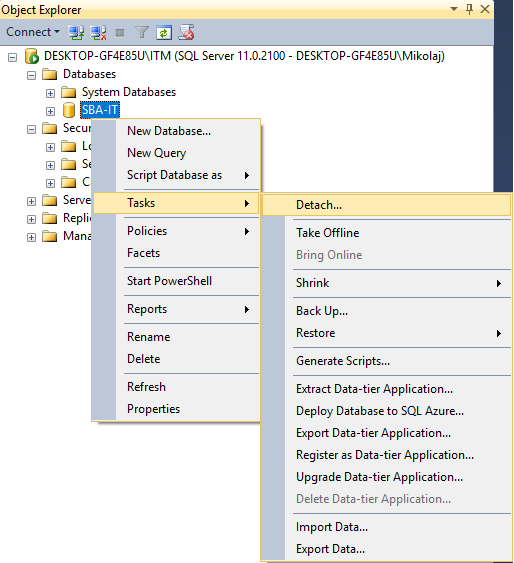
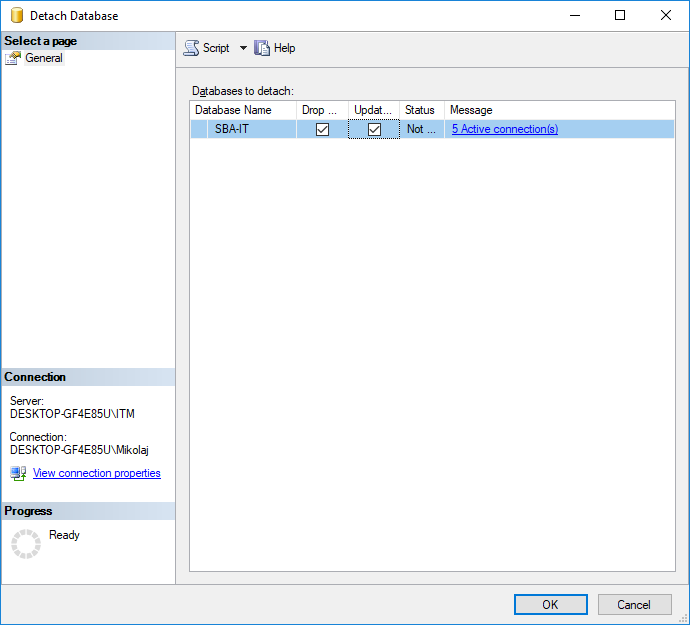
Po wykonaniu akcji należy przekopiować pliki .mdf oraz .ldf domyślnie znajdujące się w katalogu bazy danych 'C:\Program Files\Microsoft SQL Server\MSSQL11.ITM\MSSQL\DATA' i przenieść je do nowej lokalizacji.
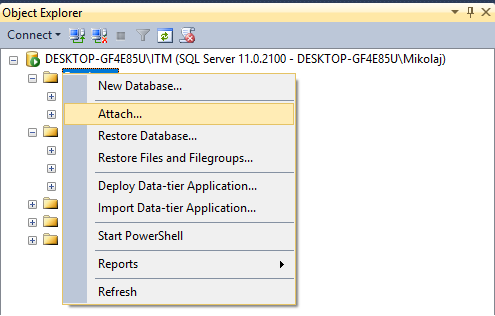
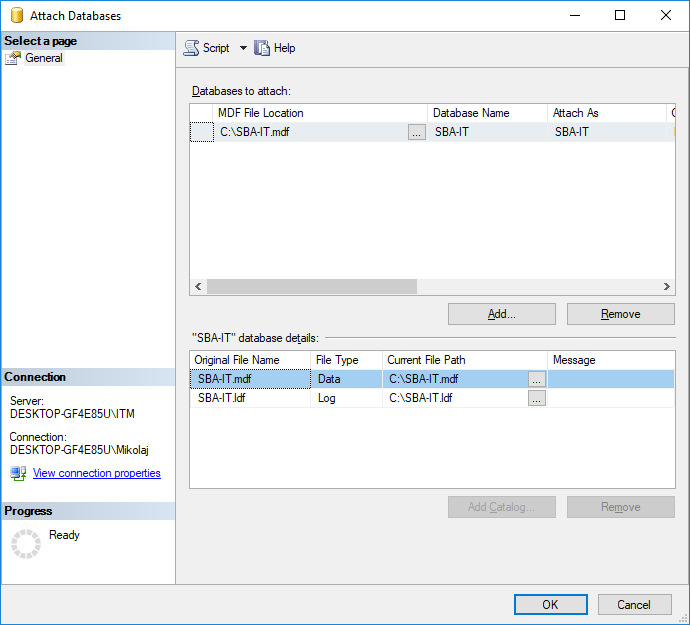
Następnie należy zaznaczyć katalog Databases i prawym Attach.. przyciskiem Add.. wskazać lokalizację przekopiowanych plików i wykonać akcję.
Anonimizacja bazy osobowej
Wstęp
Na potrzeby diagnostyki źródła danych (baza Microsoft SQL) systemu ITManager realizowanej przez wsparcie techniczne (support), można przeprowadzić samodzielnie częściową anonimizację bazy danych.
Nie jest zalecane aby tzw. identyfikatory indywidualne, które służą do wiązania innych obiektów systemowych były usuwane lub modyfikowane (w tym zaciemniane/modyfikowane), ponieważ może to utrudnić lub uniemożliwić diagnostykę. W tym przypadku odpowiedzialność oraz koszty dodatkowe wiązane z utrudnieniem diagnostyki ponosi Klient (administrator bazy danych).
Należy zwrócić szczególną uwagę na fakt, modyfikacja pola UserLogin uniemożliwi prace w zakresie weryfikacji poprawności autoryzacji systemowej pojedynczego pracownika (jeśli przedmiotem prac serwisowych jest taki problem).
Atrybuty standardowe opisujące zasób Pracownik w systemie ITManager:
atrybut (zasobu) | opis |
|---|---|
| login |
| imię |
| nazwisko |
| hasło |
| |
| numer telefonu |
| data zatrudnienia |
| stanowisko pracy |
oraz dodatkowo dane teleadresowe (głównie wykorzystywane do zapisania informacji identyfikujących właściwe miejsce pracy):
atrybut (zasobu) | opis |
|---|---|
| miasto |
| kod pocztowy |
| ulica |
| budynek |
| miejsce |
Należy zwrócić szczególną uwagę na fakt, że wykorzystanie wyżej wymienionych atrybutów zależy od indywidualnej konfiguracji klienta; analogicznie system pozwala na dostosowanie obiektu Pracownik, stąd w systemie mogą znaleźć się inne dane newralgiczne, za których niepożądane przekazanie konsekwencje ponosi Klient (administrator bazy danych).
Przykłady
Nie należy wykonywać na środowisku produkcyjnym, odpowiedzialność za działania ponosi Klient (administrator bazy danych).
Wyświetlenie (podstawowych) informacji o zasobie systemowym Pracownik:
SELECT
    UserLogin,
    UserFirstName,
    UserLastName,
    UserPassword,
    UserEmail,
    UserMobilePhone,
    UserEmploymentDate,
    UserHeldPosition
FROM ast.Resource
WHERE ResourceType_id = 1;
Wyświetlenie (podstawowych i adresowych) informacji o zasobie systemowym Pracownik:
SELECT
    UserLogin,
    UserFirstName,
    UserLastName,
    UserPassword,
    UserEmail,
    UserMobilePhone,
    UserEmploymentDate,
    UserHeldPosition,
    UserAddressCity,
    UserAddressPostCode,
    UserAddressStreet,
    UserAddressBuilding,
    UserAddressPlace
FROM ast.Resource
WHERE ResourceType_id = 1;
Zaktualizowanie (podstawowych) informacji o zasobie systemowym Pracownik:
UPDATE ast.Resource
SET UserLogin = NULL,
    UserFirstName = NULL,
    UserLastName = NULL,
    UserPassword = NULL,
    UserEmail = NULL,
    UserMobilePhone = NULL,
    UserEmploymentDate = NULL,
    UserHeldPosition = NULL
WHERE ResourceType_id = 1
Zaktualizowanie (podstawowych i adresowych) informacji o zasobie systemowym Pracownik:
UPDATE ast.Resource
SET UserLogin = NULL,
    UserFirstName = NULL,
    UserLastName = NULL,
    UserPassword = NULL,
    UserEmail = NULL,
    UserMobilePhone = NULL,
    UserEmploymentDate = NULL,
    UserHeldPosition = NULL,
    UserAddressCity = NULL,
    UserAddressPostCode = NULL,
    UserAddressStreet = NULL,
    UserAddressBuilding = NULL,
    UserAddressPlace = NULL
WHERE ResourceType_id = 1