Audyt oprogramowania
Baza licencji
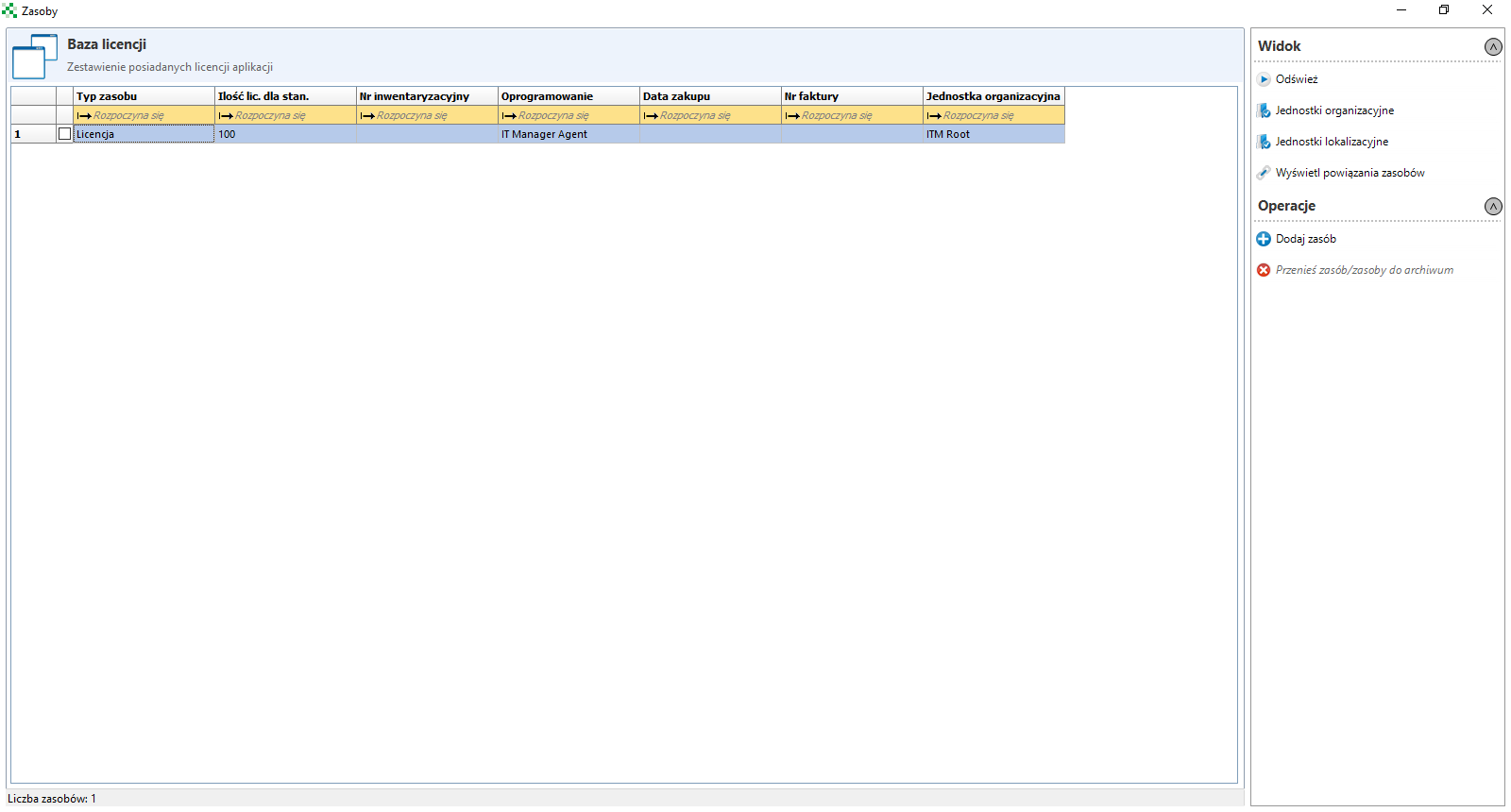
Po kliknięciu w przycisk Baza licencji zostanie otwarte okno ze spisem posiadanych licencji:
Dwukrotne kliknięcie na wybraną licencję otworzy możliwość jej edycji:
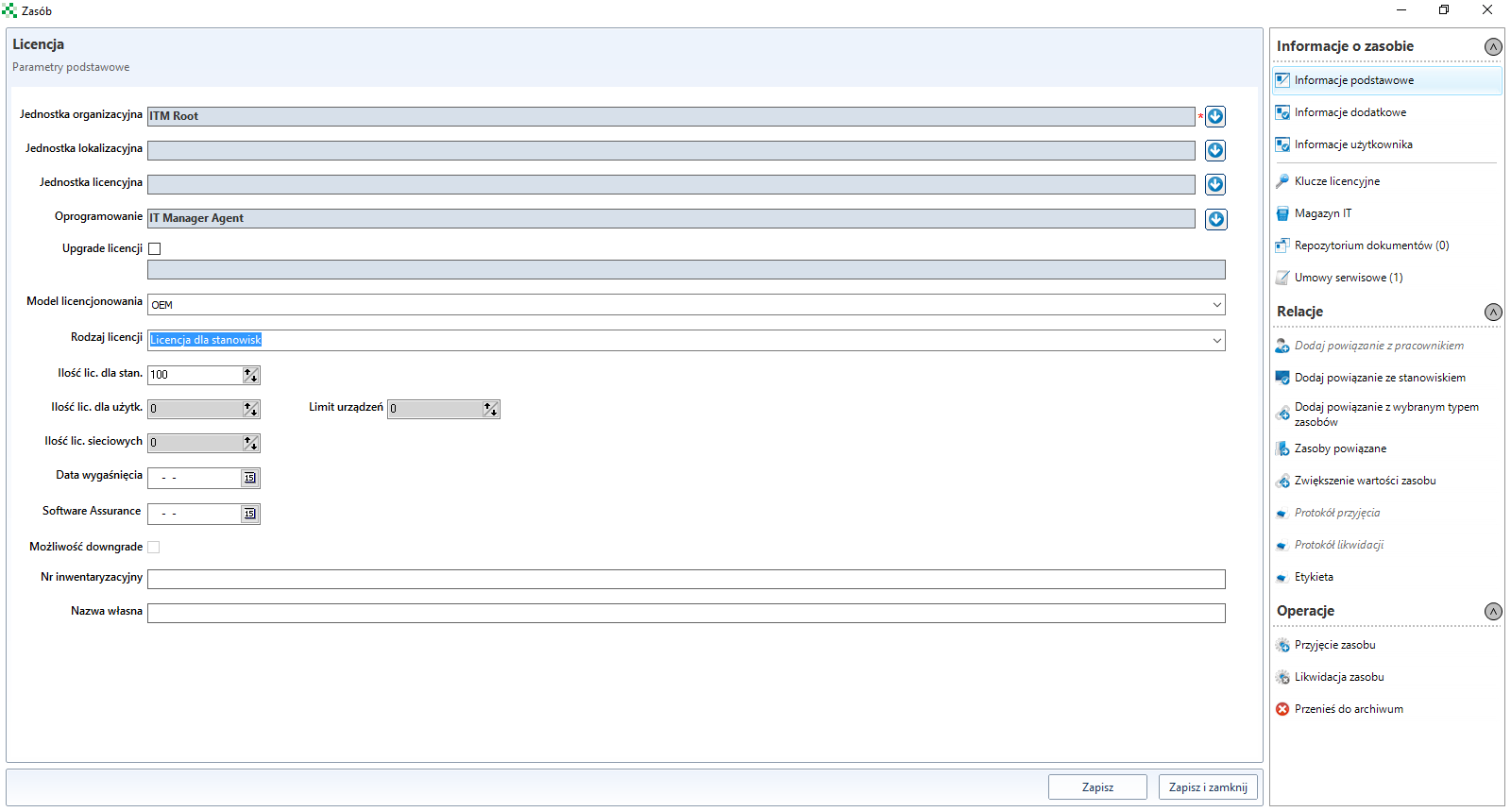
W tym miejscu można zmienić model licencjonowania, ilość licencji, datę wygaśnięcia (jeżeli dotyczy) i dodać informacje dodatkowe. Edycja zasobów jest omówiona w rozdziale Zarządzanie zasobami.
Audyt licencji
Po kliknięciu w przycisk Audyt licencji zostanie otwarte okno:
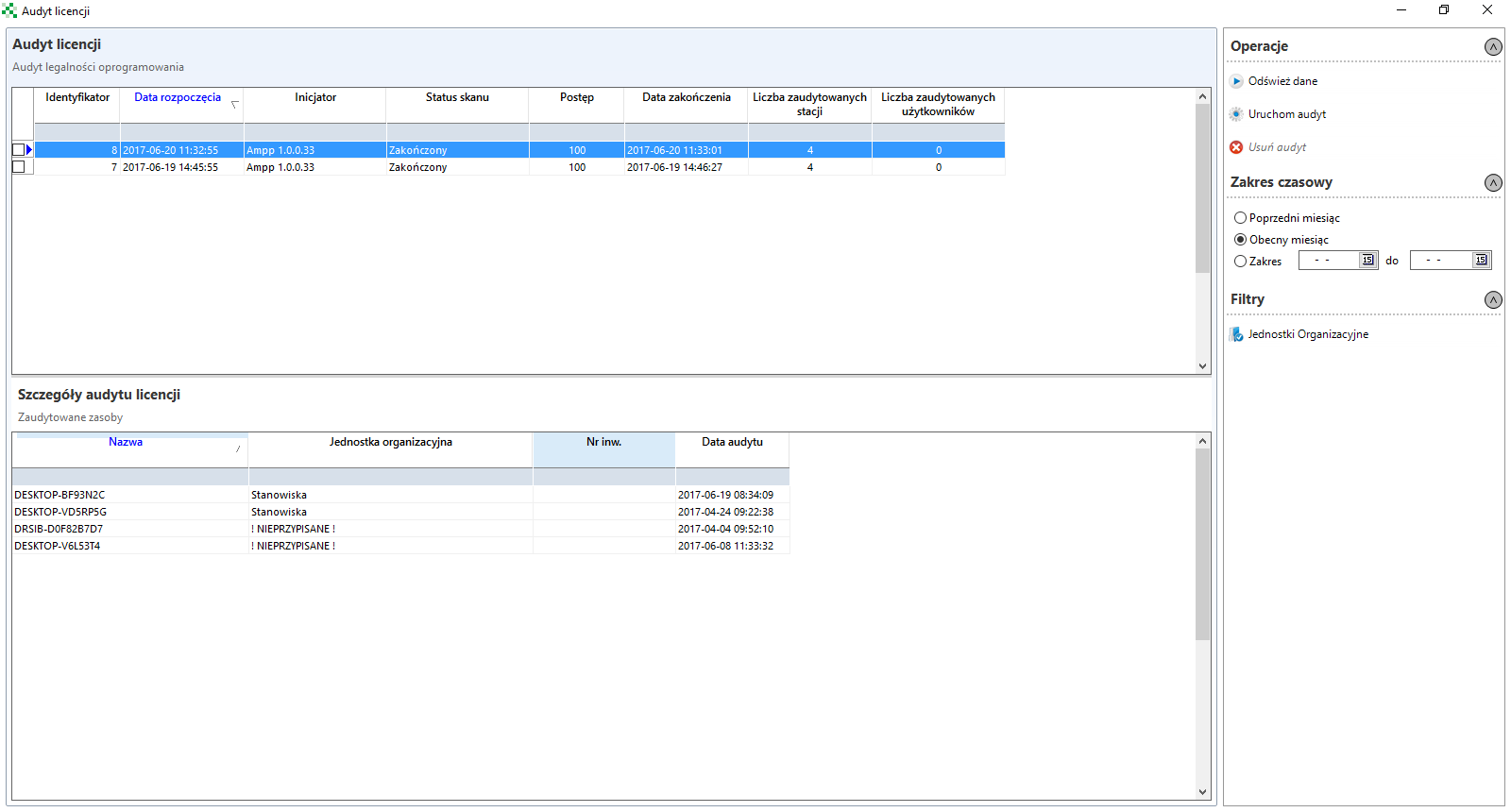
Audyt licencji wykonujemy po wykonaniu skanu i identyfikacji oprogramowania. Aby wykonać audyt należy kliknąć przycisk Uruchom audyt znajdujący się na panelu po prawej stronie. Po wykonaniu audytu na dole w oknie Szczegóły audytu licencji zostanie wyświetlona lista stanowisk, które zostały uwzględnione podczas jego wykonywania.
Po dwukrotnym kliknięciu na audyt pojawi się nowe okno Szczegóły audytu licencji:
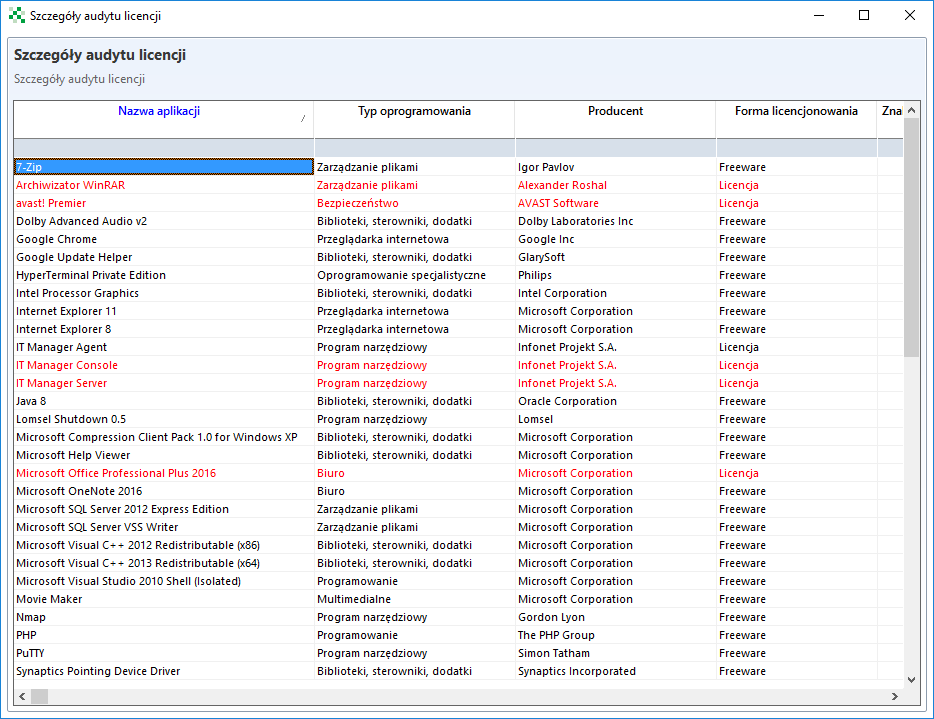
W oknie tym znajduje się lista oprogramowania, które zostało zidentyfikowane przez system ITManager. Czerwoną czcionką są wyróżnione aplikacje, które wymagają licencji (w takim wypadku należy dodać odpowiednią licencję (Klik prawym przyciskiem myszy na wybranej aplikacji - Dodaj licencję aplikacji).
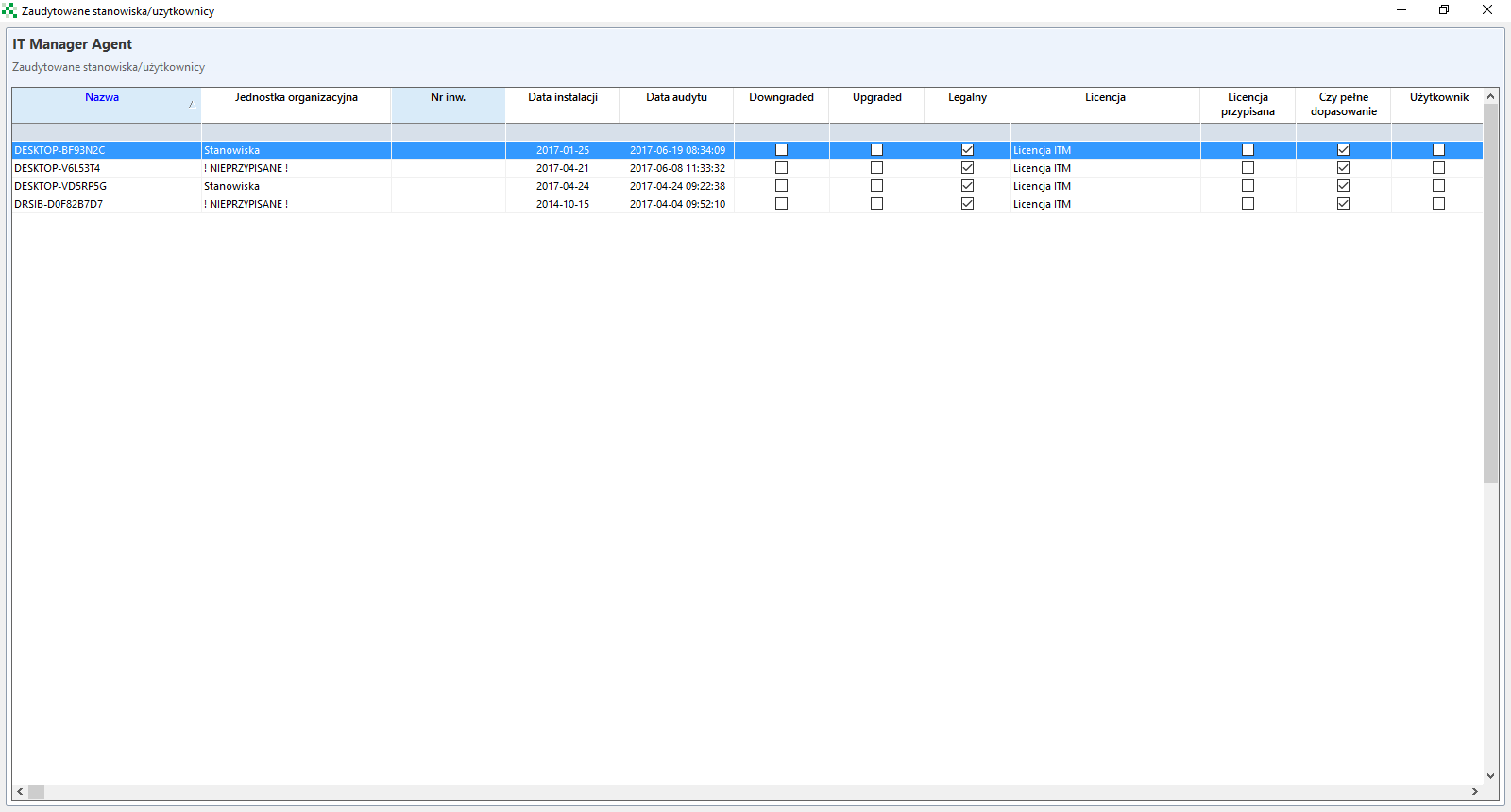
Po dwukliku na dowolnej nazwie aplikacji pojawi się nowe okno z listą wszystkich stanowisk, na których zostało wykryte oraz zidentyfikowane z informacjami o pełnym dopasowaniu, datą audytu czy informacją o licencji.
Aktualizacja sygnatur aplikacji
Przycisk Pobierz sygnatury aplikacji pobiera/aktualizacje bazę sygnatur aplikacji.
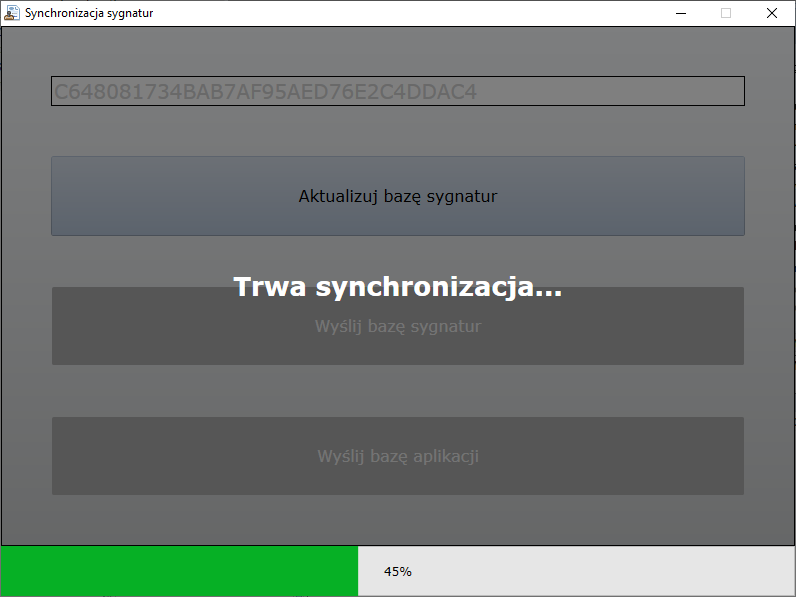
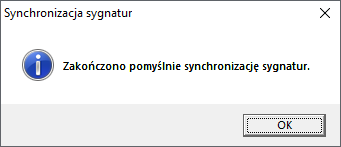
Po pobraniu pojawi się stosowny komunikat.
Identyfikacja oprogramowania
Identyfikację oprogramowania można przeprowadzić globalnie dla wszystkich stanowisk albo lokalnie dla każdego stanowiska.
W celu przeprowadzenia identyfikacji globalnej należy wybrać przycisk Identyfikuj aplikacje.
Aby przeprowadzić identyfikacje lokalnie dla wybranego stanowiska należy w module Zarządzanie infrastrukturą IT z Listy Stanowisk PC wybrać stanowisko, na którym ma zostać przeprowadzona identyfikacja, przejść do zakładki Aplikacje i kliknąć przycisk Identyfikuj aplikacje.
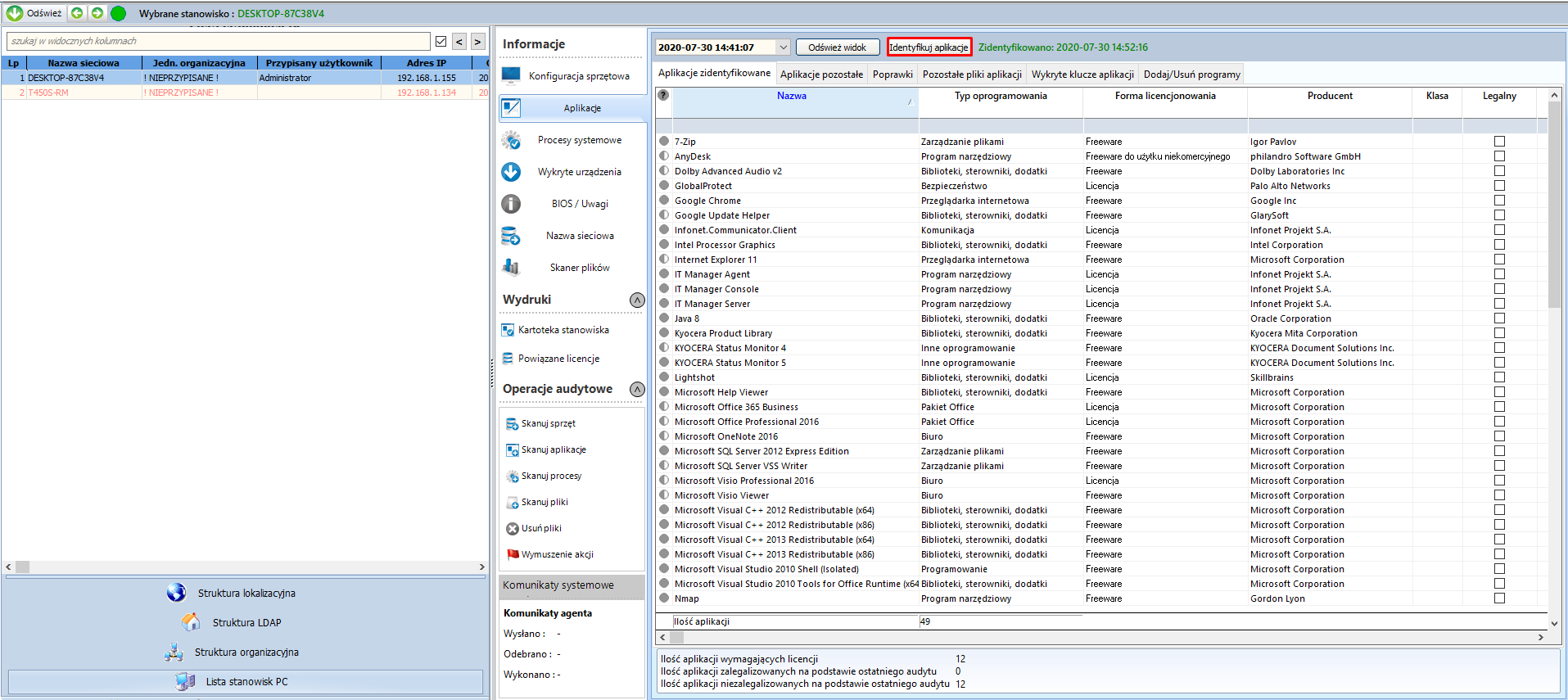
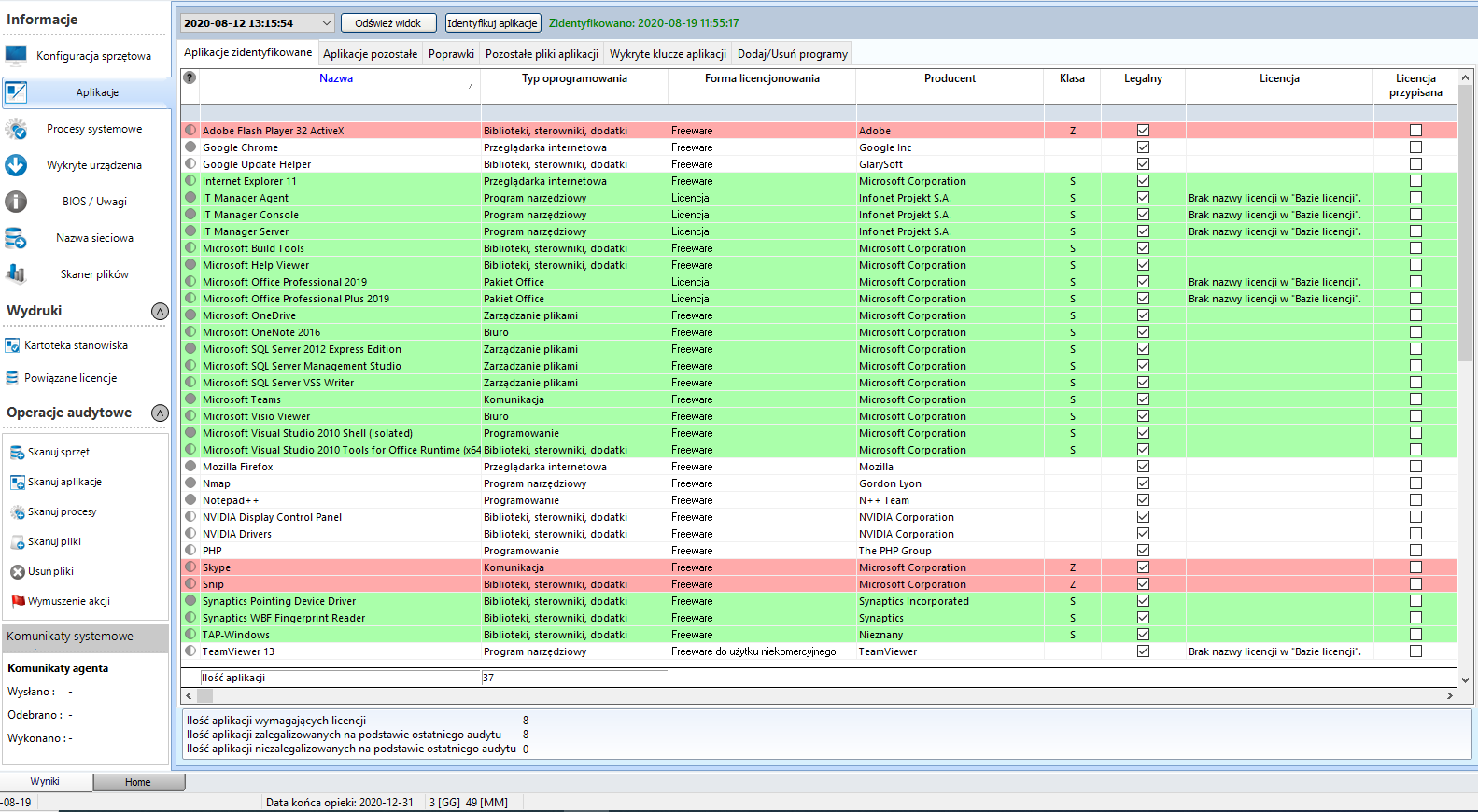
W oknie Aplikacji znajduje się kolejno 6 zakładek:
Aplikacje zidentyfikowane - tutaj znajdują się wszystkie aplikacje zidentyfikowane przez oprogramowanie ITManager. Samo pojawienie się aplikacji na tej liście nie oznacza jednak, że dana aplikacja jest zainstalowana na stacji, na której była przeprowadzona identyfikacja. Dopiero kolumna Czy pełne dopasowanie informuje użytkownika czy aplikacja jest zainstalowana na komputerze. Jeżeli checkbox nie jest zaznaczony oznacza to, że aplikacja została zidentyfikowana na stanowisku poprzez wykrycie pliku *.exe. Nie oznacza to jednak, że aplikacja jest zainstalowana, do takiej sytuacji może dojść kiedy używana jest aplikacja portable lub aplikacja nie została poprawnie usunięta ze stanowiska. Pełne dopasowanie oznacza, że aplikacja jest zainstalowana na komputerze poprzez wykrycie wpisu w Dodaj/Usuń programy.
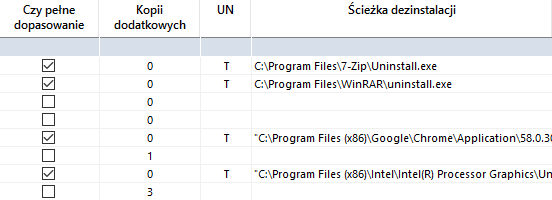
Klikając dwukrotnie na nazwę aplikacji pojawi się nowe okno, w którym zostanie pokazane, które pliki *.exe danej aplikacji zostały zidentyfikowane oraz ścieżka do folderu, w którym się znajdują.
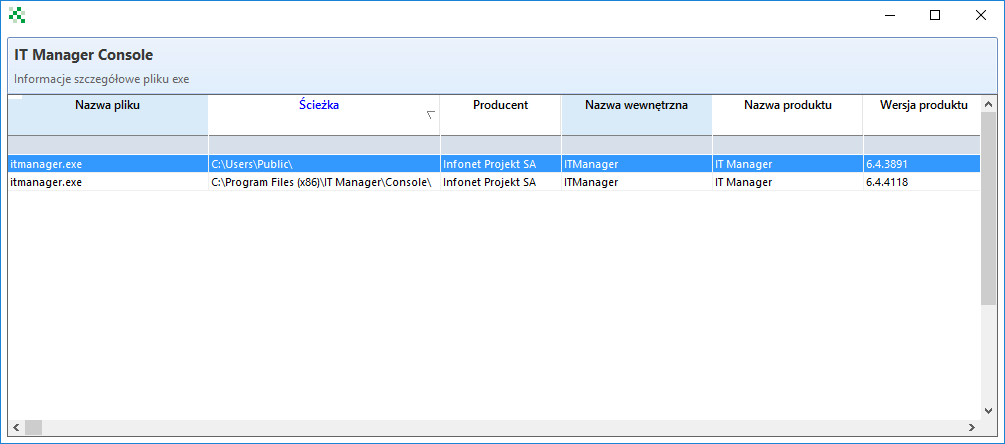
Aplikacje pozostałe - to lista aplikacji, które zostały znalezione jednak nie znajdują się obecnie bazie sygnatur ITManagera. Jeżeli na liście znajduje się aplikacja, która ma zostać dodana do bazy należy założyć zgłoszenie w systemie CPM i oznaczyć je jako propozycja funkcjonalności, w zgłoszeniu należy podać nazwę aplikacji.
Poprawki - to lista poprawek systemowych, które zostały wykryte przez system ITManager.
Pozostałe pliki aplikacji - to lista plików *.exe, które zostały wykryte, a które nie są powiązane z aplikacjami znajdującymi się w bazie sygnatur systemu ITManager.
Wykryte klucze aplikacji - to lista kluczy, które zostały wykryte dla zainstalowanych aplikacji.
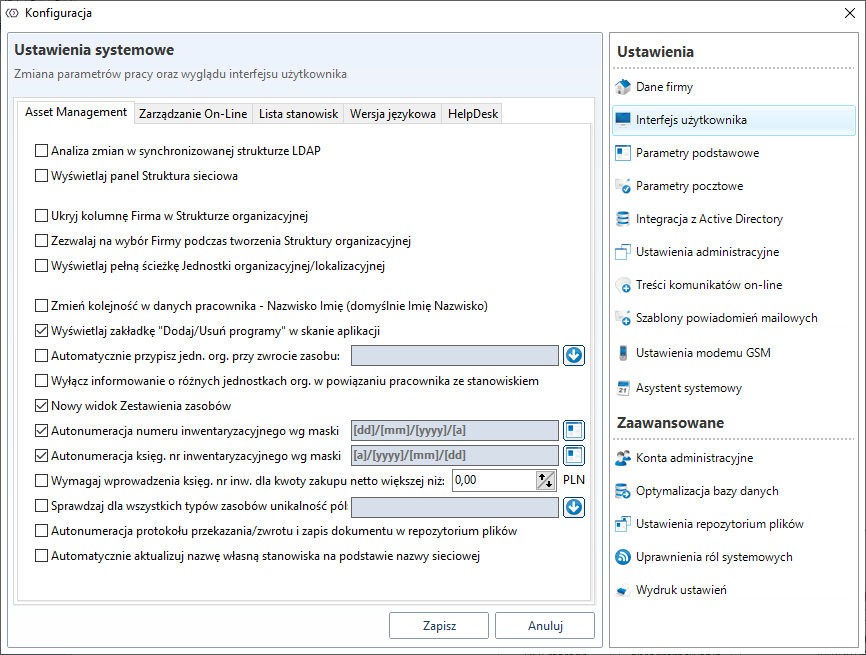
Dodaj/Usuń programy - to lista oprogramowania zainstalowanego na komputerze. Jeżeli zakładka ta nie jest widoczna należy przejść do zakładki Narzędzia->Ustawienia systemu,

w nowym oknie przejść do zakładki Interfejs użytkownika i zaznaczyć opcję Wyświetlaj zakładkę "Dodaj/Usuń programy" w skanie aplikacji, następnie zapisać ustawienia klikając przycisk Zapisz.
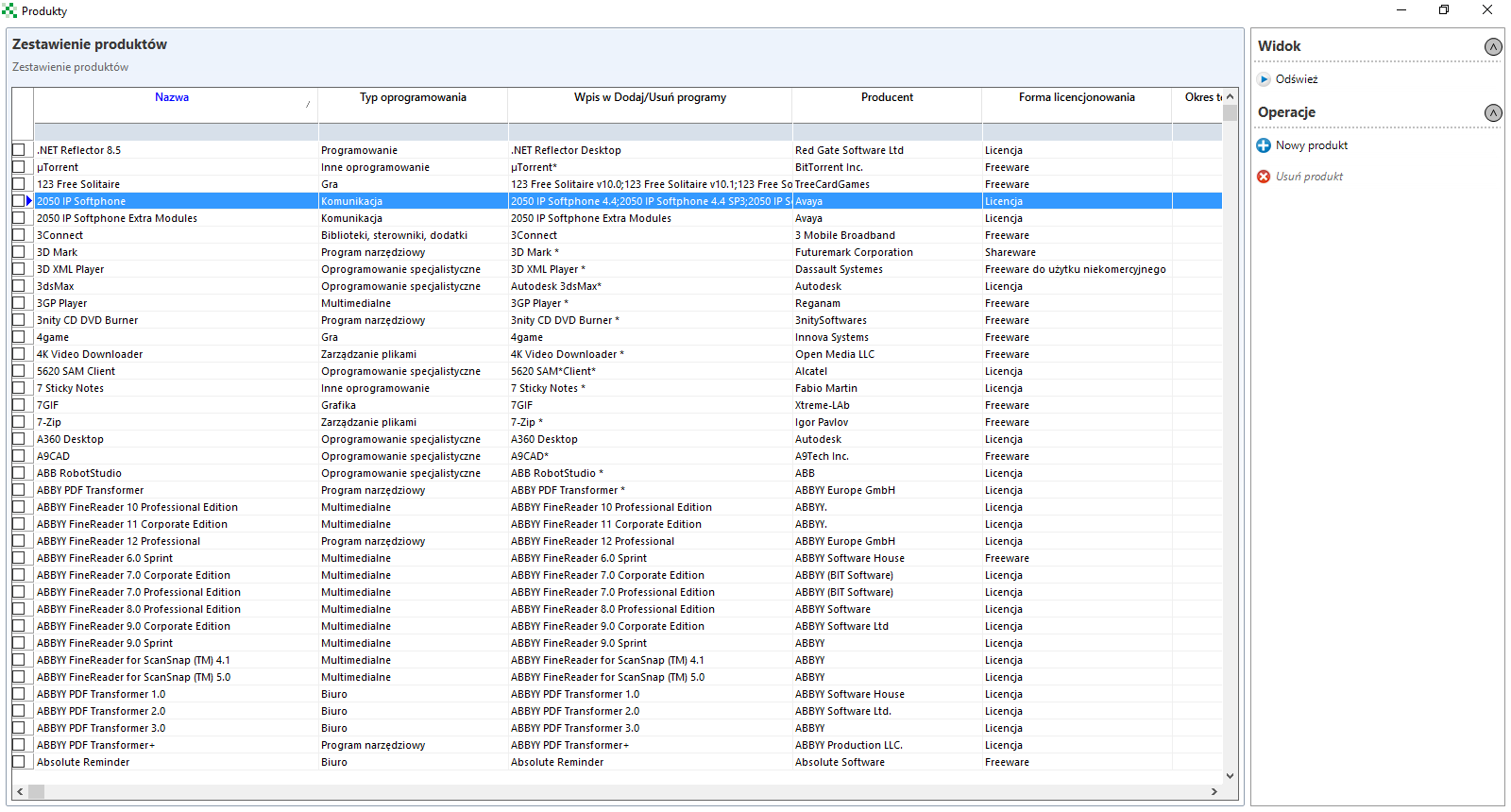
Zestawienie produktów
Zestawienie produktów zawiera listę aplikacji, do których zostały stworzone odpowiednie sygnatury.
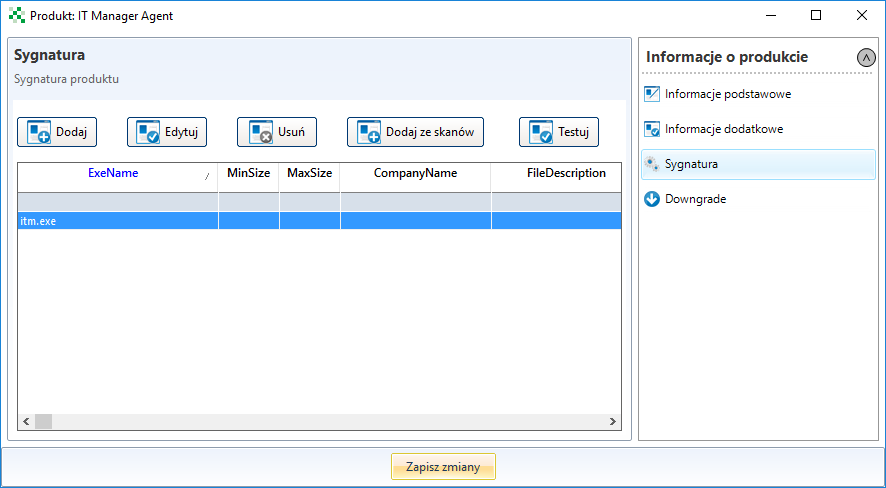
Dwukrotne kliknięcie na nazwę aplikacji otworzy okno ze szczegółami sygnatury:
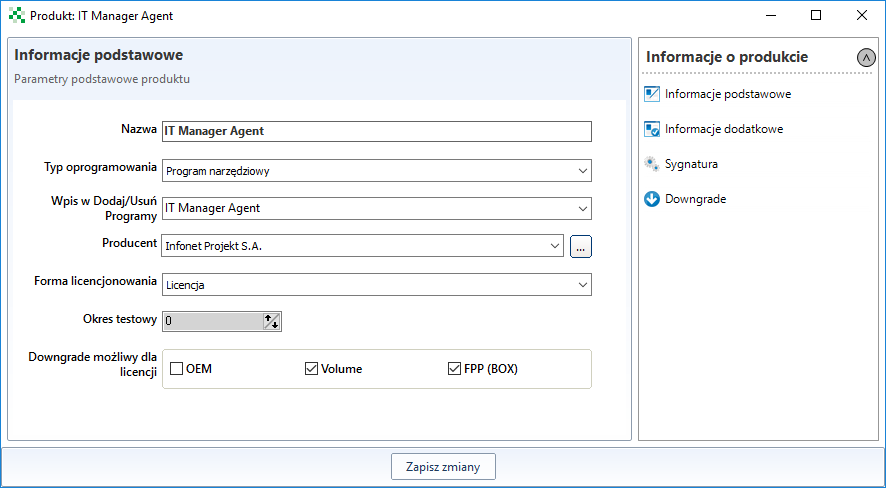
W zakładce Sygnatura jest umieszczona lista plików *.exe, które są brane pod uwagę przy identyfikacji oprogramowania przez system ITManager.
Struktura licencji
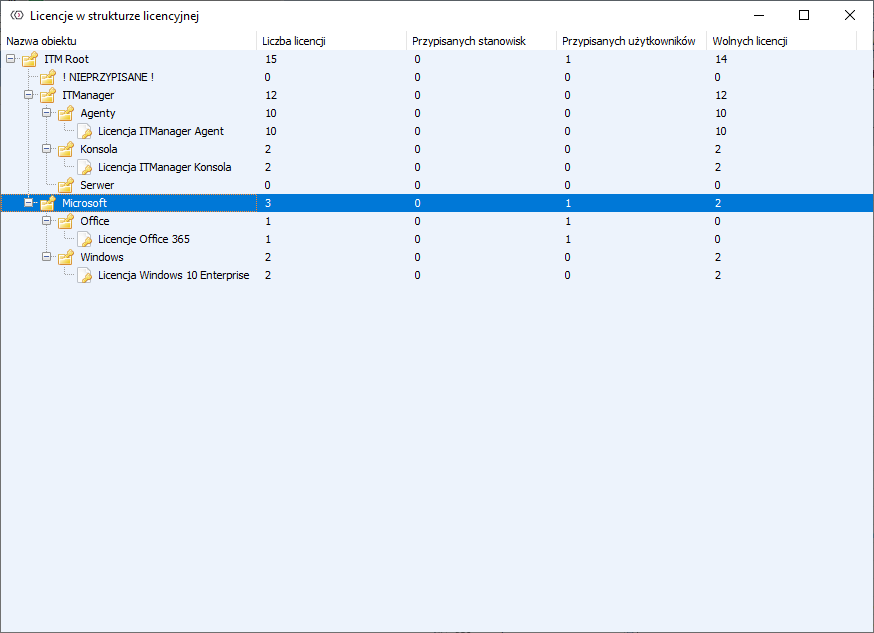
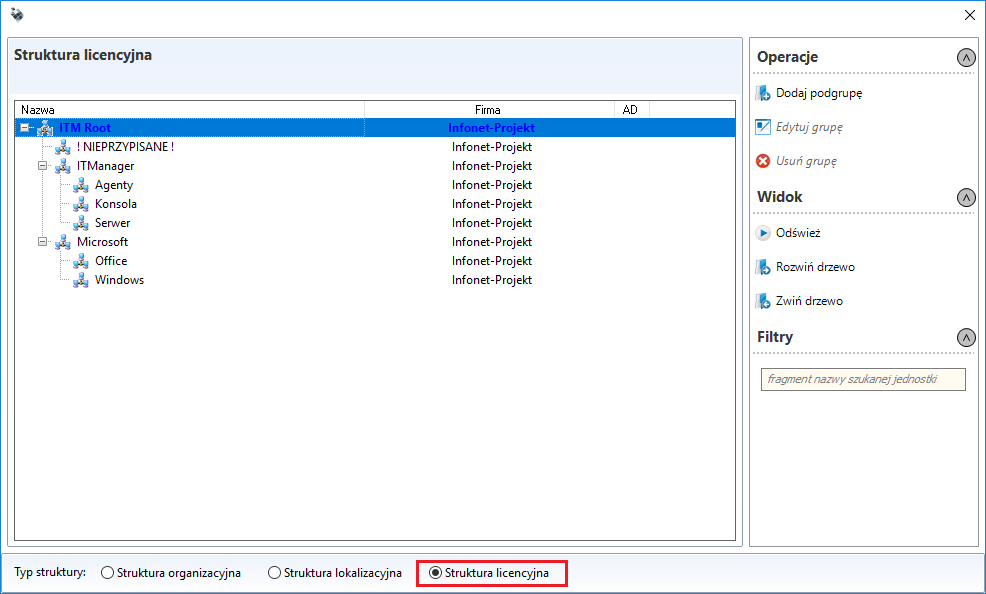
Struktura licencji umożliwia podgląd w formie drzewa posiadanych licencji i przypisanych do nich stanowisk. W celu wygenerowani takiego drzewka należy stworzyć strukturę licencji (Narzędzia->Struktura zasobów).
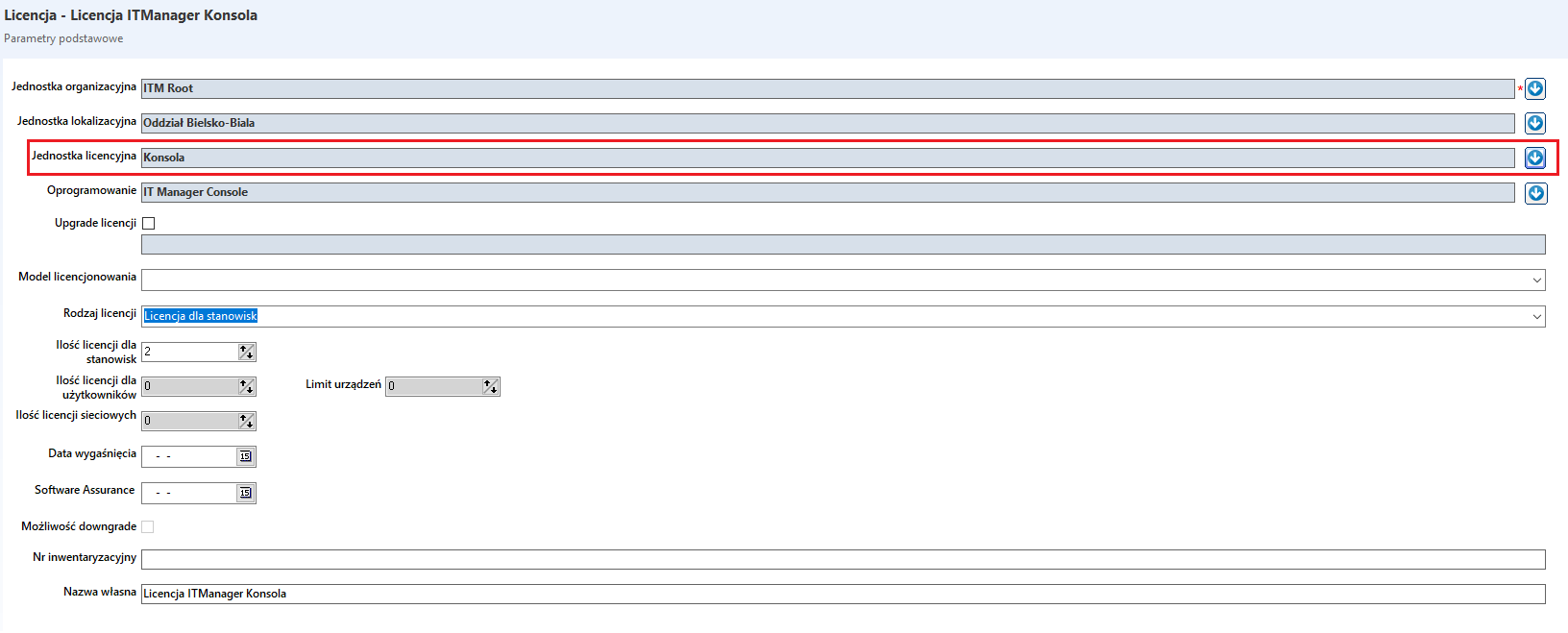
Przy tworzeniu licencji należy uzupełnić jej jednostkę licencyjną.
Po wykonaniu audytu wygeneruje się drzewko licencji