
Uprawnienia i role
W tej części ustawień systemowych użytkownik ma możliwość konfiguracji ustawień odpowiedzialnych za dostęp do konsoli, rodzaj logowania i autoryzacji oraz przypisywanie uprawnień użytkownikom.
Konta administracyjne
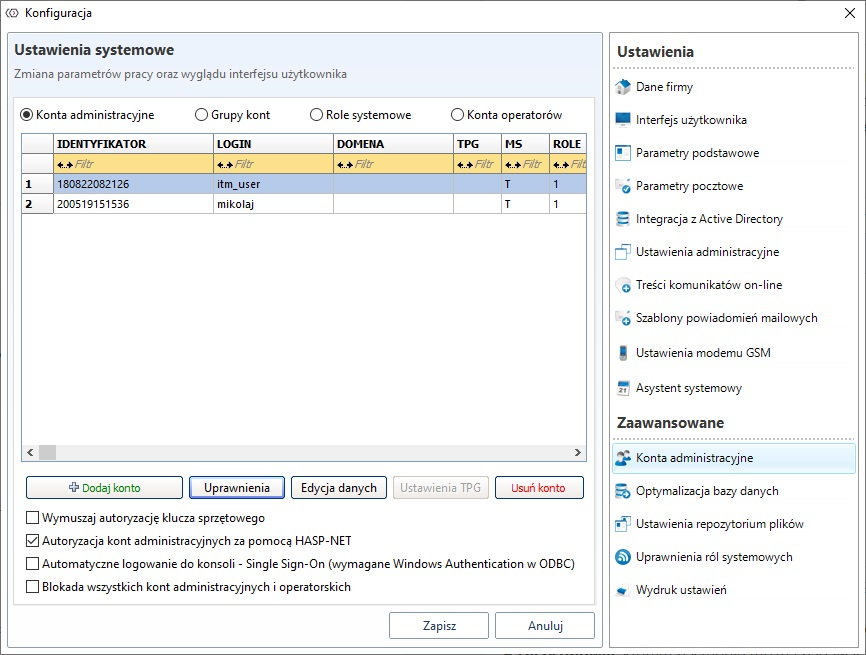
W zakładce Konta administracyjne istnieje możliwość dodawania kont z Bazy osobowej, którym następnie można nadawać uprawnienia w systemie ITManager. Kontom można ustawiać dostęp do poszczególnych ustawień systemu/zakładek/przycisków w zależności od pełnionych przez nich w systemie zadań. Można też definiować inżynierów ServiceDesku, ich uprawnienia oraz kategorię zgłoszeń. Dodatkowo można zdefiniować sposób logowania zarówno do konsoli jak i portalu ServiceDesk.
Nazwa opcji | Opis |
|---|---|
Wymuszaj autoryzację klucza sprzętowego | |
Autoryzacja kont administracyjnych za pomocą HASP-NET | |
Automatyczne logowanie do konsoli - Single Sign-On (SSO) | Umożliwia auto-logowanie do konsoli ITManagera.Artykuł |
Blokada wszystkich kont administracyjnych | Blokuje konta administracyjne. |
Dodawanie konta administratora
W celu dodania nowego konta należy wybrać przycisk Dodaj konto
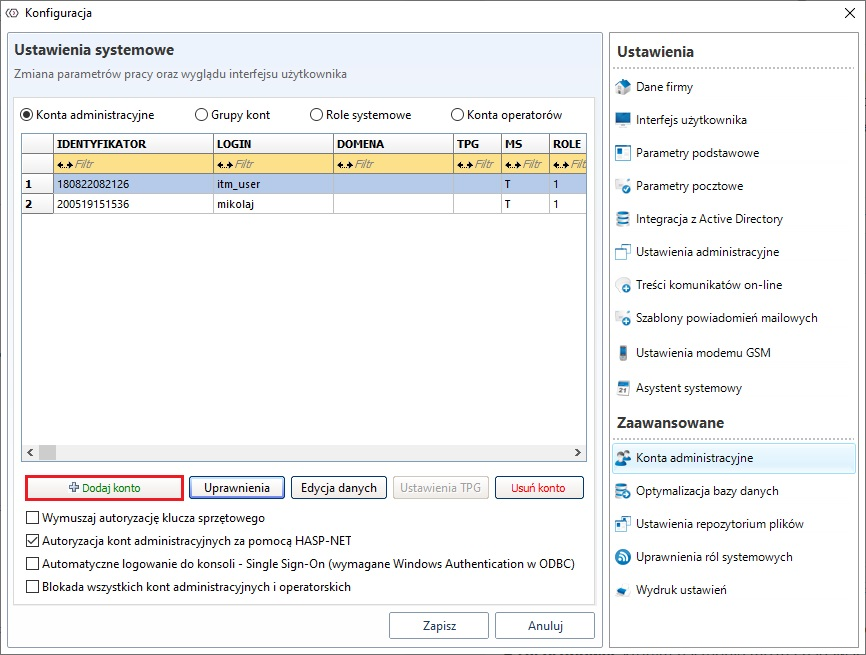
Następnie z rozwijane listy wybrać użytkownika, który ma uzyskać dostęp do konsoli
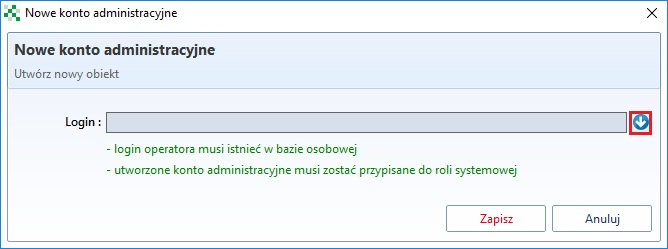
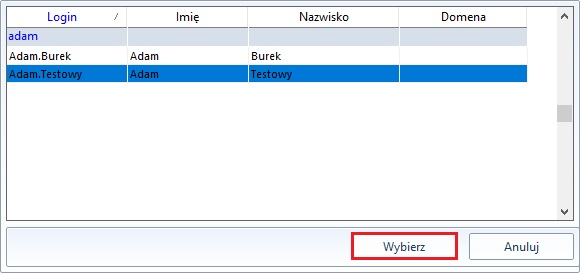
W tym miejscu można dodawać zarówno użytkowników stworzonych bezpośrednio w Bazie osobowej lub pobranych z AD. Jeżeli wybrany użytkownik został pobrany z AD będzie mógł zalogować się do konsoli za pomocą poświadczeń domenowych. W tym celu dodatkowo należy zezwolić na autoryzację AD w zakładce Ustawienia administracyjne.
Role systemowe
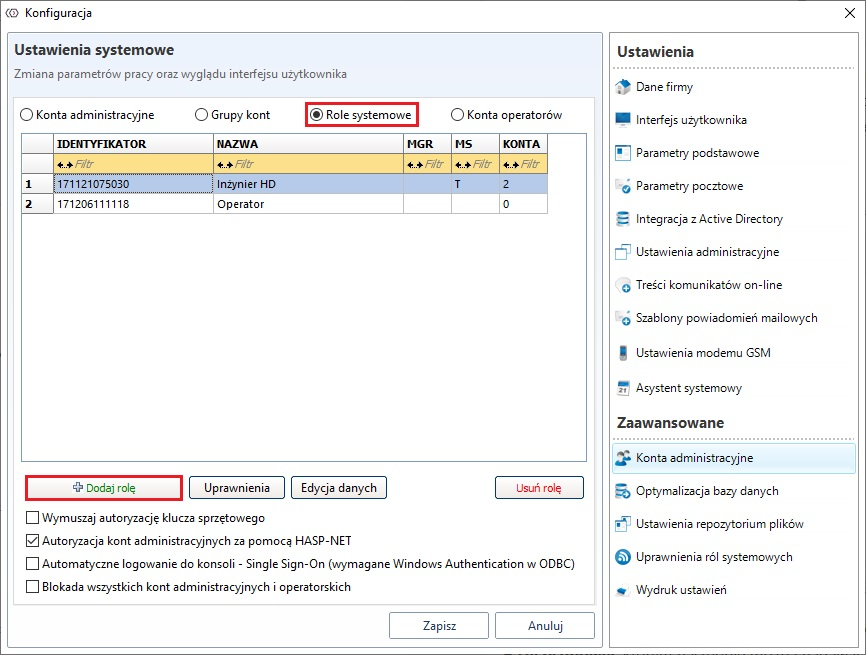
W celu stworzenia nowej roli należy wybrać przycisk Dodaj rolę
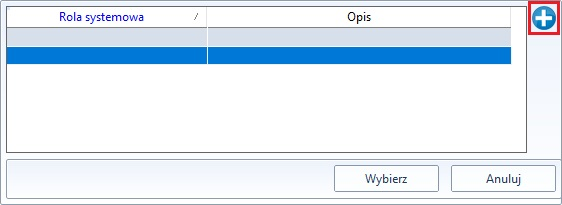
Następnie w nowym oknie kliknąć ikonę +
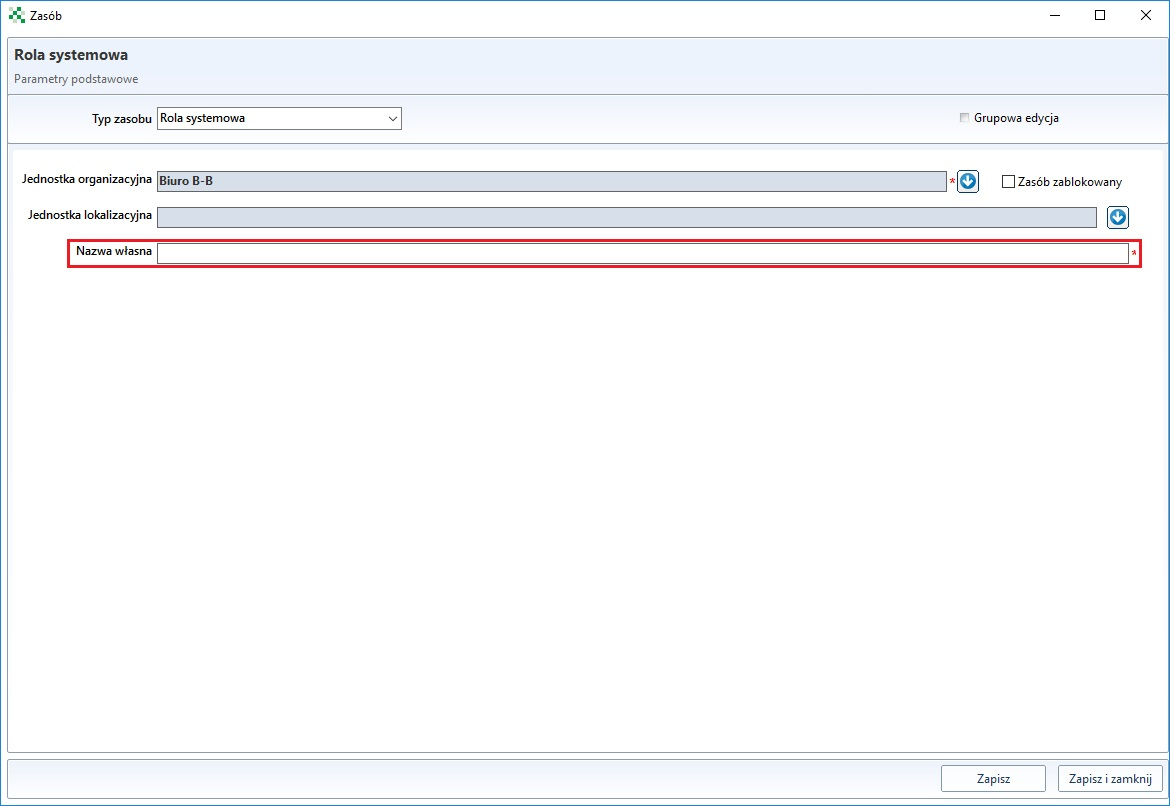
W nowym oknie nadać roli Nazwę własną oraz Jednostkę organizacyjną
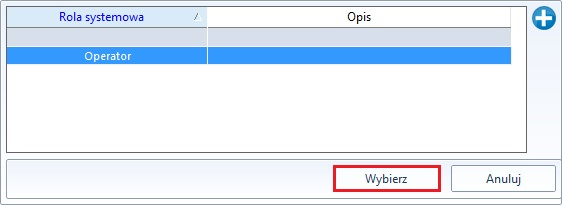
Po zapisaniu nowej roli wybieramy przycisk Wybierz
Następnie nowo stworzonej roli należy nadać uprawnienia, w tym celu należy kliknąć przycisk Uprawnienia
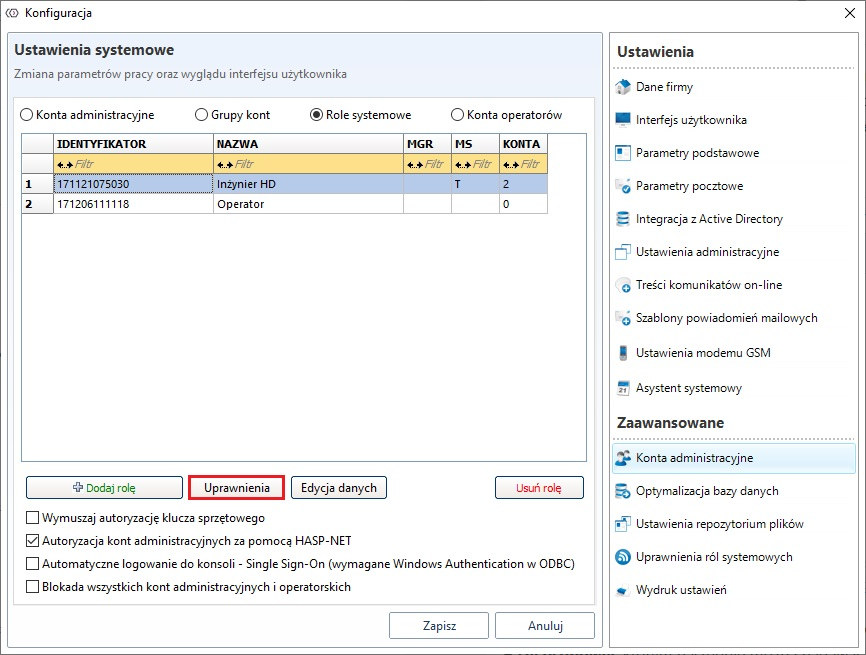
W nowym oknie pojawi się drzewko z uprawnieniami, które można nadać w systemie do konkretnych modułów, widoków i ustawień.
Uprawnienia nadaje się poprzez zaznaczenie danej opcji.
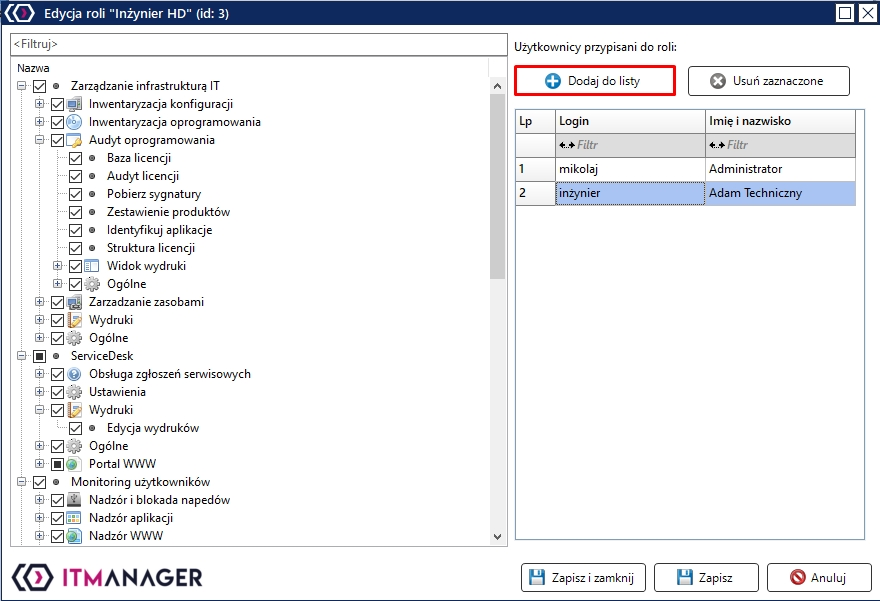
Po prawej stronie okna będę pokazane konta, które są przypisane do danej roli. Z tego poziomu można równierz nadać uprawnienia dla innych użytkowników (Dodaj do listy)

WAŻNE
Jeżeli konto administracyjne zostało przydzielone do wielu ról systemowych zostanie wykonane sumowanie uprawnień.
Nadawanie uprawnień
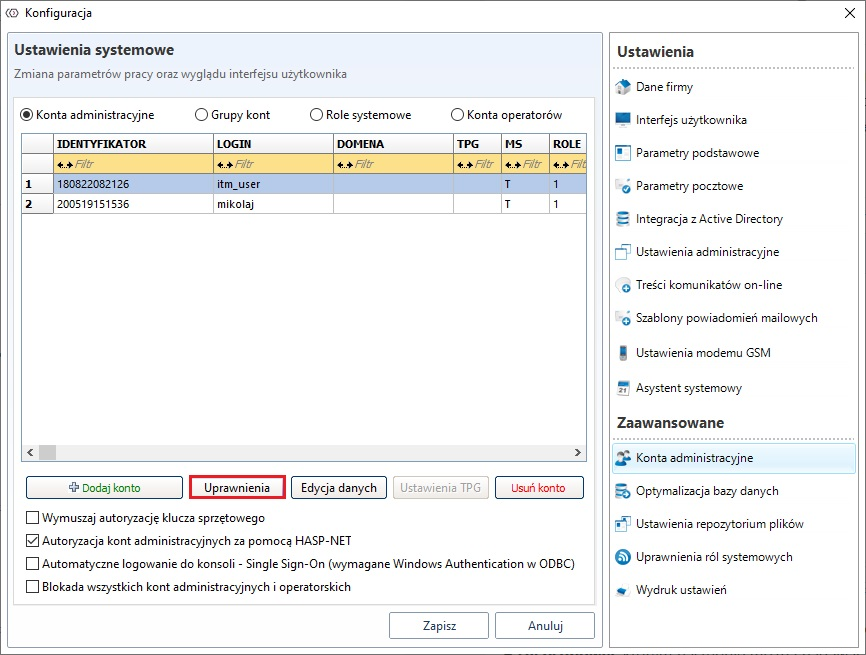
Po dodaniu nowego użytkownika należy nadać mu uprawnienia w tym celu należy kliknąć przycisk Uprawnienia
W nowo otwartym oknie należy wybrać Dodaj do listy
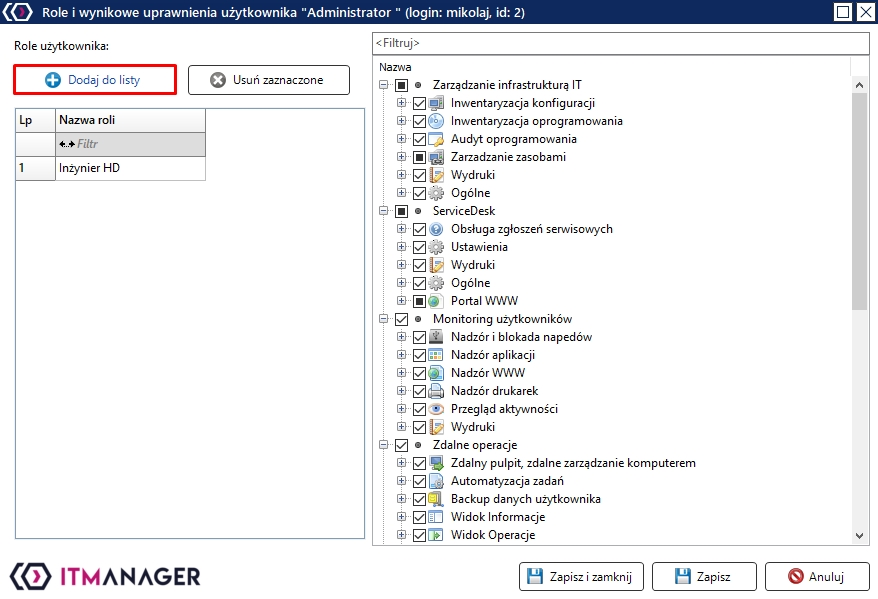
W kolejnym oknie należy wybrać rolę, która ma zostać przypisana do konkretnego użytkownika poprzez zaznaczenie roli i kliknięciu przycisku Wybierz.
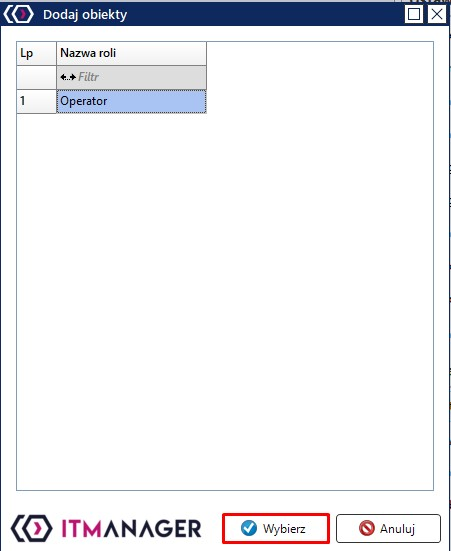
Jeżeli w oknie wyboru nie ma żadnej roli należy takową stworzyć przechodząc do zakładki Role systemowe
WAŻNE
Konto administracyjne nie posiadające żadnej roli systemowej nie będzie miało możliwości zalogowania się do konsoli zarządzającej IT Manager (Brak uprawnień).
Grupy kont administracyjnych
Grupy kont administracyjnych tworzy się na podobnej zasadzie jak role jednak tutaj inaczej jak w przypadku ról systemowych przypisuje się bezpośrednio wybrane kategorie z modułu ServiceDesk a następnie użytkowników, którzy mają zostać przypisani do grupy.
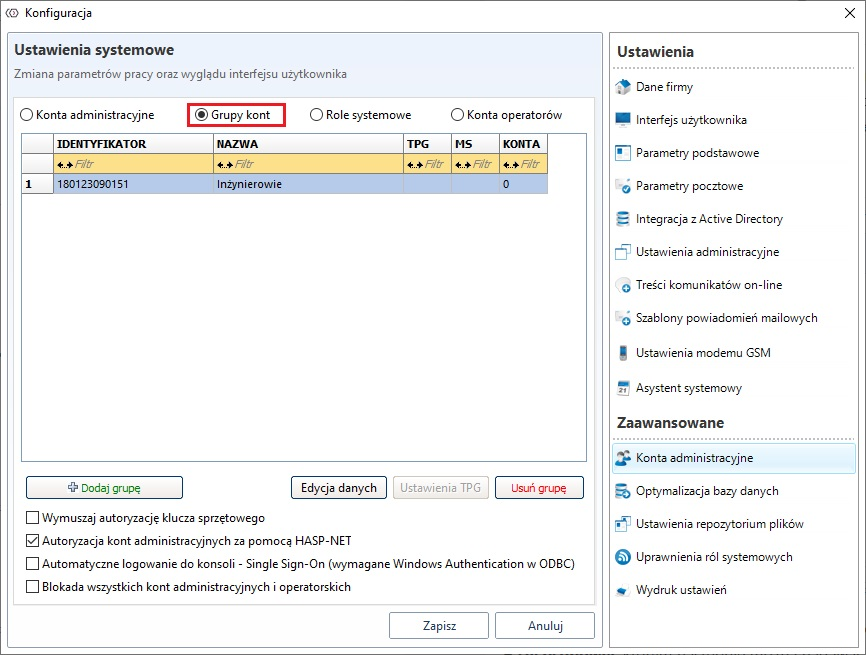
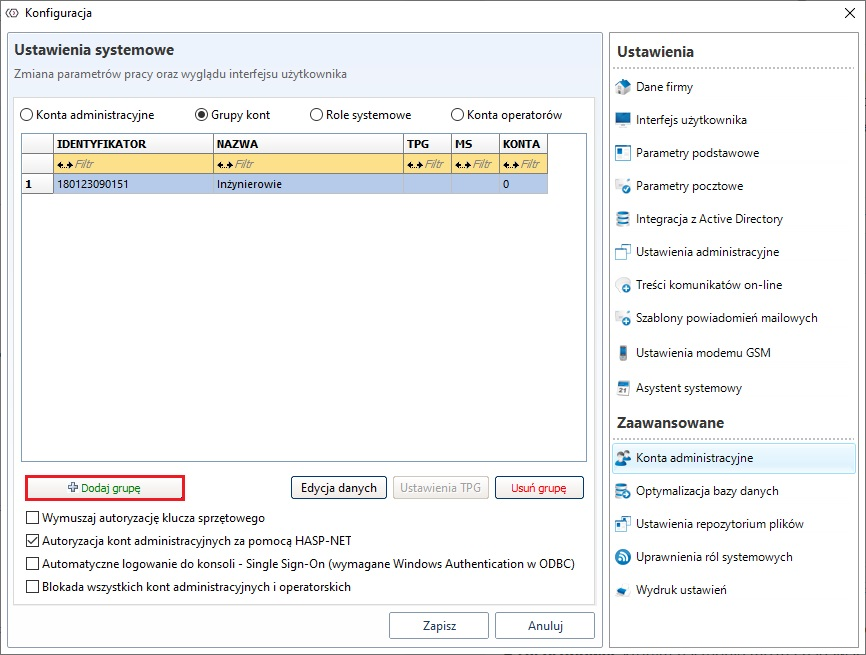
W celu dodania nowej grupy należy wybrać przycisk Dodaj grupę
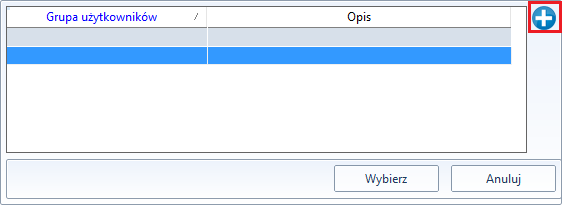
Następnie w nowym oknie kliknąć ikonę +
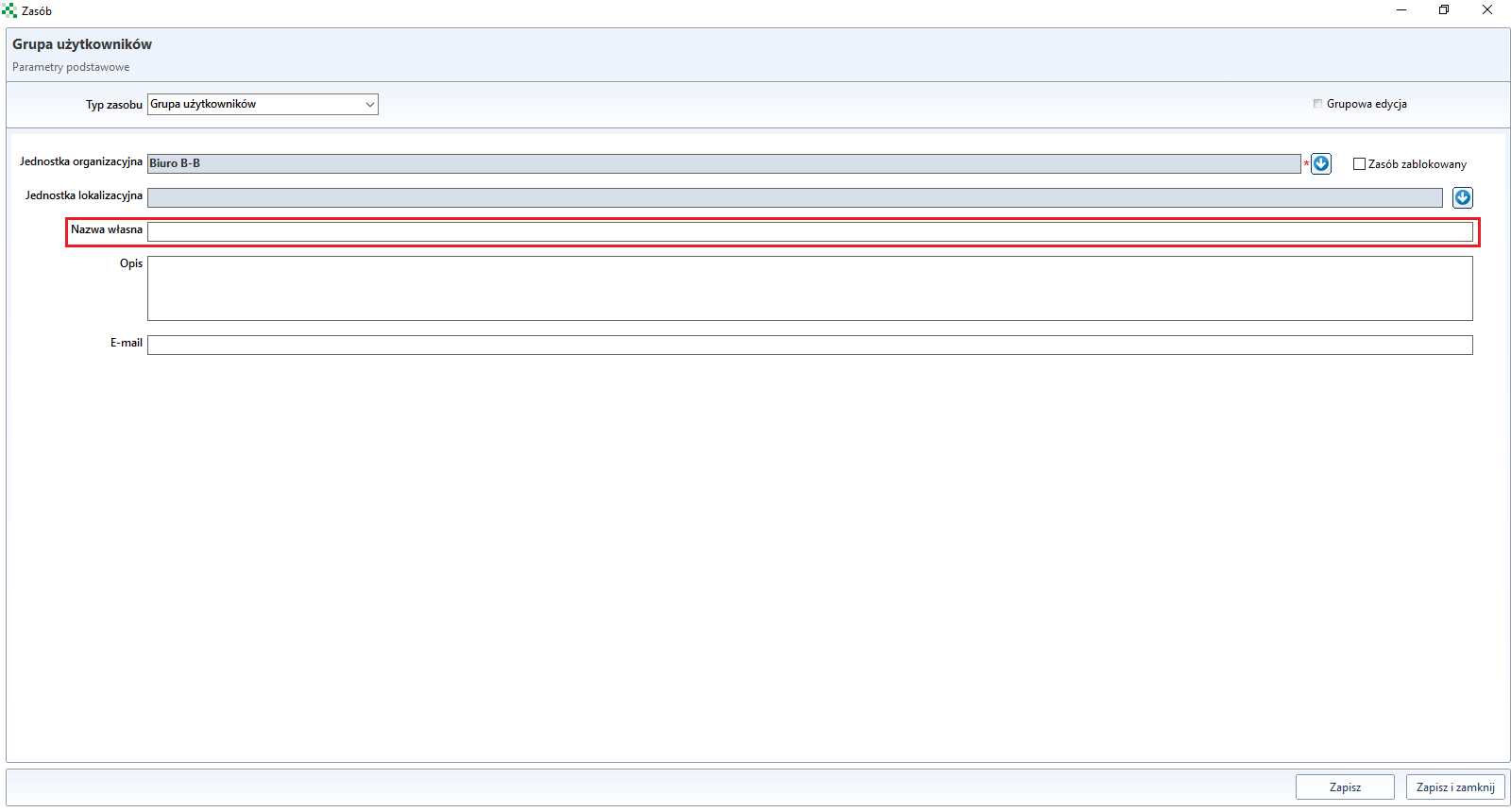
W nowym oknie nadać grupie Nazwę własną oraz Jednostkę organizacyjną
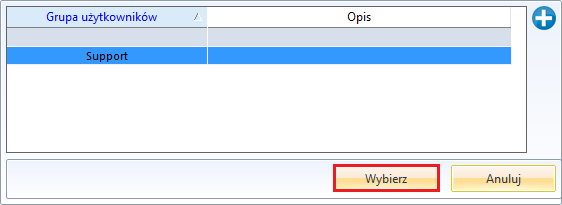
Po zapisaniu nowej grupy wybieramy przycisk Wybierz
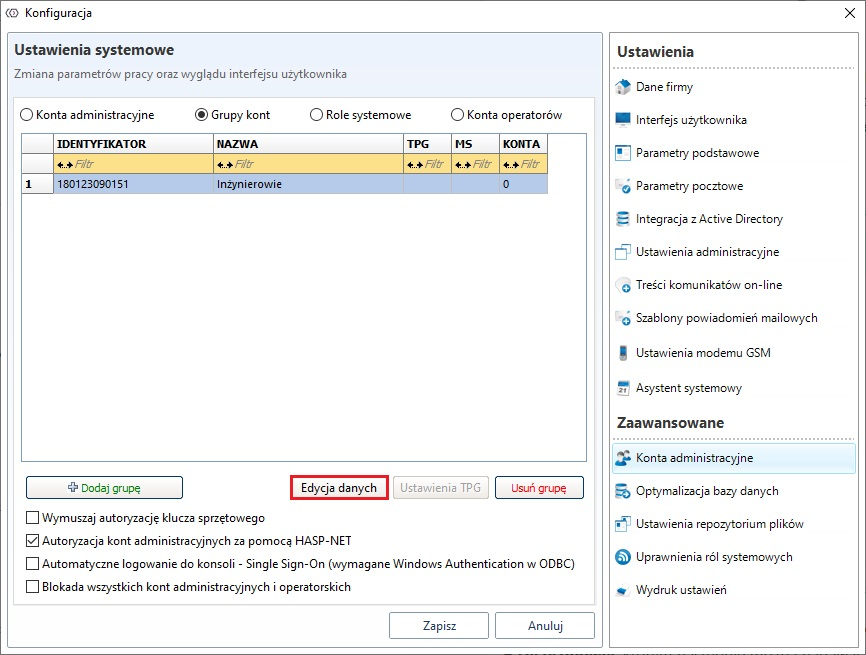
Następnie należy kliknąć przycisk Edycja danych
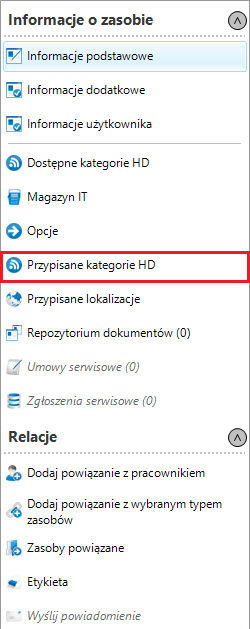
W nowym oknie wybrać Przypisane kategorie HD
kolejnym krokiem będzie wybranie kategorii poprzez kliknięcie przycisku Przypisz kategorie i z nowego okna wybrać kategorię.
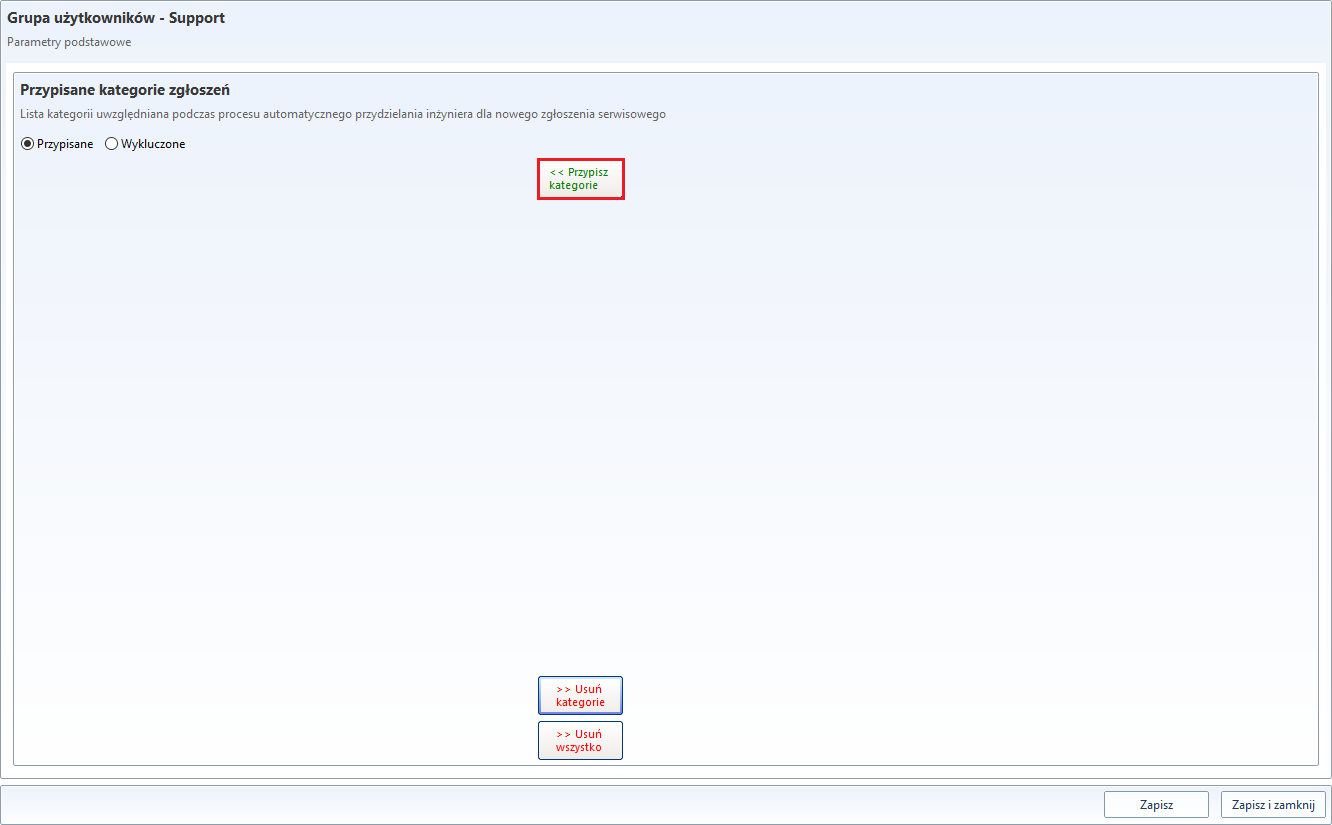
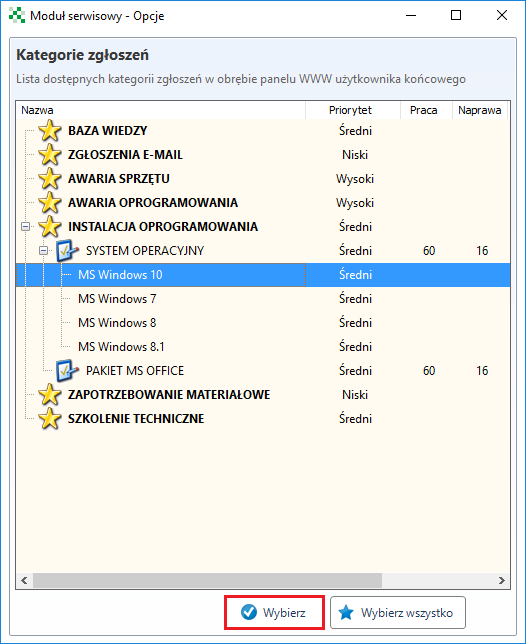
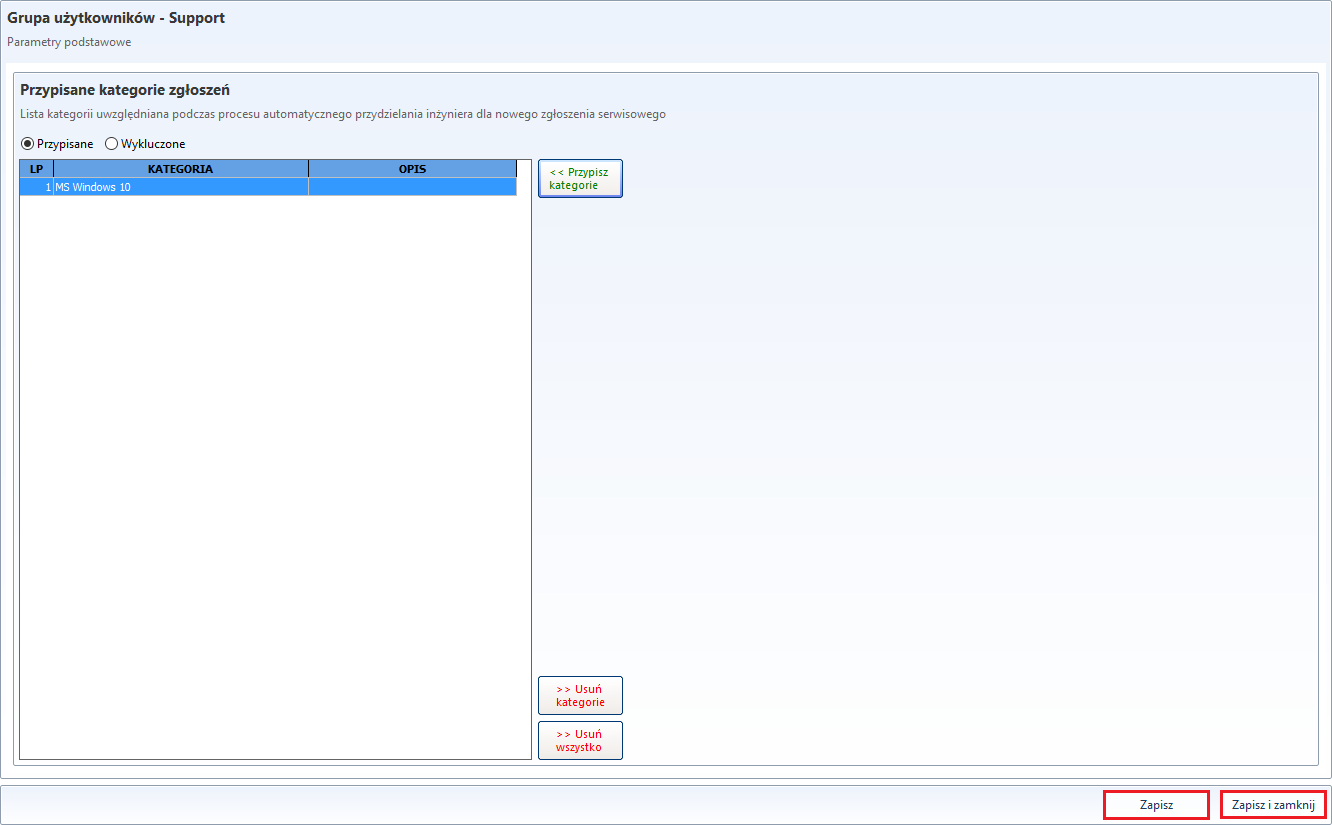
Po zapisaniu zmian należy powiązać z grupą użytkowników poprzez opcję Dodaj powiązanie z pracownikiem
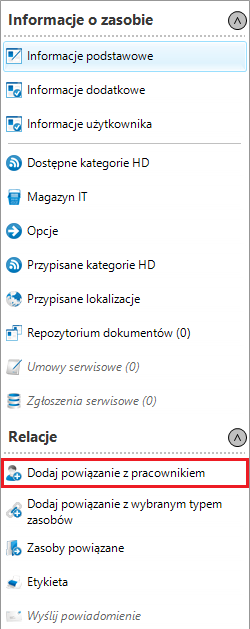
Z listy pracowników należy wybrać użytkowników, którzy będą należeć do grupy. Powinni to być użytkownicy, którzy mają dostęp do panelu administracyjnego portalu ServiceDesk.
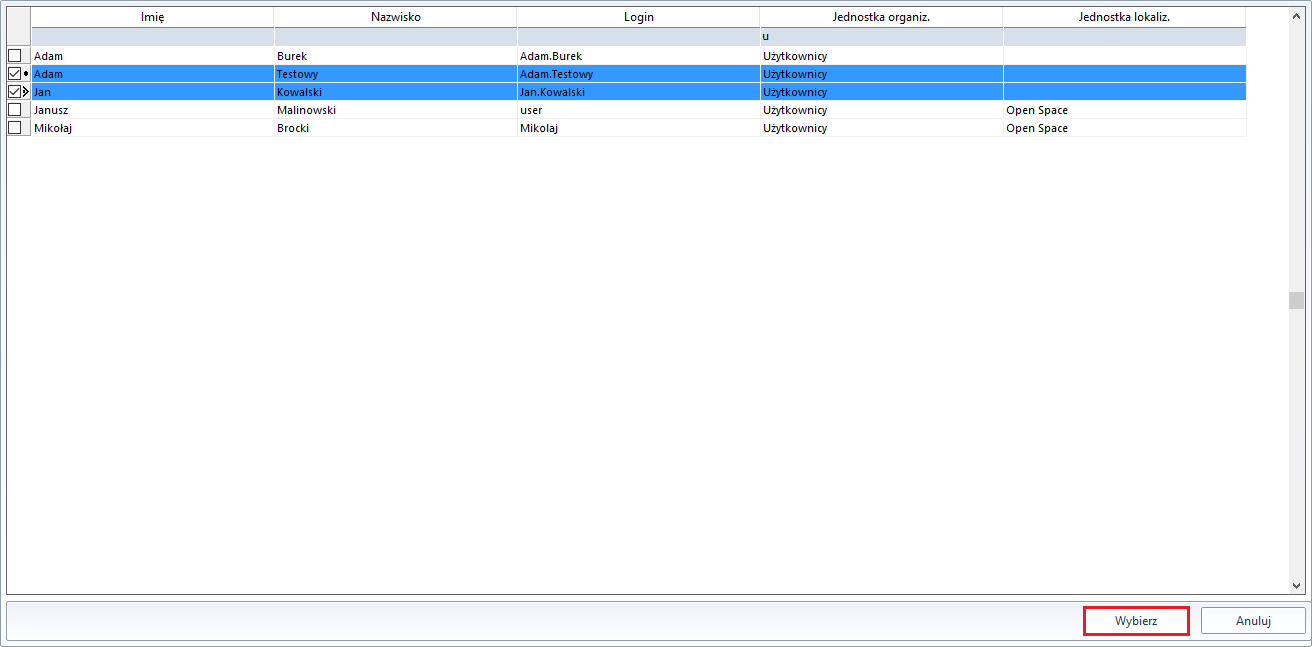
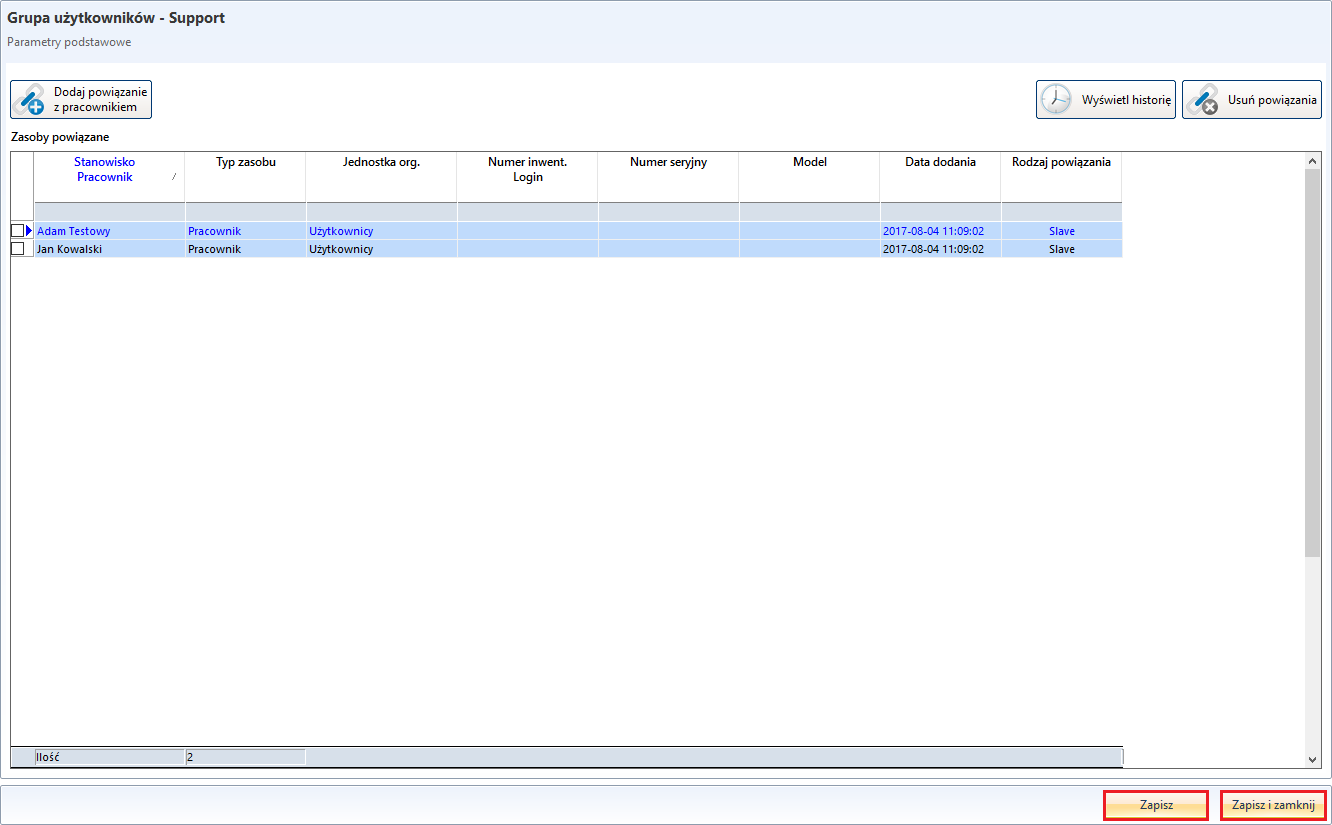
Po wybraniu użytkowników należy zapisać ustawienia.
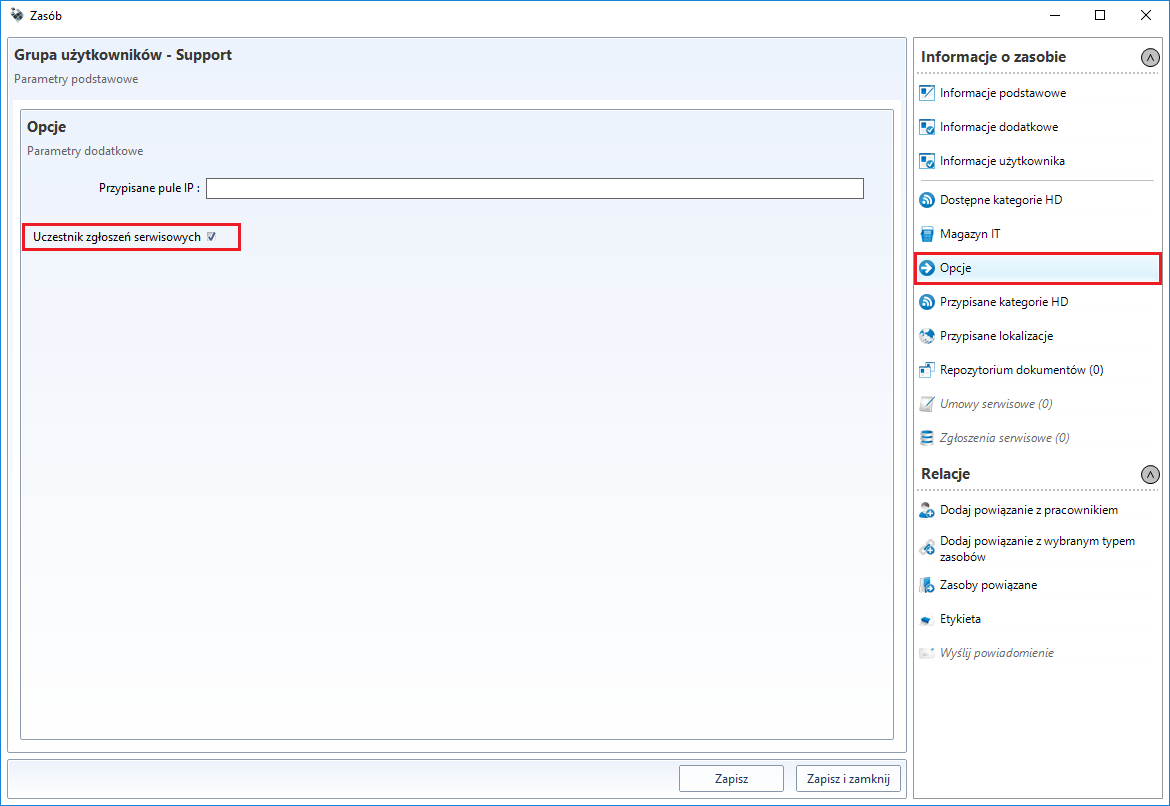
Ostatnim krokiem jest przejście do zakładki Opcje, zaznaczenie opcji Uczestnik zgłoszeń serwisowych i zapisanie ustawień.
TPG (Tryb pracy grupowej)
Przycisk Ustawienia TPG (Tryb Pracy Grupowej) umożliwia zawężenie dostępu konta tylko do wskazanych grup stanowisk. W celu aktywacji przycisku należy dla wybranego konta w menu podręcznym (PPM na wybranym użytkowniku) włączyć opcję Aktywuj Tryb Pracy Grupowej (TPG).
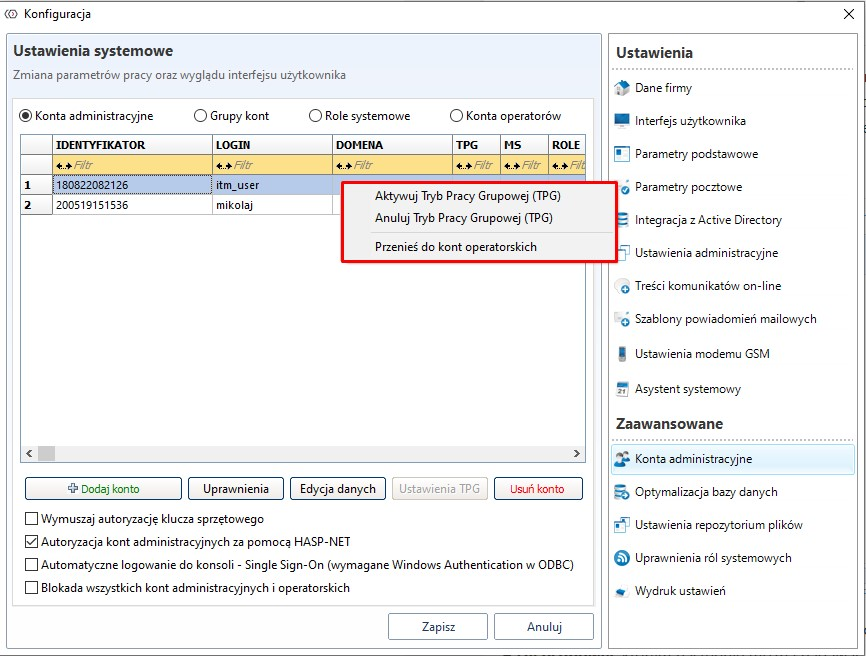
Włączenie opcji TPG dla konta spowoduje aktywację przycisku Ustawienia TPG,
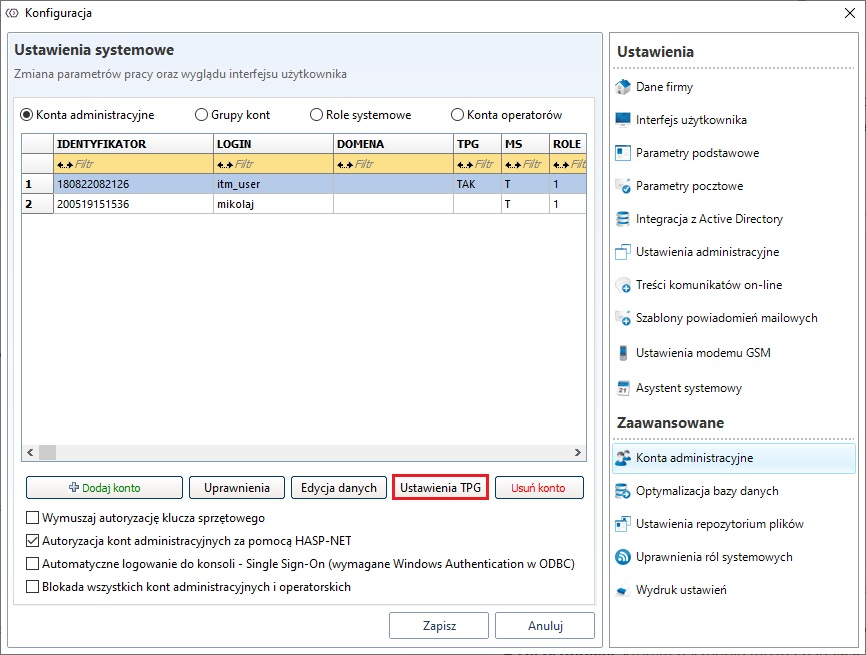
którego kliknięcie otwiera okno widoczne na poniższym rysunku
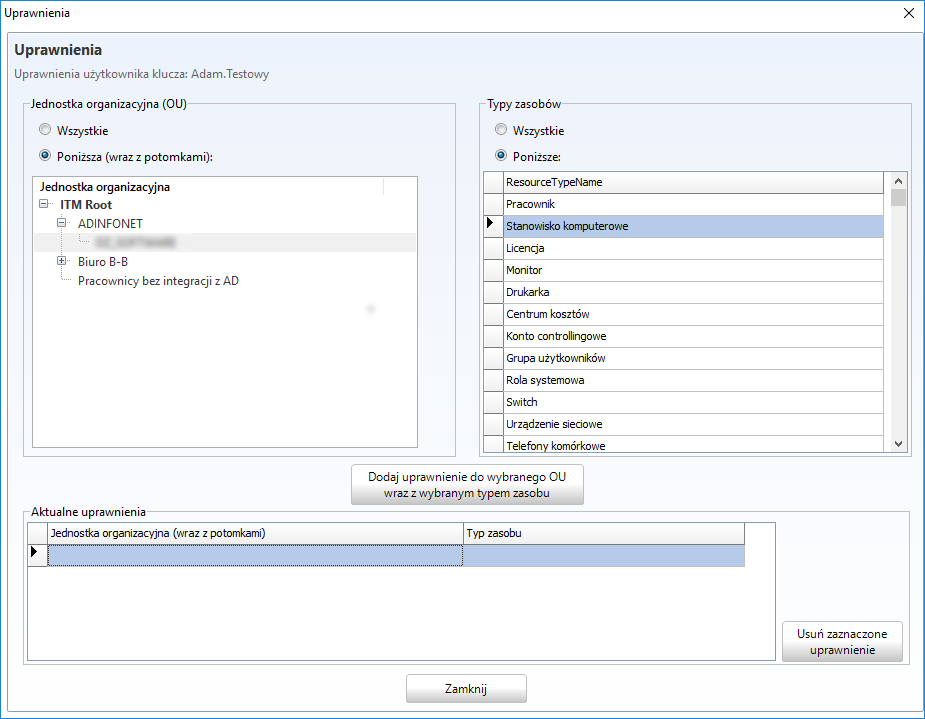
Kolejnym krokiem będzie wybranie jednostek organizacyjnych i typów zasobów dla użytkownika.
Z list po prawej stronie (Jednostka organizacyjna OU)) należy wybrać jednostkę, do której dane konto ma mieć dostęp,
Następnie w listy po lewej (Typy zasobów) wybrać zasoby, do które mają być widoczne dla konta.
Na koniec należy kliknąć przycisk Dodaj uprawnienia do wybranego OU wraz z wybranym typem zasobu.
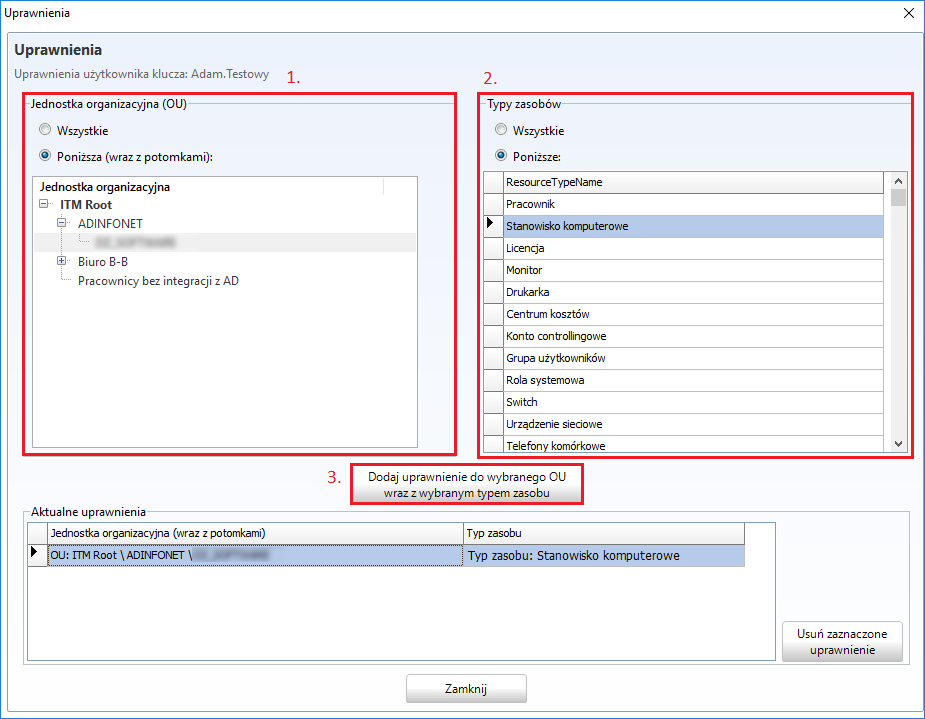
Ustawienie TPG tylko do wskazanych grup spowoduje zawężenie listy dostępnych stanowisk w konsoli. Po zalogowaniu konto będzie miało dostęp tylko do stanowisk należących do wybranych grup.