
Pomoc
Zakładka pomoc zawiera wszystkie niezbędne informacje dotyczące działania programy, supportu oraz instrukcji dotyczącej obsługi programu.

Zdalne wsparcie
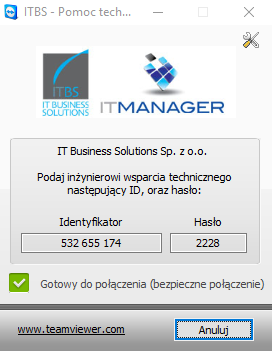
Po kliknięciu przycisku Zdalne wsparci zostanie uruchomiony program TeamViewer służący do zdalnego podłączenia się do komputera, na którym znajduje się konsola w celu diagnozy problemów.
Portal HelpDesk
Po kliknięciu przycisku Portal serwisowy systemu ITM użytkownik zostanie przekierowany na stronę internetową, gdzie automatycznie zostanie zalogowany do systemu CPM. W systemie tym użytkownik może składać zgłoszenia dotyczące
System CPM
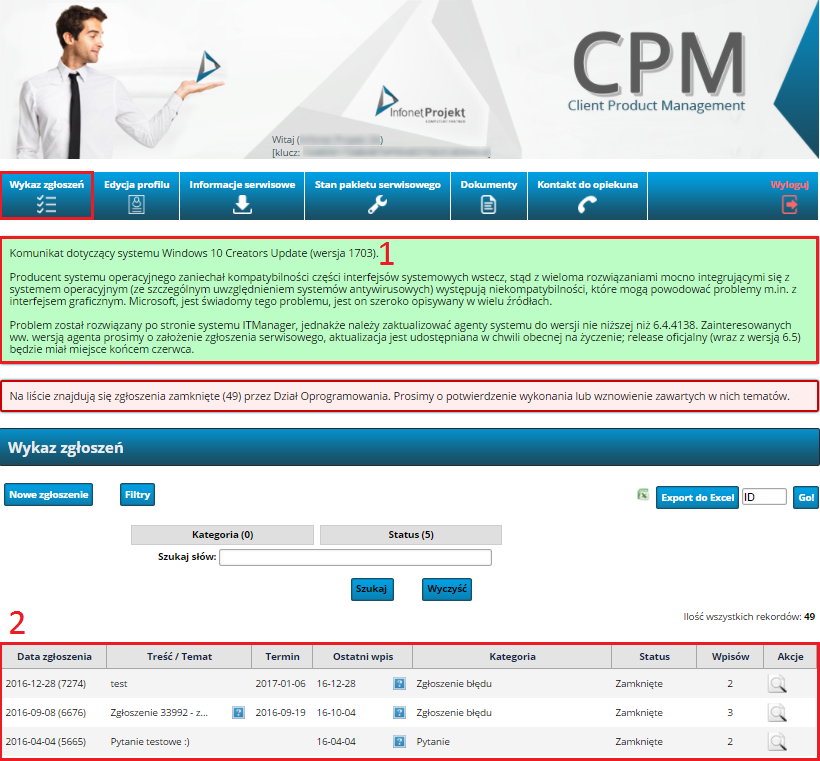
W głównym oknie portalu CPM lub po kliknięciu zakładki Wykaz zgłoszeń można podejrzeć:
Komunikaty wysyłane przez producenta
Wykaz zgłoszeń z możliwością filtrowania ich po kategorii oraz statusie.
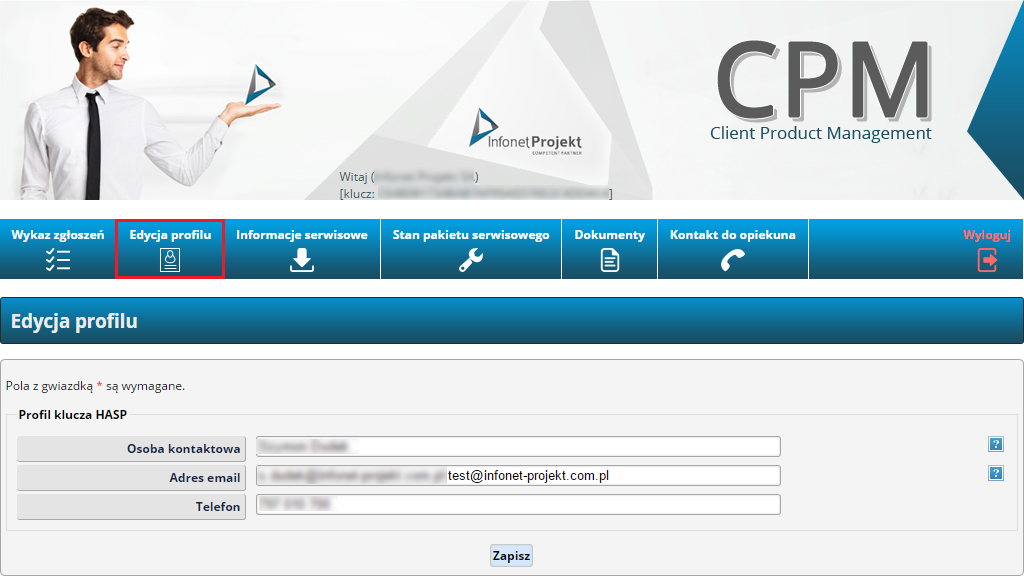
W zakładce Edycja profilu można wprowadzać i edytować informacje użytkownika zakładającego zgłoszenie i przypisanego do aktualnie wpiętego klucza HASP.
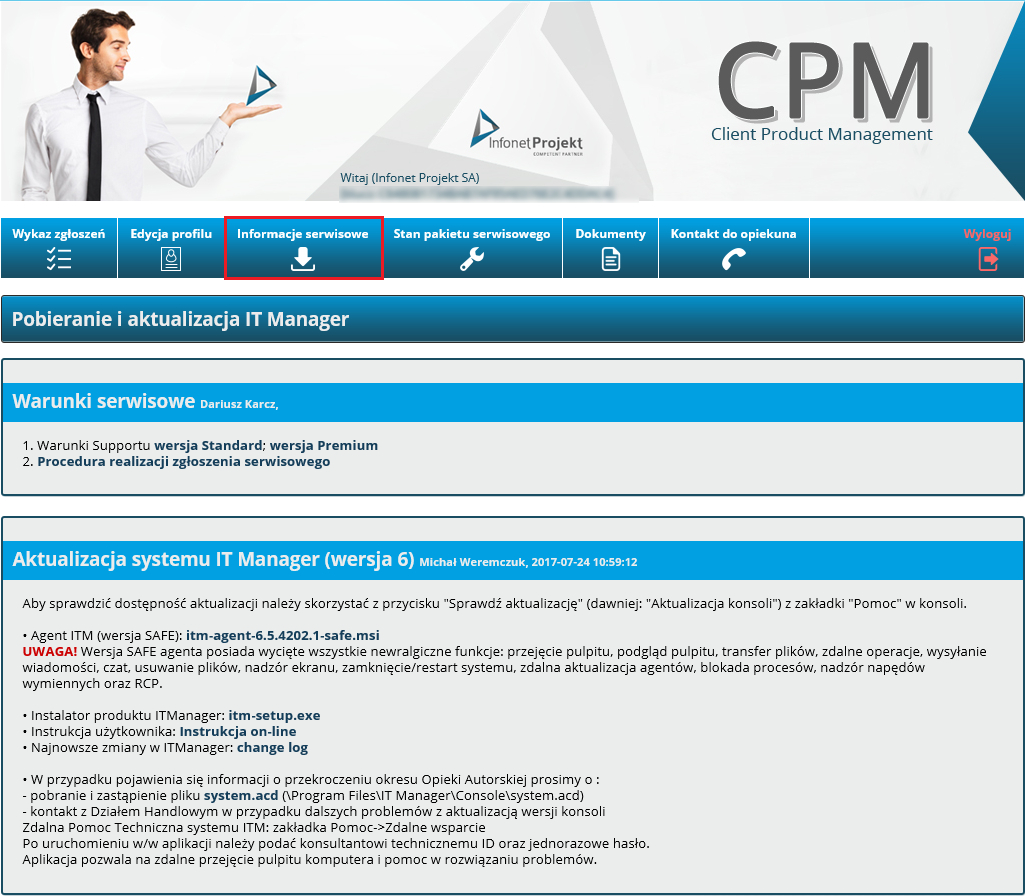
Zakładka informacje serwisowe zawiera linki do dokumentacji związanej z warunkami serwisowymi, procedurą realizacji zgłoszeń serwisowych, instrukcji on-line oprogramowania oraz change-logu programu oraz link do agenta w wersji SAFE.
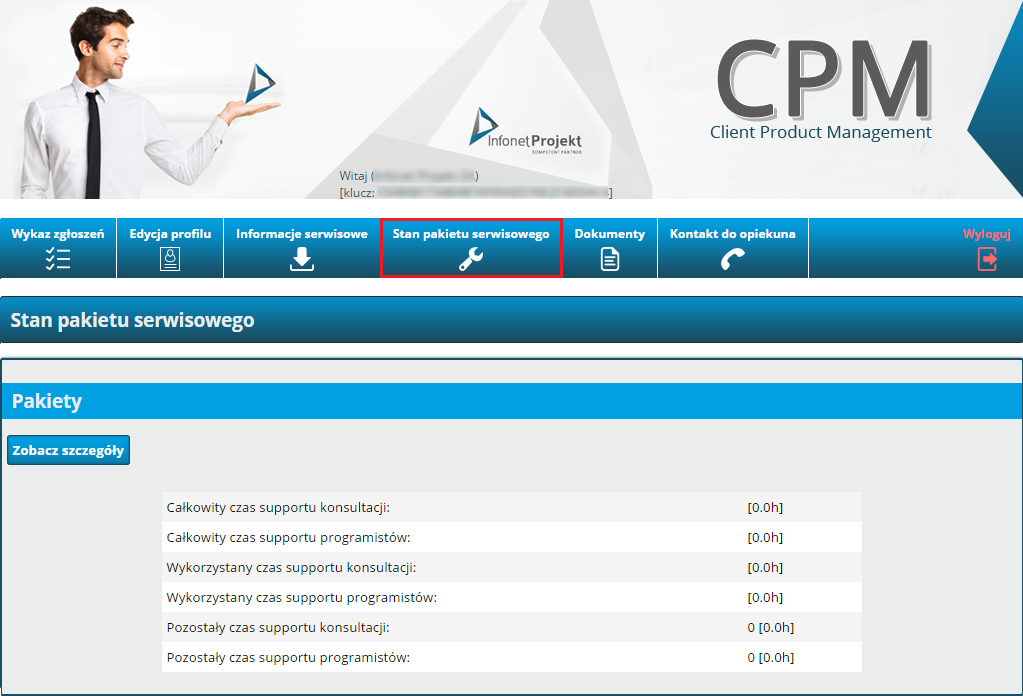
Zakładka Stan pakietu serwisowego zawiera informacje o wykupionych pakietach suportu dla konsultacji oraz programistów.
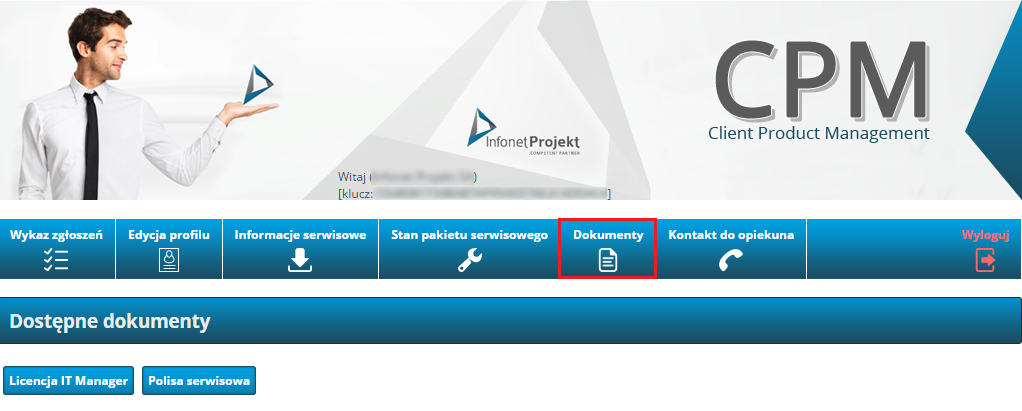
Zakładka Dokumenty zawiera linki do dokumentacji związanej z Licencją IT Managera oraz Polisą serwisową.
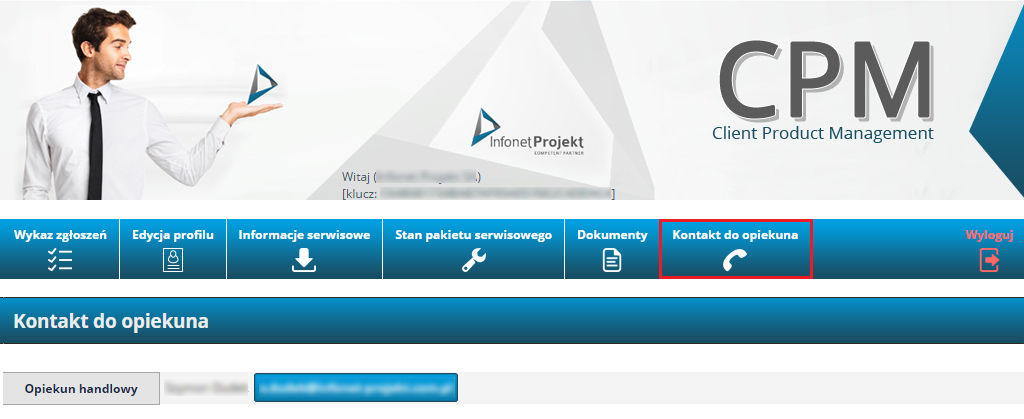
Zakładka Kontakt do opiekuna zawiera mail do opiekuna handlowego przypisanego do organizacji.
Instrukcja on-line
Po kliknięciu przycisku Instrukcja on-line otwarta zostanie strona zwierająca instrukcje dla programu ITManager oraz Infonet Communicator.
Strony produktu
Przyciski Strona WWW oraz WWW producenta przekierowują odpowiednio do stron związanych z ITManagerem oraz producentem oprogramowania firmą Infonet-Projekt S.A..
Sprawdź aktualizacje
Opcja Sprawdź aktualizacje daje użytkownikowi możliwość pobierania nowych wersji systemu takich jak agenty, serwer Helix, portal HelpDesk oraz konsola. W głównym oknie wyświetlany jest changelog składników. Dodatkowo funkcja ta umożliwia generowanie paczki agenta z zaszyty adresem serwera Helix dla organizacji. Przycisk ten jest aktywny tylko jeżeli użytkownik zalogowany do konsoli jako administrator albo użytkownik z nadanymi prawami do aktualizacji konsoli i jej komponentów.
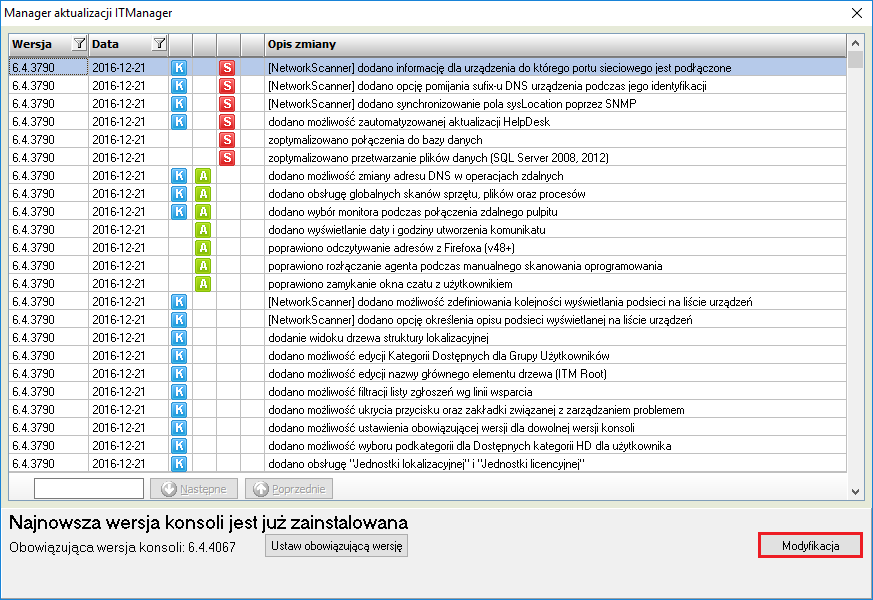
Aby wybrać aktualizacje składników ITManagera należy wybrać przycisk Modyfikacje
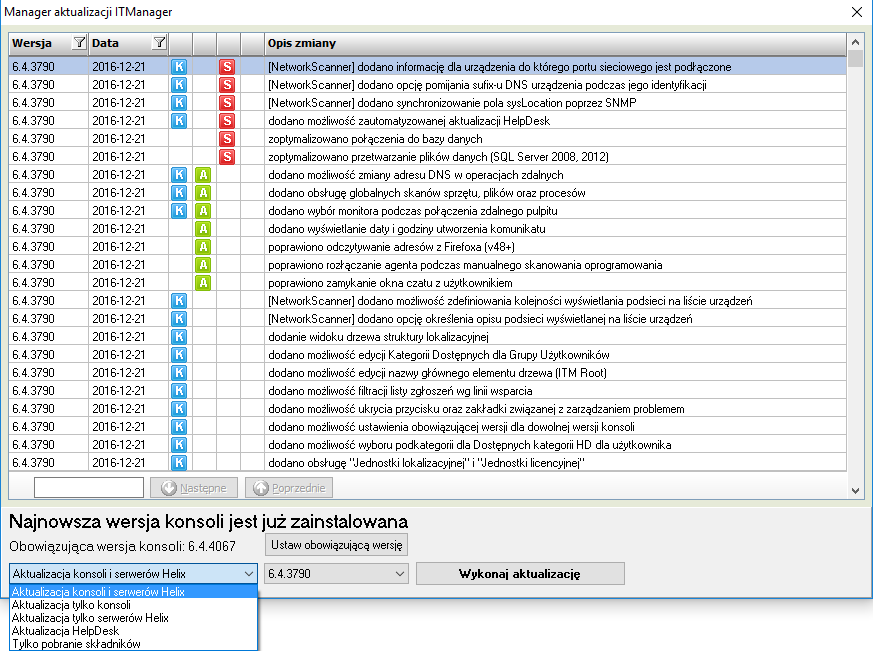
po wybraniu odpowiedniego komponentu należy kliknąć przycisk Wykonaj aktualizacje.
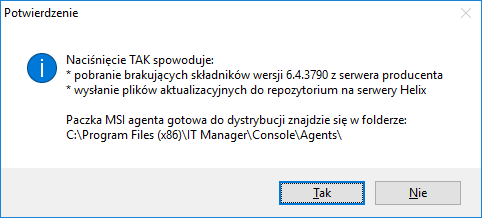
Aby wygenerować nową paczkę instalacyjną agenta należy z rozwijanej listy wybrać opcje Tylko pobieranie składników, do wskazanego folderu zostanie pobrana paczka agetna z zaszytym adresem Helix.
Edycja konta dod.
Edycja konta dodatkowych pozwala na edycję konta dodatkowego (nie administratora), dlatego aby aktywować ten przycisk należy zalogować się do konsoli kontem dodatkowym.
Uruchom
Pod przyciskiem Uruchom można wywołać aplikacje:
Kalkulator
Notatnik
Wiesz poleceń Windows (cmd)