Narzędzia - Artykuły
Podmiana konsoli deweloperskiej
Aby wgrać wersję deweloperską konsoli ITManager należy pod otrzymaniu linku do niej i jej pobraniu przenieś pobrany plik do folderu z konsolą C:\Program Files (x86)\IT Manager\Console. Następnie uruchomić konsole z użyciem konta admin . Podczas uruchamiania konsola podniesie wersję bazy danych.
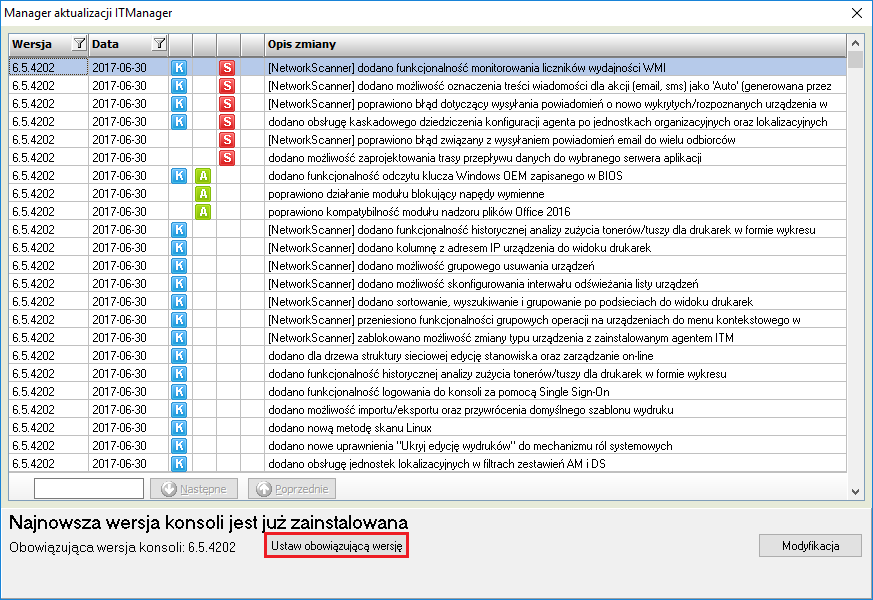
Następnie po zalogowaniu do konsoli należy ustawić ją jako obowiązującą wersję. W tym celu należy przejść do zakładki Pomoc->Sprawdź aktualizacje
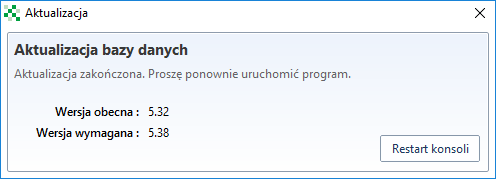
Po ustawieniu tej opcji wyświetlą się poniższe komunikaty.
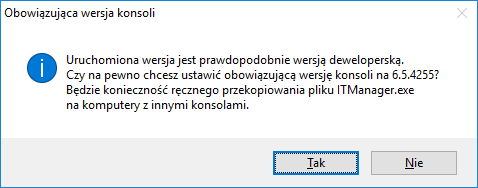
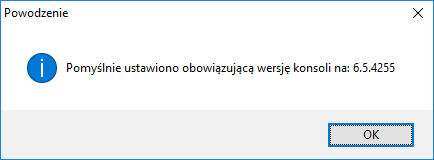
Po wykonaniu tych czynności konsola będzie gotowa do działania.

WAŻNE
Jeżeli w organizacji występuje więcej niż jedna konsola należy przeprowadzić aktualizację na wszystkich stanowiskach.
Aktualizacja baz danych przeprowadzana jest automatycznie.
Aktywacja logowania SSO
Opcja logowania SSO do konsoli wymaga ustawienia Windows Authentication (autoryzacja po Windows NT) w źródle ODBC 32 bit dla każdej z konsol - domyślnie źródło nazywa się SBA-IT.
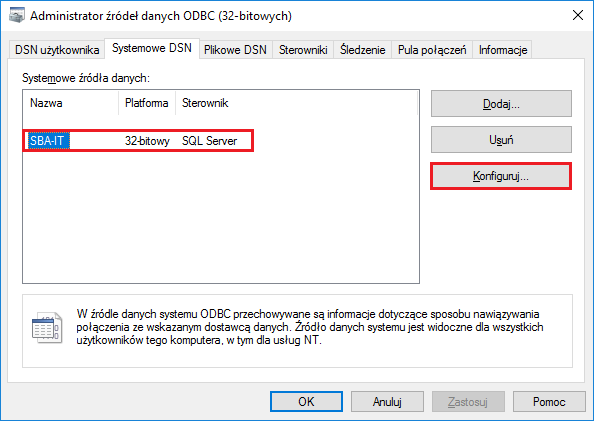
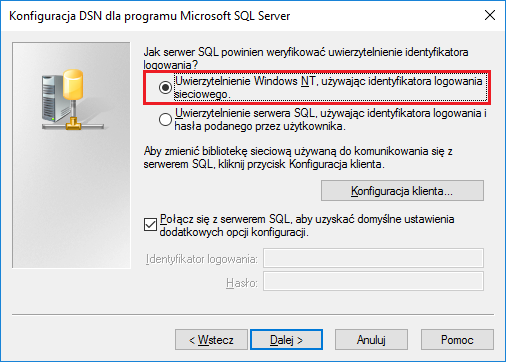
W konsoli należy zaznaczyć opcję Automatyczne logowanie do konsoli SSO (Narzędzia->Ustawienia systemu->Konta administracyjne)
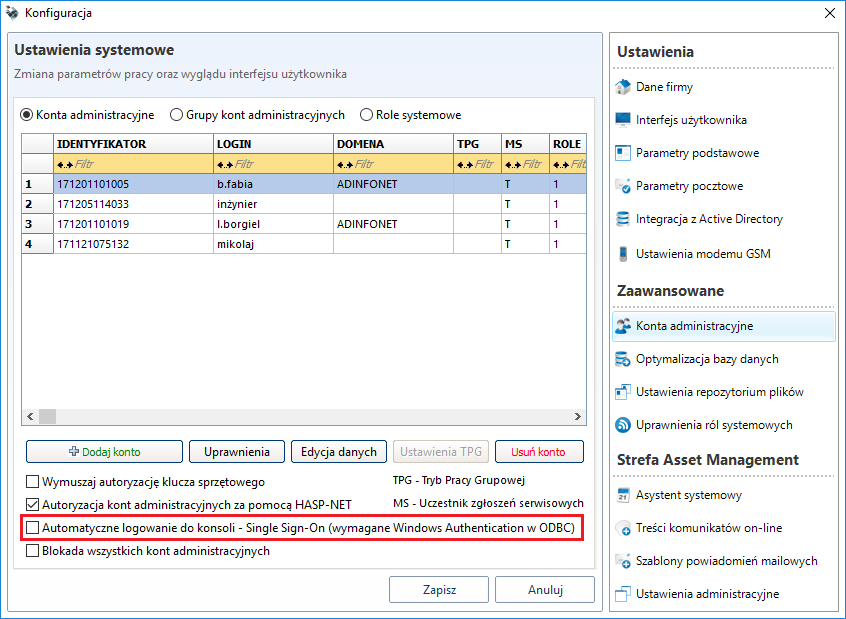
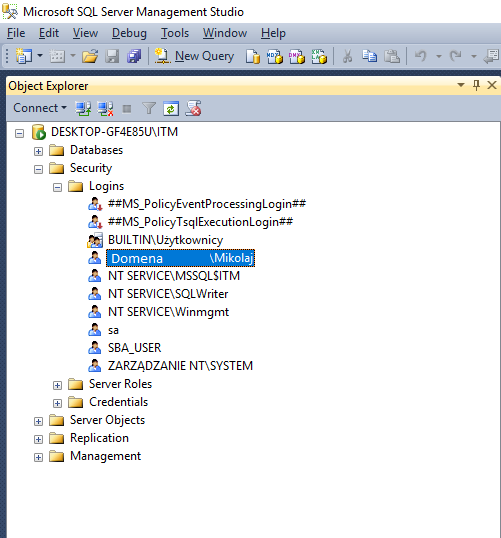
Dodatkowo użytkownik powinien móc się logować do bazy danych ITManager'a za pomocą Windows Autentication oraz powinien mieć uprawnienia co najmniej administratora lokalnego na komputrerze, na którym zainstalowana jest konsola. W tym wypadku należy dodać konta użytkowników do głównej gałęzi (instancja->Security->Logins), z uprawnieniami jak użytkownik SBA_USER.
Przykładowe artykuły:
https://msdn.microsoft.com/en-us/library/aa337562(v=sql.105).aspx
https://technet.microsoft.com/en-us/library/ms345332(v=sql.110).aspx
WAŻNE
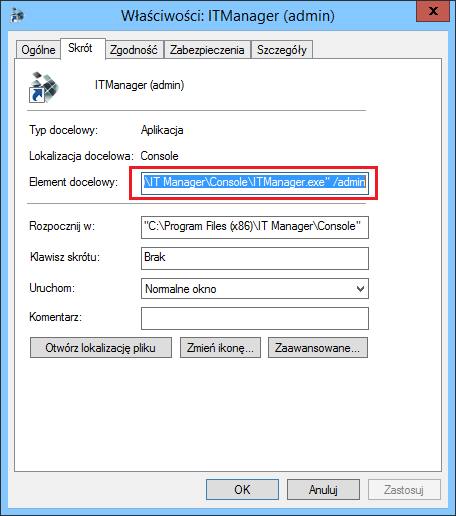
Aby uruchomić konsolę bez logowania przez SSO (np. w celu zalogowania się na konto admin), należy konsolę uruchomić z przełącznikiem /admin. W tym celu można przygotować odpowiedni skrót do konsoli.
Dystrybucja Agenta (GPO)
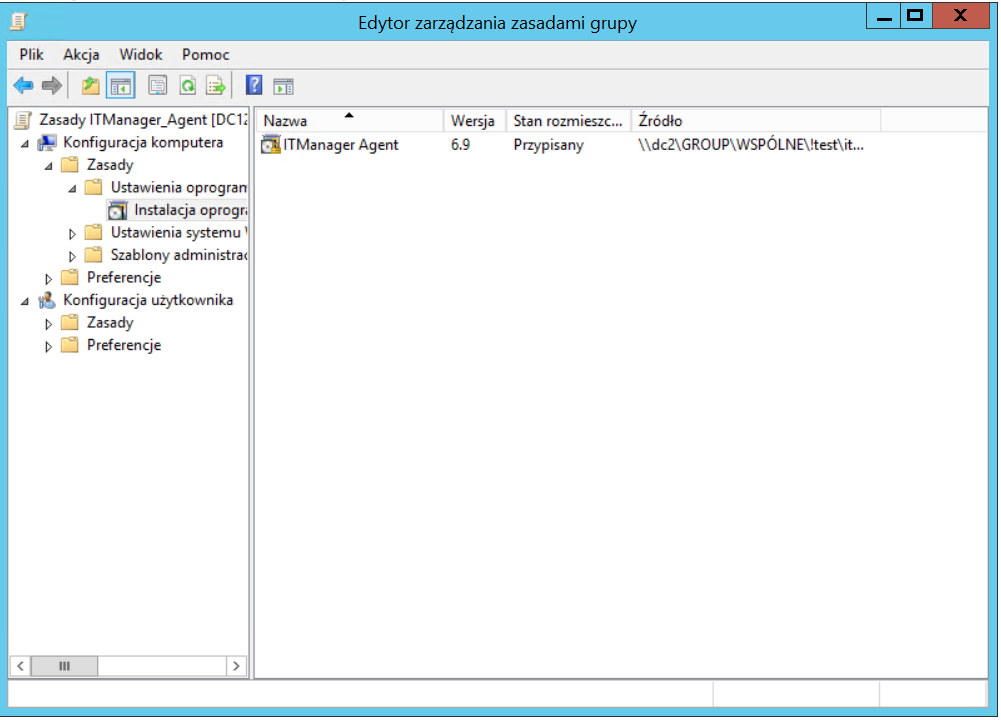
Poniżej zaprezentowano przykładowe zadanie dystrybucji Agenta za pomocą GPO.
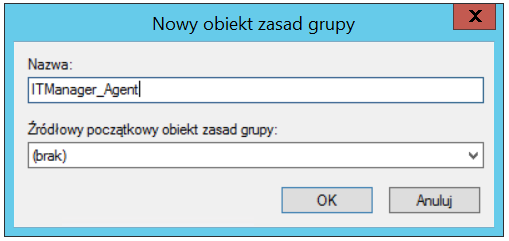
Tworzenie nowej polisy.
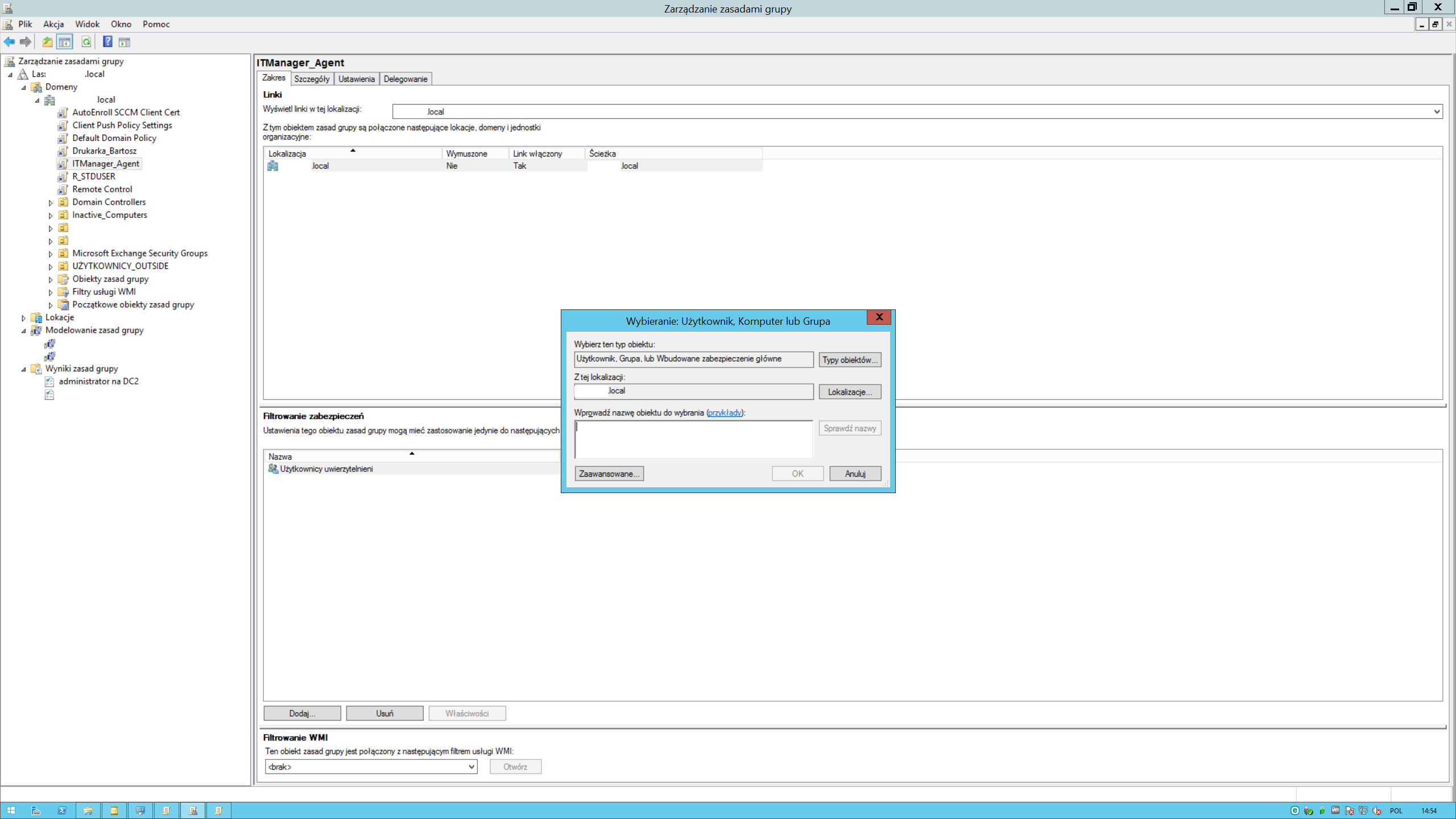
Zawężanie zakresu jej działania poprzez umieszczenie w sekcji Filtrowanie zabezpieczeń kont komputerów/użytkowników do których polisa ma mieć zastosowanie.
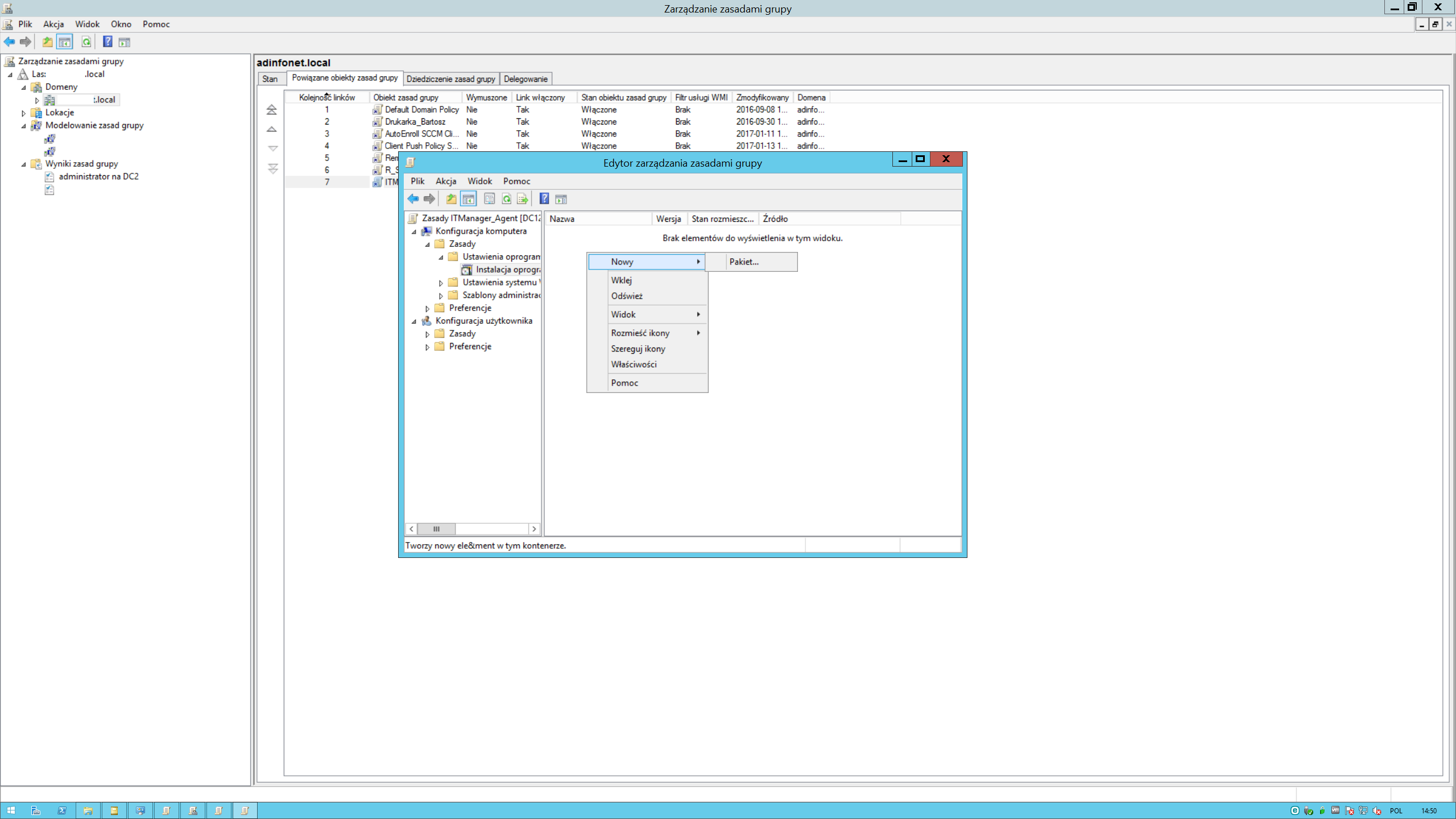
Edycja polisy, utworzenie pakietu instalacyjnego (tutaj w kontekście konta komputera, analogicznie możemy utworzyć w kontekście konta użytkownika rozwijając Konfiguracja użytkownika->Zasady->Ustawienia oprogramowania->Instalacja oprogramowania).
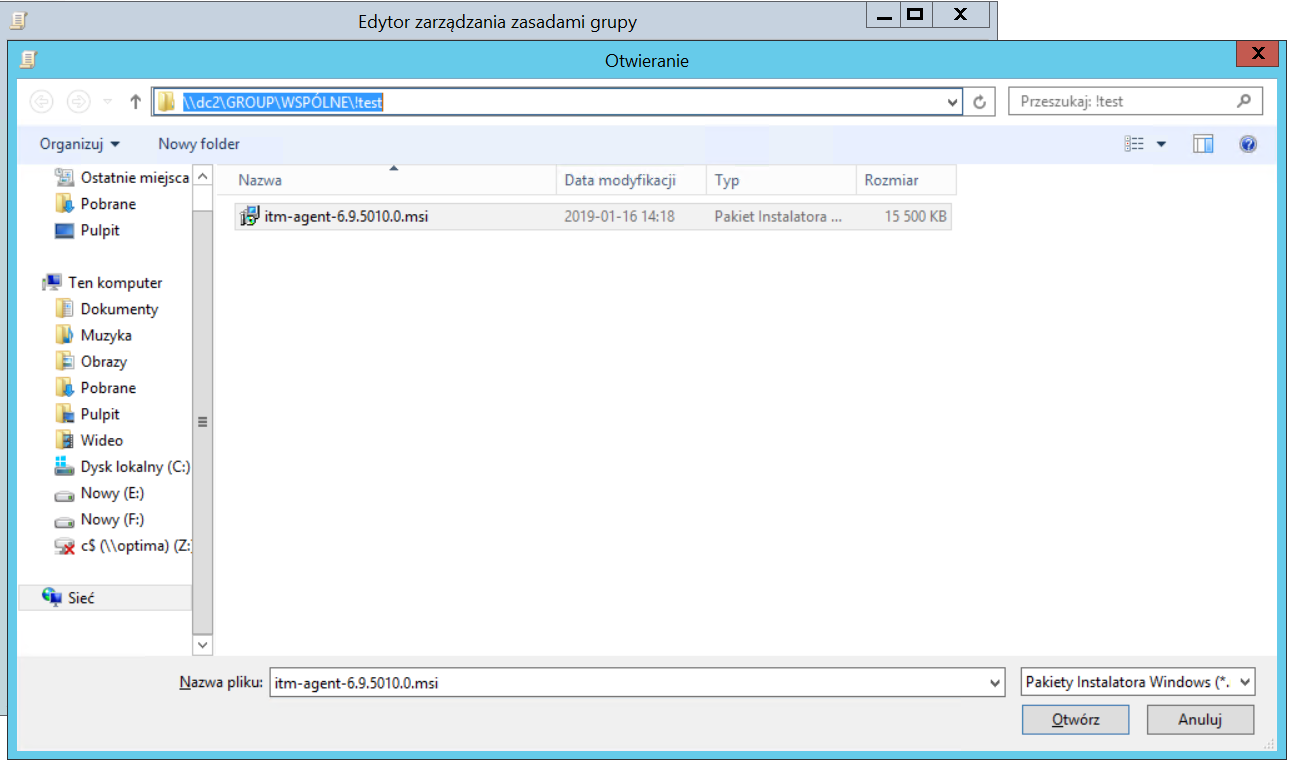
Wskazanie paczki msi do dystrybucji (koniecznie w formacie ścieżki UNC).
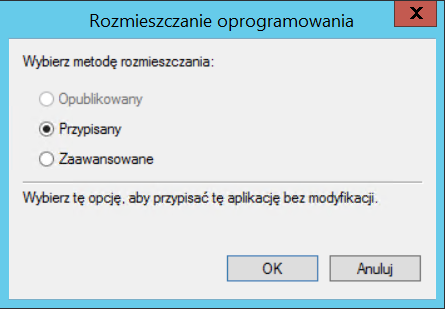
Wybór trybu instalacji.
Widok po utworzeniu pakietu.
Import plików optymalizacji
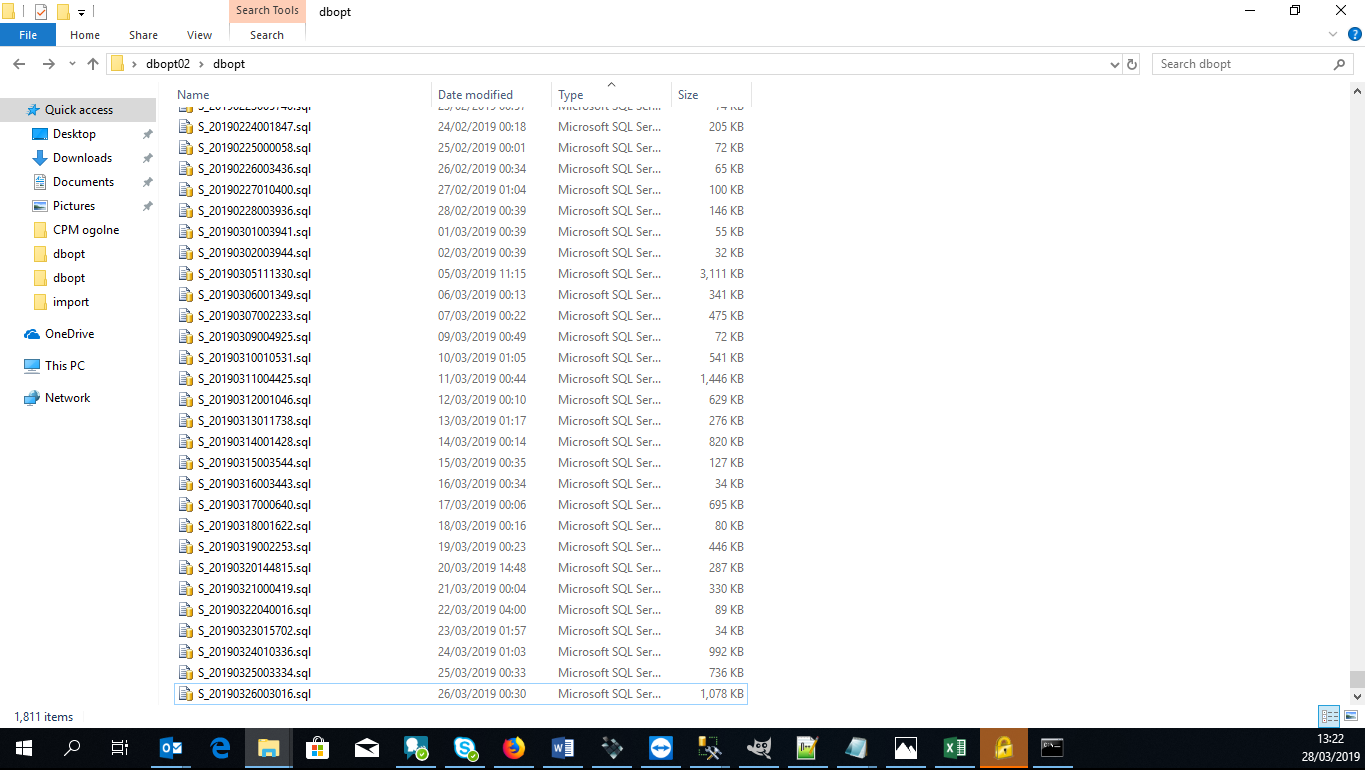
Wszystkie pliki, które planujemy zaimportować do bazy danych należy umieścić w jednym folderze.
Następnie korzystając z komendy
dir /Bnależy wyświetlić zawartość ww. folderu z jednoczesnym przekierowaniem wyniku do pliku. Dzięki takiemu zabiegowi uzyskamy plik który będzie służył nam za bazę do przyszłego skryptu importującego dane do bazy.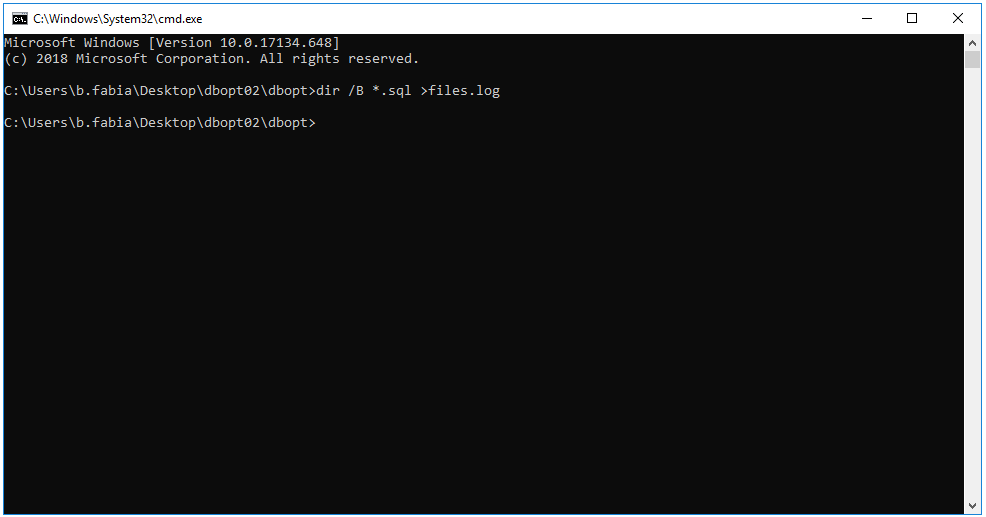
Powstały plik należy uruchomić w edytorze tekstu np. Notepad ++.
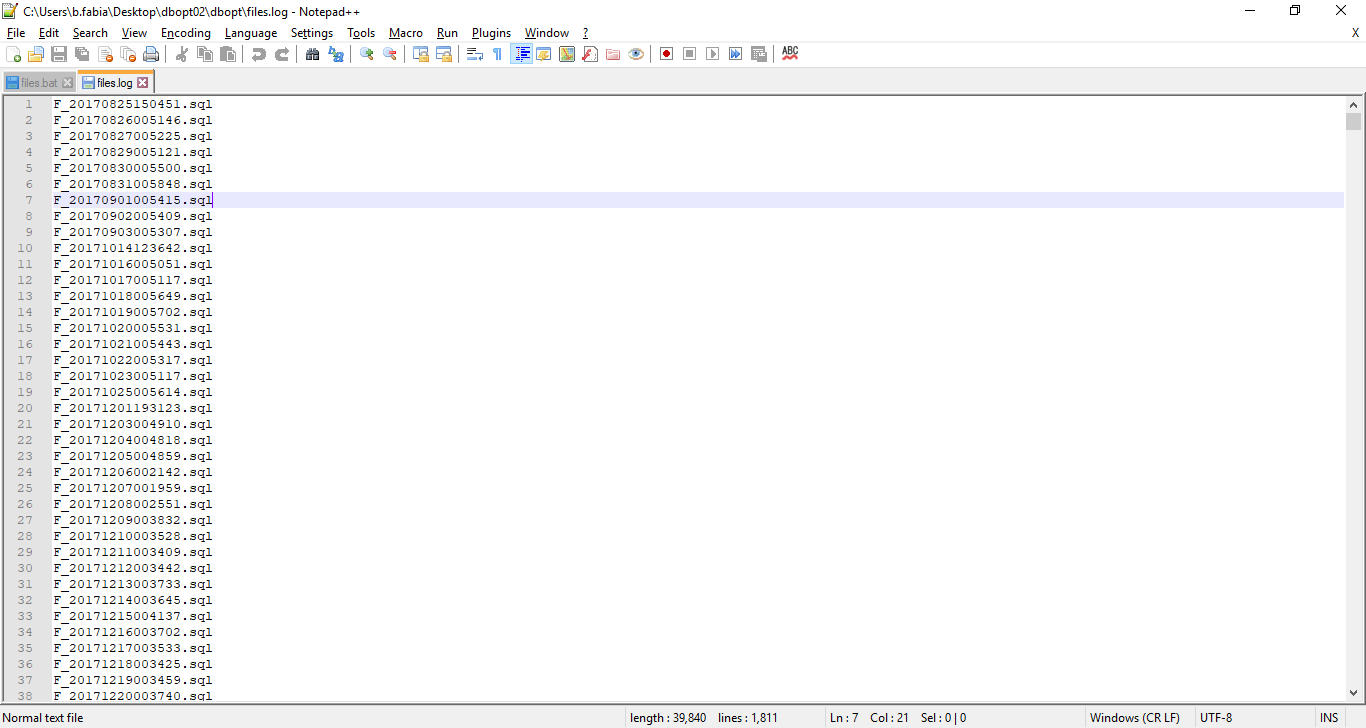
Następnie posługując się skrótem klawiszowym CTRL+H proszę uruchomić narzędzie wielokrotnych zmian. W polu tekstowym o nazwie „Find What” należy wprowadzić ciąg znaków (.*), który odpowiada całej linii tekstu, zaś w „Replace with”
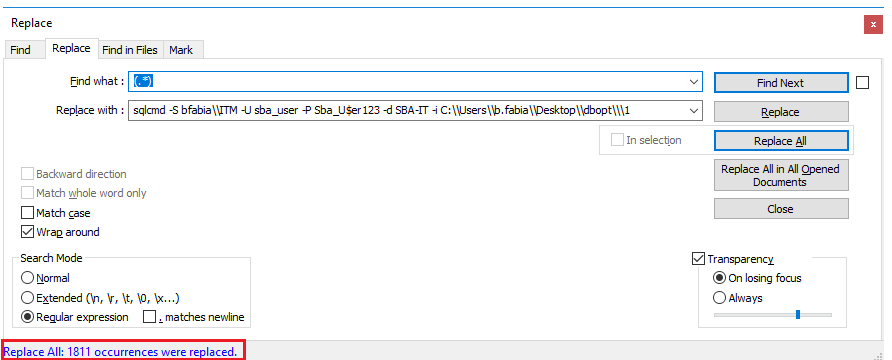
sqlcmd -S bfabia\\ITM -U sba_user -P Sba_U$er123 -d SBA-IT -i C:\\Users\\b.fabia\\Desktop\\dbopt\\\1, gdzie parametr -S oznacza instancję SQL, -U konto do bazy, -P hasło do bazy, -i lokalizację do folderu z importowanymi plikami. Następnie należy wybrać opcję „Replace All”. Po wykonaniu sprawdzić czy zmiany wdrożyły się do wszystkich linijek.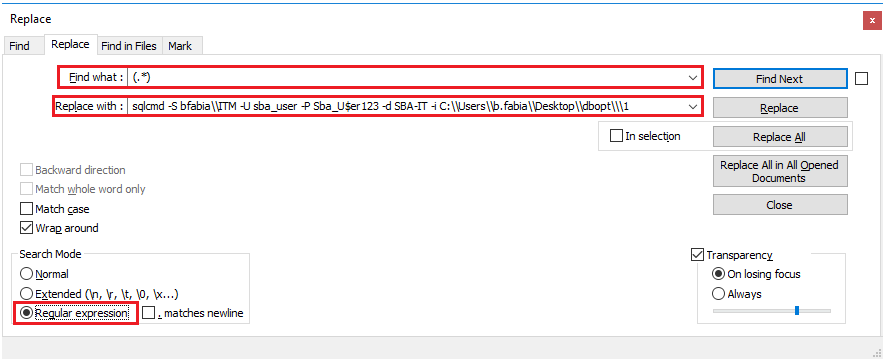
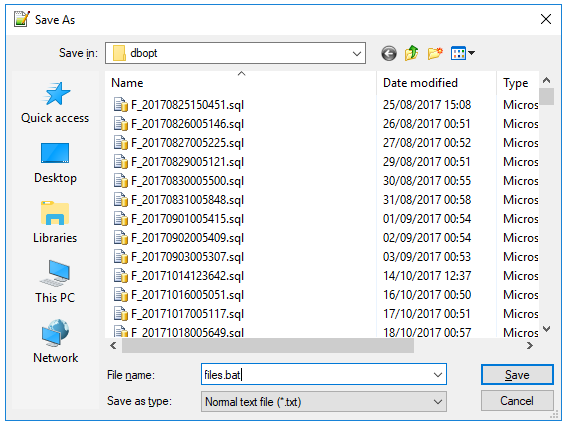
Zapisać lik z rozszerzeniem bat.
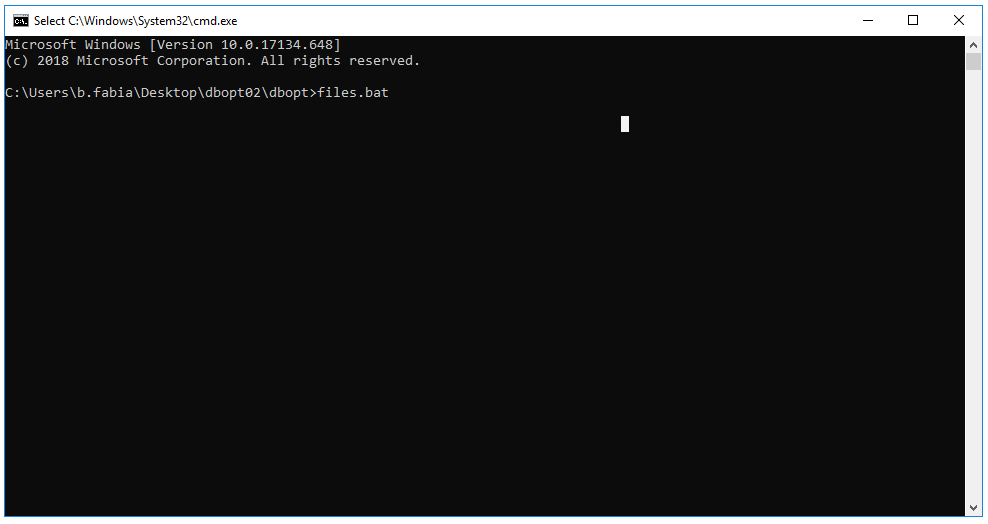
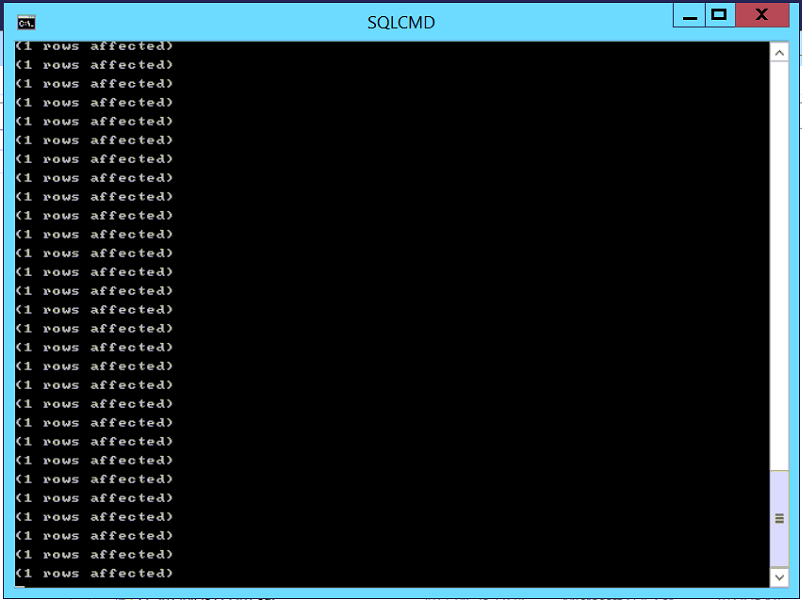
Uruchomić linię poleceń i uruchomić stworzony skrypt. O dodawaniu się kolejnych danych program informuje komunikatem „1 rows affected”.