Inwentaryzator
Moduł inwentaryzacyjny jest dodatkowy modułem umożliwiającym przeprowadzenie inwentaryzacji zasobów znajdujących się w przedsiębiorstwie.
Instalacja
Moduł inwentaryzacji wymaga zainstalowania dodatkowej usługi serwera inwentaryzacji. Usługa serwer dla modułu inwentaryzacji znajduje się pod poniższym linkiem:
https://file.it-man.pl/download/itm/Infonet.AssetInventoryServiceSetup.msi
Usługę najlepiej zainstalować na tej samej maszynie, na której działa usługa serwera Helix.
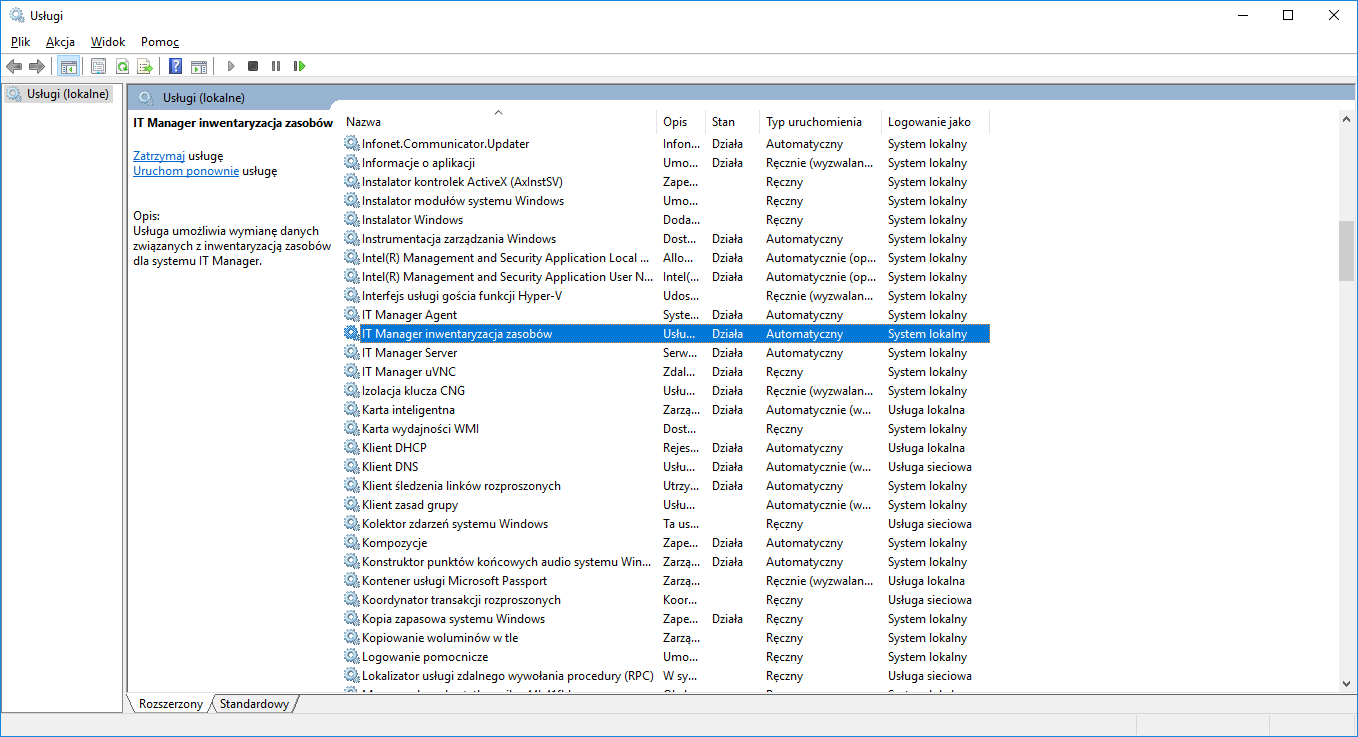
Na liście usług powinna pojawić się usługa: IT Manager inwentaryzacja zasobów.
Konfiguracja
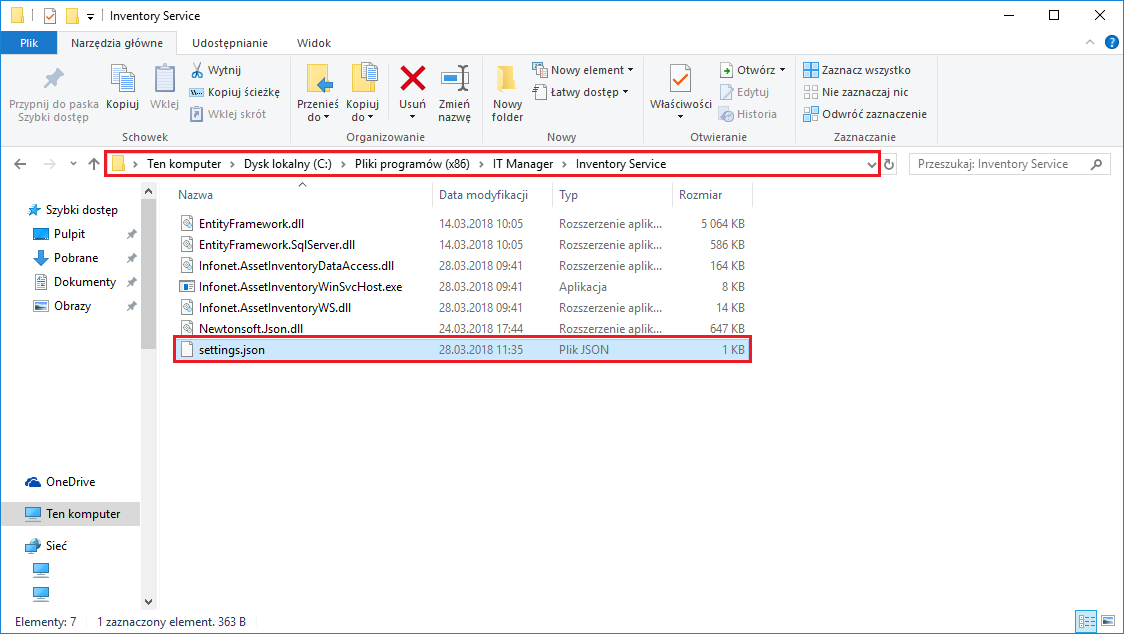
W katalogu: C:\Program Files (x86)\IT Manager\Inventory Service stworzy się plik settings.json.
Domyślny port ustawiony jest na 6011. W przypadku jeśli serwer na takim porcie już nasłuchuje, trzeba go zmienić. Następnie należy określić parametry połączenie z bazą danych i restart usługi. Hasło zostanie w pliku zaszyfrowane.
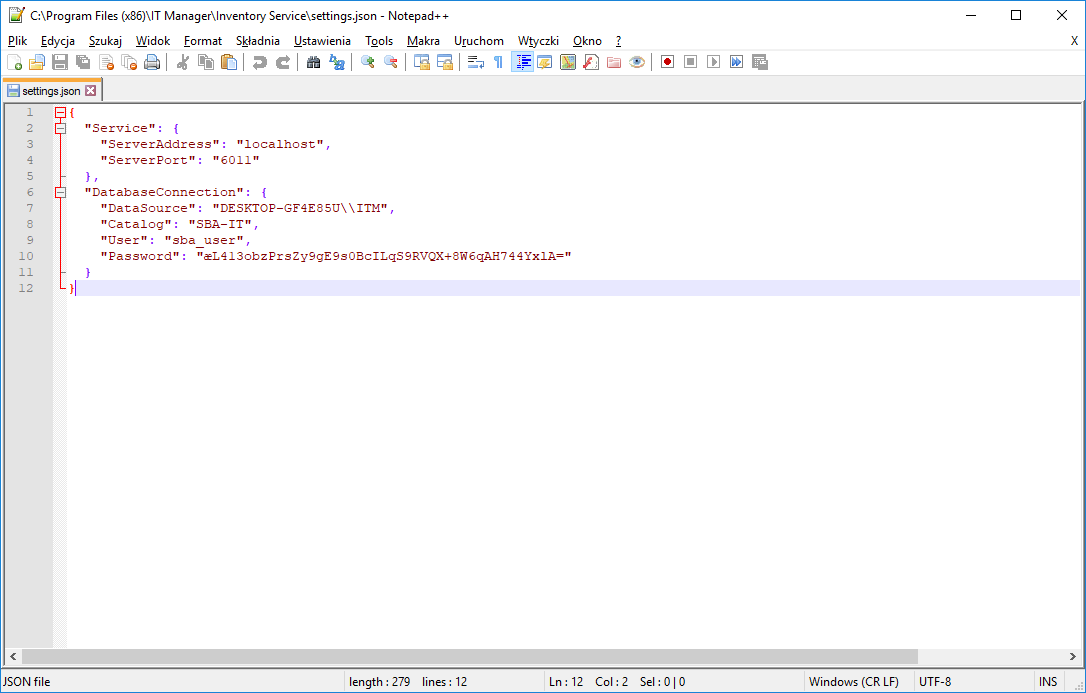
Następnie należy zrestartować usługę inwentaryzacji.
Po zainstalowaniu usługi należy zainstalować na telefonie z systemem Android aplikację przy pomocy której będzie wykonywany spis:
https://file.it-man.pl/download/itm/infonet.assetinventory.apk

Inwentaryzacja
Po zainstalowaniu aplikacji na telefonie na ekranie pojawi się ikona Spis z natury
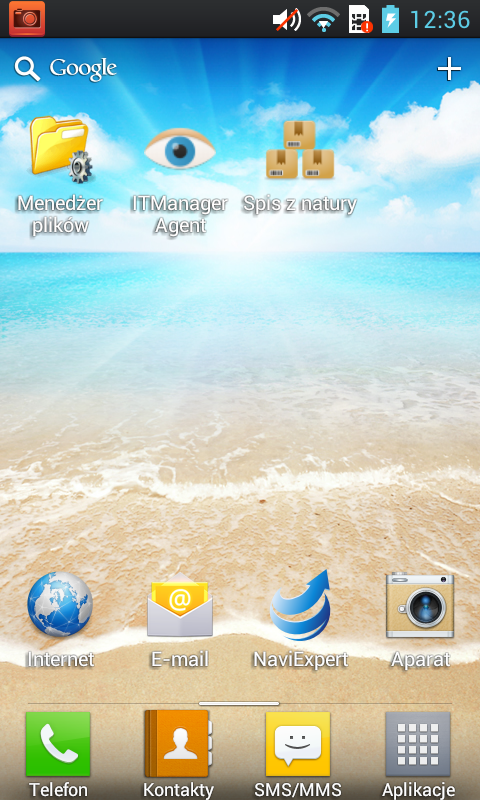
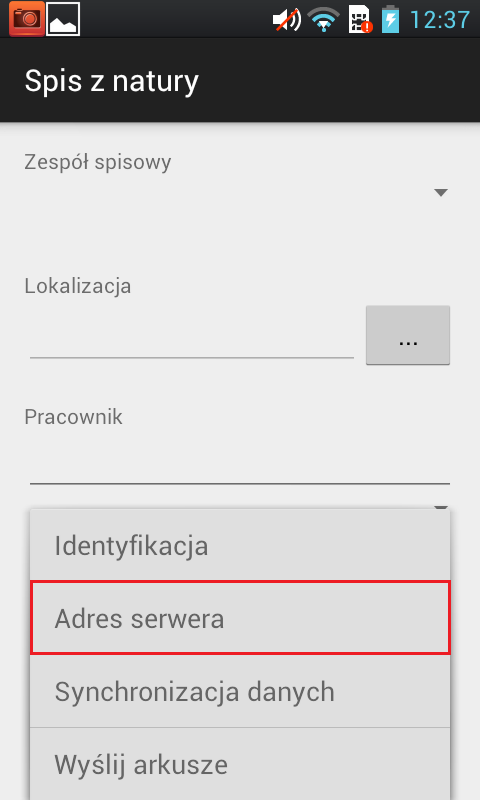
Po wybraniu opcji Adres serwera w polu należy podać IP i port serwera, na którym zainstalowana jest usługa inwentaryzacji
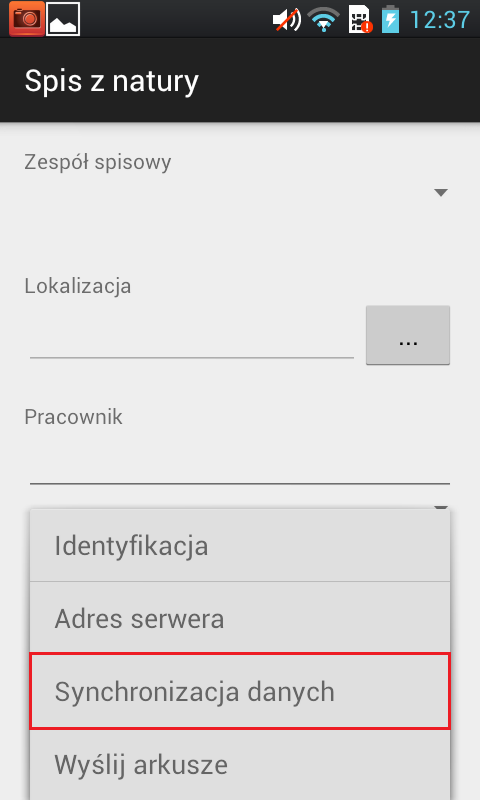
Następnie należy wybrać opcję Synchronizacja danych celem pobrania informacji o zasobach w systemie ITM
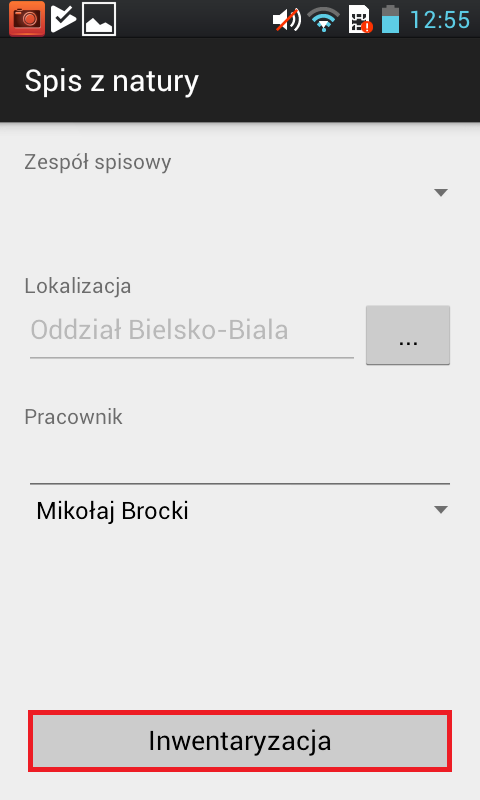
W następnym kroku po udanej synchronizacji należy wybrać jednostkę Lokalizacyjną oraz osobę wykonującą inwentaryzację i wybrać przycisk Inwentaryzacja
W nowym oknie można ręcznie przepisać numer inwentarzowy w pole identyfikator albo zeskanować kod kreskowy wciskając przycisk Skanuj (wymaga instalacji dodatkowej aplikacji)
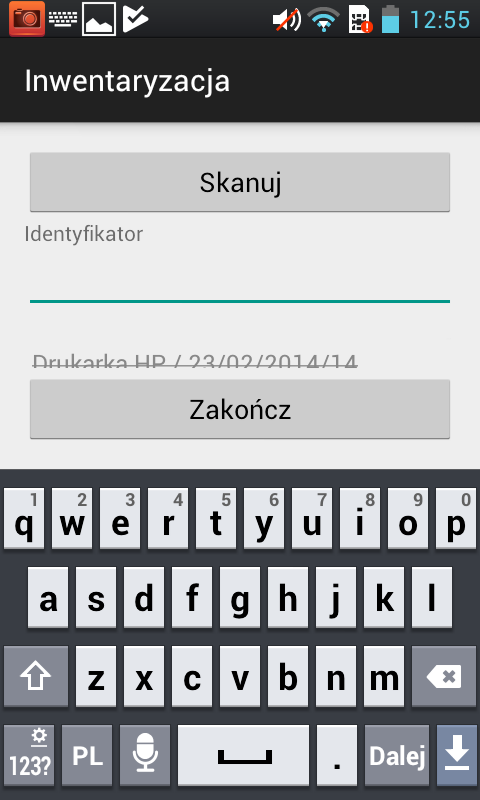
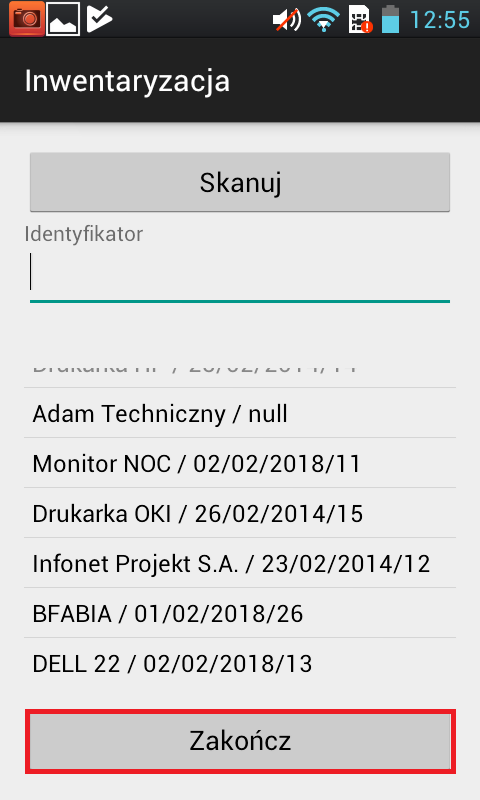
Po wykonaniu inwentaryzacji należy wybrać przycisk Zakończ i zapisać arkusz inwentaryzacyjny.
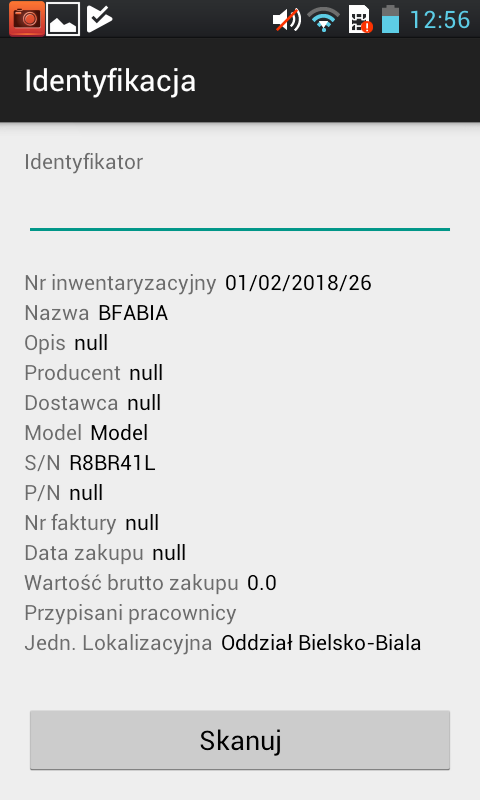
Wybierając przycisk Identyfikacja można wyświetlać informacje o zasobie na telefonie na podstawie podanego numeru inwentarzowego.
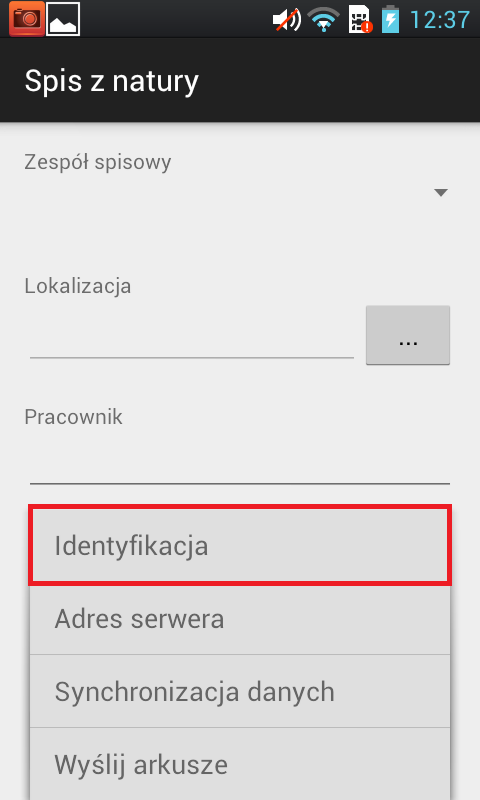
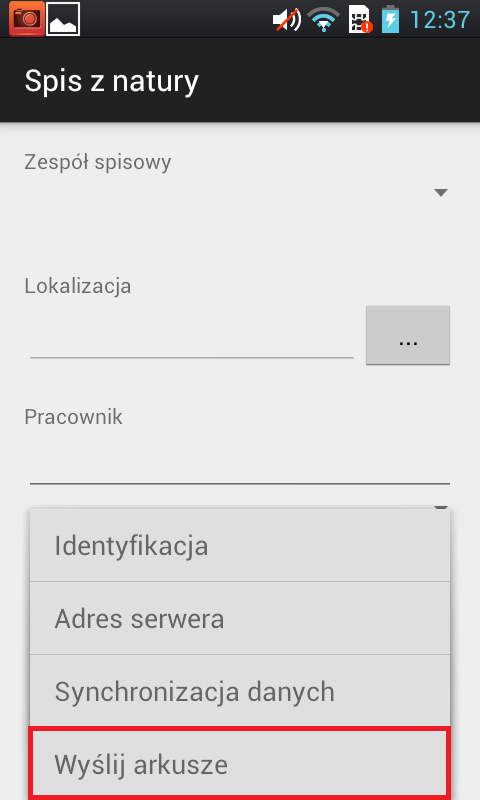
Po zapisaniu arkuszy pozostaje tylko wysłanie ich na serwer za pomocą przycisku Wyślij arkusze
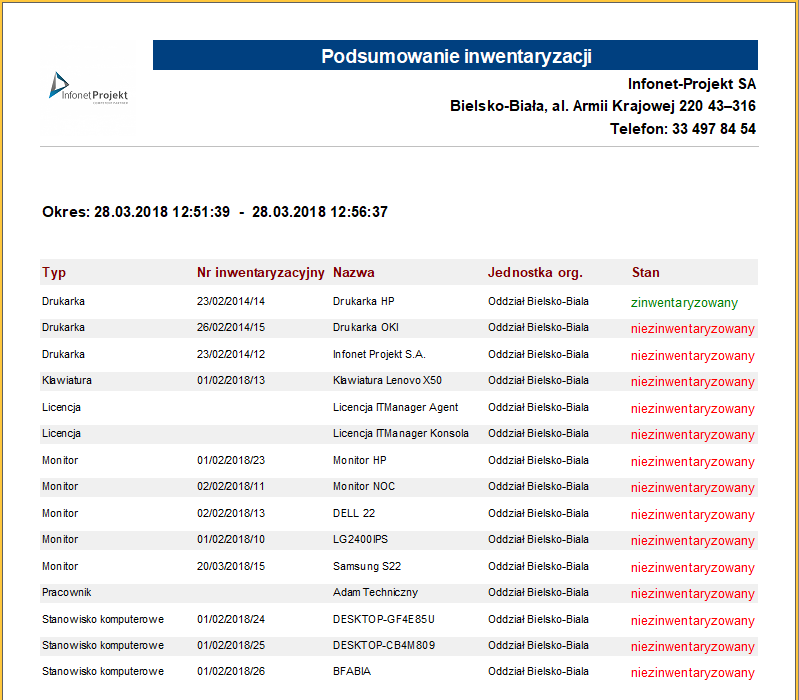
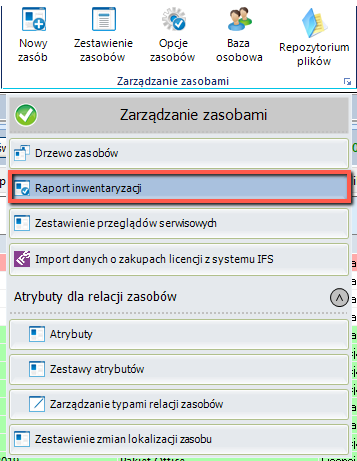
Po wykonanej inwentaryzacji w zakładce Zarządzenie infrastrukturą IT należy wybrać z rozwijanej listy pozycję Raport inwentaryzacji
W nowym oknie po wybraniu jednostek lokalizacyjnych zostanie wyświetlony raport z inwentaryzacji
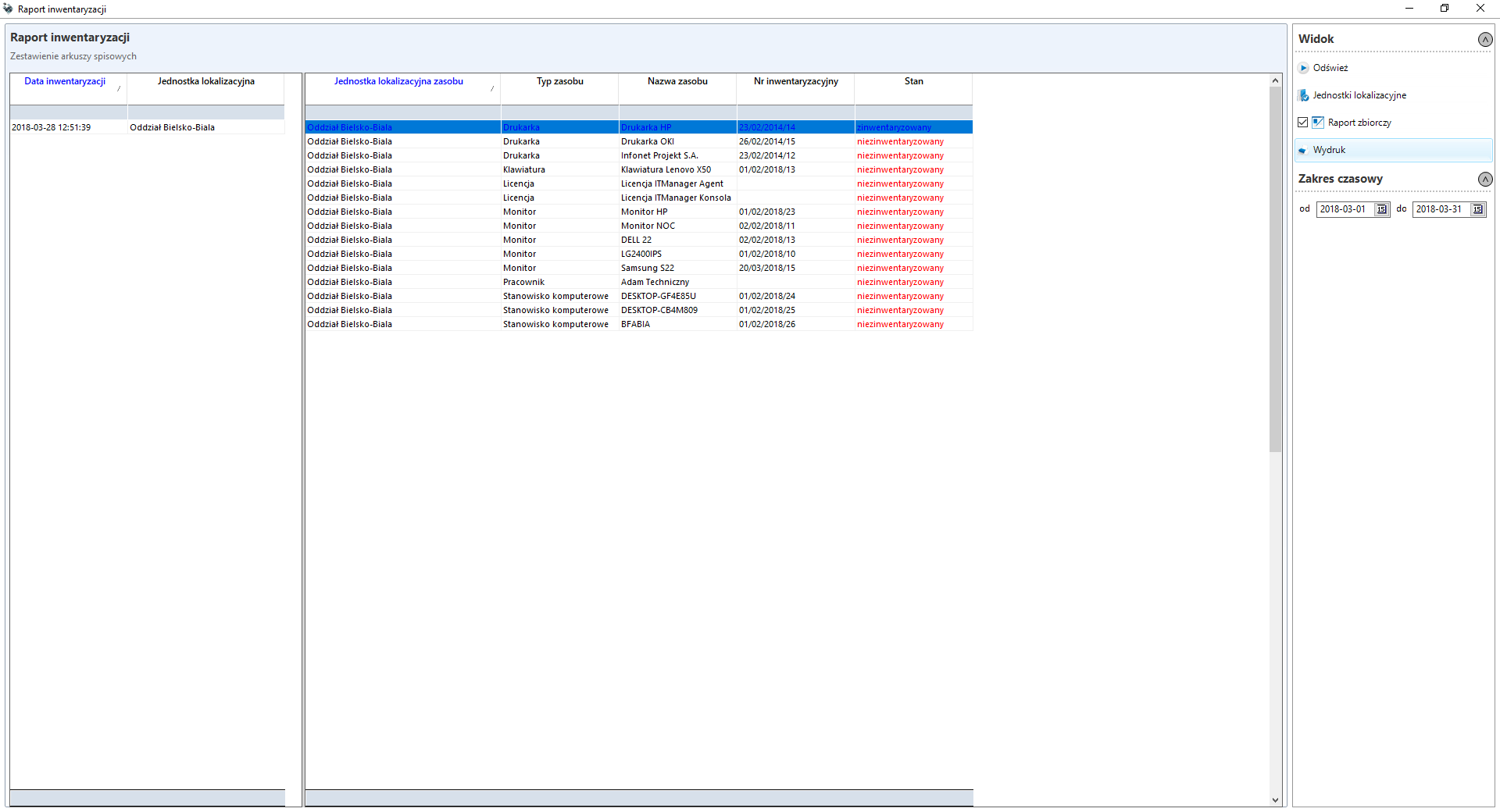
Z możliwością wygenerowania wydruku